
Firma gründen
Wie Sie selbst ein Unternehmen in Estland gründen: Warum sollten Sie jemand anderen dafür bezahlen?
Müssen Sie jemanden beauftragen, um ein Unternehmen in Estland zu gründen? Ganz klar: NEIN. Sie können den Prozess selbst durchführen. Und es gibt einen guten Grund, sich selbst darum zu kümmern: Sie entscheiden darüber, wie Ihr Unternehmen funktionieren soll. Viele Dienstleister bieten an, die Gründung für Sie zu übernehmen. Nachdem ich jedoch bei der Gründung von mehr als 1.000 Unternehmen in Estland geholfen habe, lautet meine Empfehlung, die Optionen zu verstehen, bevor Sie sie delegieren: Stammkapital, Gesellschafterrechte, die Satzung oder die Umsatzsteuerregistrierung verdienen mehr als nur ein simples Klicken auf «Continue».
Aus diesem Grund habe ich diesen Schritt-für-Schritt-Leitfaden zur Unternehmensgründung in Estland vorbereitet – mit Screenshots aus meinem eigenen Antrag und praktischen Ratschlägen dazu, was auf den einzelnen Bildschirmen auszuwählen ist.
Der Ablauf im Portal ist in 16 Hauptschritte unterteilt, einschließlich der Bestätigung, dass der Antrag eingereicht wurde. In diesem Leitfaden erkläre ich diese anhand von 34 Screenshots, damit Sie jeden Bildschirm wiedererkennen und die Entscheidungen verstehen, bevor Sie fortfahren. Sie erfahren außerdem, wie Sie auf das Portal zugreifen und was nach der Einreichung geschieht – bis hin zum Erhalt der Bestätigung, dass Ihr Unternehmen eingetragen ist.
Das Ausfüllen und Einreichen meines Antrags dauerte etwa eine halbe Stunde, da ich die Informationen im Voraus vorbereitet hatte. Die Registrierung erfolgte noch am selben Tag, 5 Stunden nach der Prüfung durch das Register. Das sind meine Erfahrungen; der genaue Zeitrahmen hängt von Ihrem Einzelfall ab.
Im Folgenden zeige ich Ihnen, wie ich vorgegangen bin, was Sie vorbereiten müssen und bei welchen Entscheidungen es sich lohnt, Unterstützung in Anspruch zu nehmen. Wenn Sie Ihr Vorhaben gemeinsam mit mir durchgehen möchten, finden Sie am Ende einen Link zur Buchung eines kostenlosen Beratungsgesprächs.
Inhaltsverzeichnis
- •Vor dem Start: Zugang und Identifikation
- 01Tätigkeit
- 02Firmenname
- 03Kontaktdaten
- 04Personen
- 05Stammkapital
- 06Satzung
- 07Dokumente
- 08Wirtschaftlich Berechtigte
- 09Registrierung als umsatzsteuerpflichtige Person
- 10Mitarbeiter anmelden
- 11Reservierung des Domainnamens
- 12Bestätigung des Antrags
- 13Einzahlung des Stammkapitals
- 14Zahlung der staatlichen Gebühr
- 15Einreichung des Antrags
- 16Eingereicht
- •Nach der Einreichung: Registrierungsbestätigung
- •Ein Unternehmen zu gründen bedeutet auch, festzulegen, wie Sie starten möchten
Vor dem Start: Zugang und Identifikation
Register aufrufen und «Private limited company» auswählen
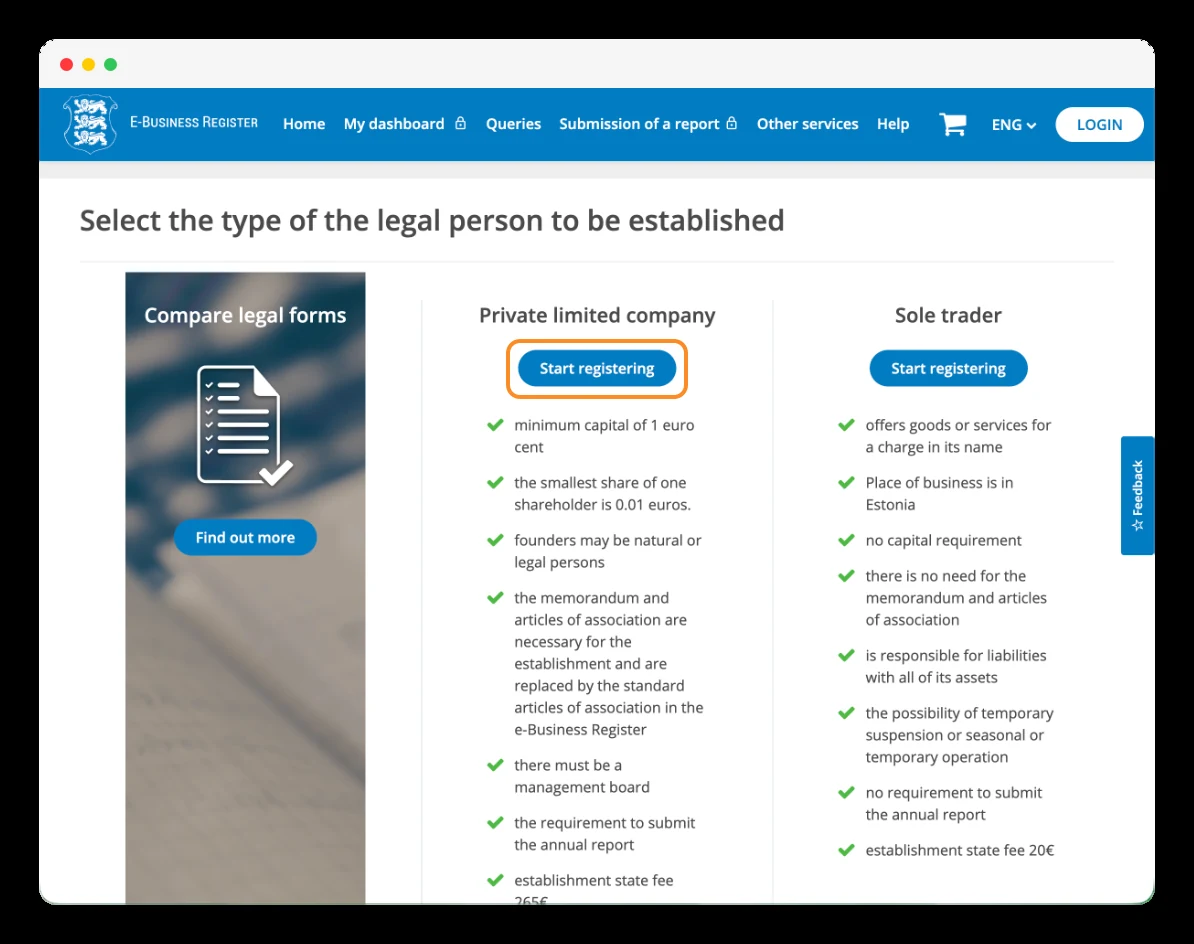
Gehen Sie zum estnischen e-Business Register, dem offiziellen Portal, über das Sie die Gründung Ihres Unternehmens starten. Suchen Sie auf dem Bildschirm zur Auswahl der Rechtsform nach «Private limited company» und klicken Sie auf «Start registering». Diese Option entspricht einer OÜ —osaühing—, der estnischen Gesellschaft mit beschränkter Haftung, die wir in dieser Anleitung gründen.
Praxistipp: Lassen Sie das Portal auf Englisch eingestellt, um denselben Bezeichnungen wie in den Screenshots zu folgen. Sie können im Sprachmenü «In English» auswählen.
Identifizieren Sie sich, um den Antrag zu starten
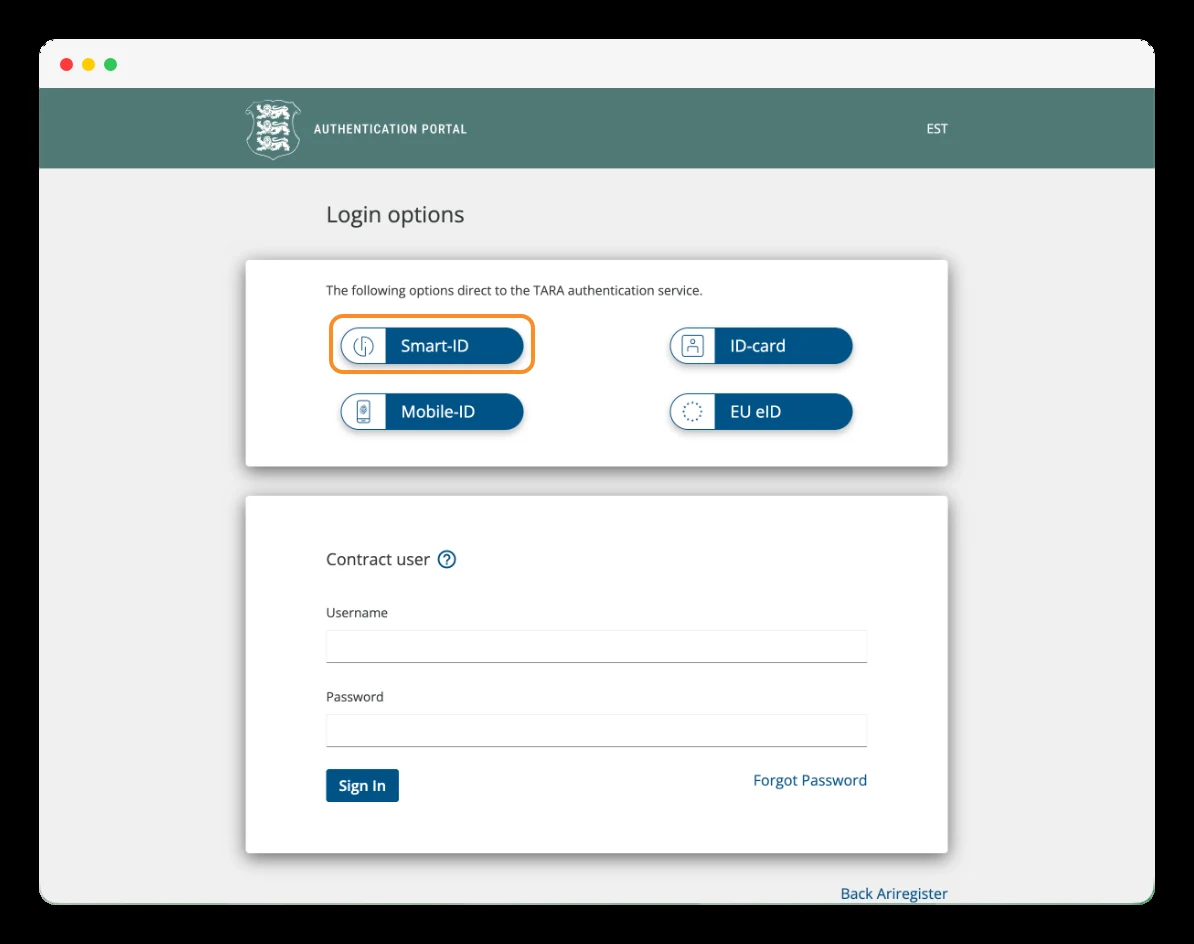
Nachdem Sie auf «Start registering» geklickt haben, fordert das Portal Sie auf, sich zu identifizieren. Sie sehen mehrere Optionen: Smart-ID, ID-card und Mobile-ID.
Wenn Sie Ihre e-Residency card verwenden, wählen Sie «ID-card», verbinden Sie sie über das Lesegerät mit Ihrem Computer und folgen Sie den Anweisungen. Wenn Sie dazu aufgefordert werden, geben Sie Ihre PIN1 ein, um sich zu identifizieren.
Sie können sich auch mit Smart-ID anmelden, sofern Sie bereits ein estnisches Konto eingerichtet haben. In den Screenshots dieses Tutorials wird der Ablauf mit dieser Option fortgesetzt.
Praxistipp: Verwechseln Sie die Codes nicht: PIN1 dient der Identifizierung und PIN2 dem Unterzeichnen von Dokumenten.
In diesem Schritt greifen Sie auf das Register zu; die Unterzeichnung des Antrags erfolgt erst später.
Identifizierung mit Smart-ID fortsetzen
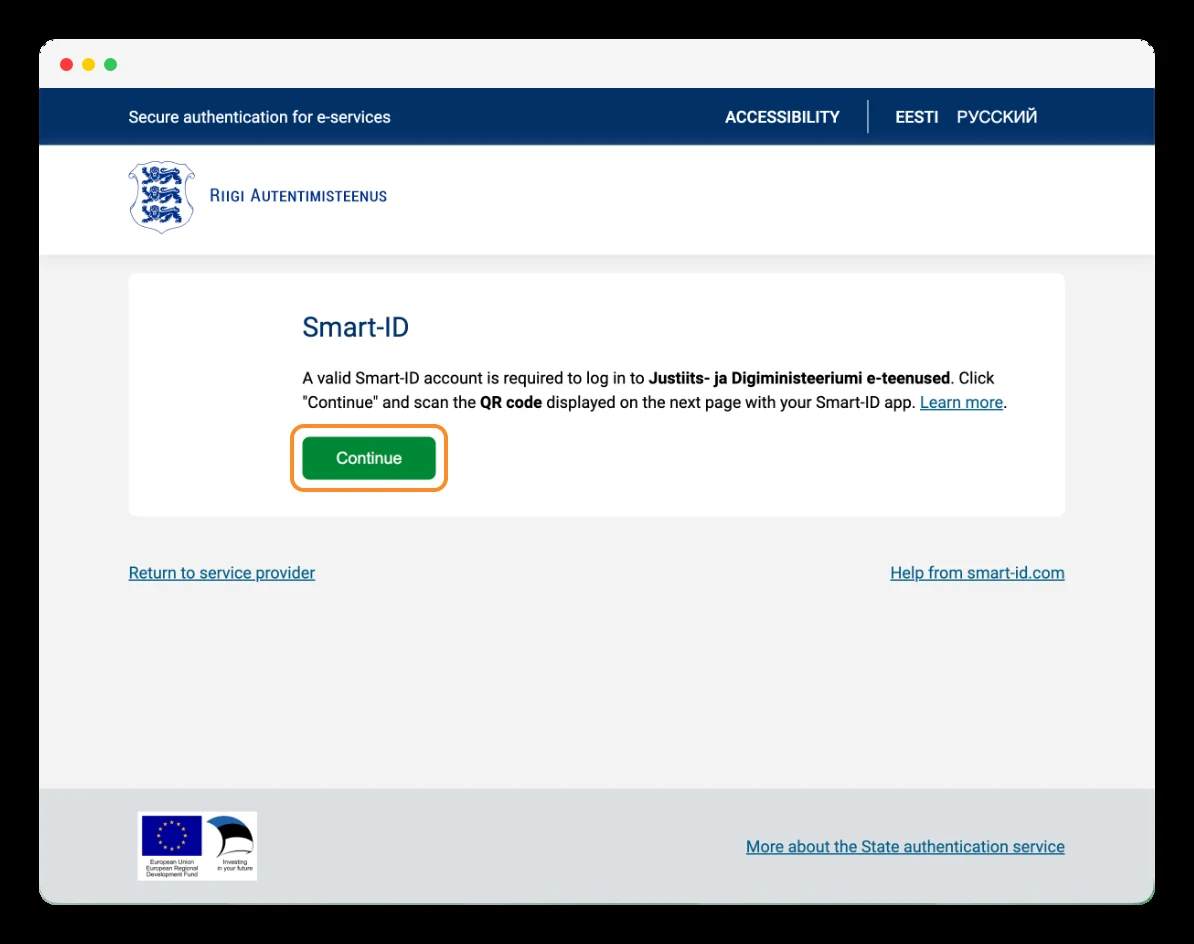
Nachdem Sie «Smart-ID» ausgewählt haben, gelangen Sie zum staatlichen estnischen Authentifizierungsdienst. Es ist völlig normal, dass sich das Design ändert: Sie befinden sich auf dem Identifizierungsbildschirm vor dem Zugriff auf das Register.
Klicken Sie auf die grüne Schaltfläche «Continue». Auf dem nächsten Bildschirm erscheint ein QR-Code, den Sie mit der Smart-ID-App auf Ihrem Smartphone scannen müssen.
Gründungsantrag für Ihre OÜ starten
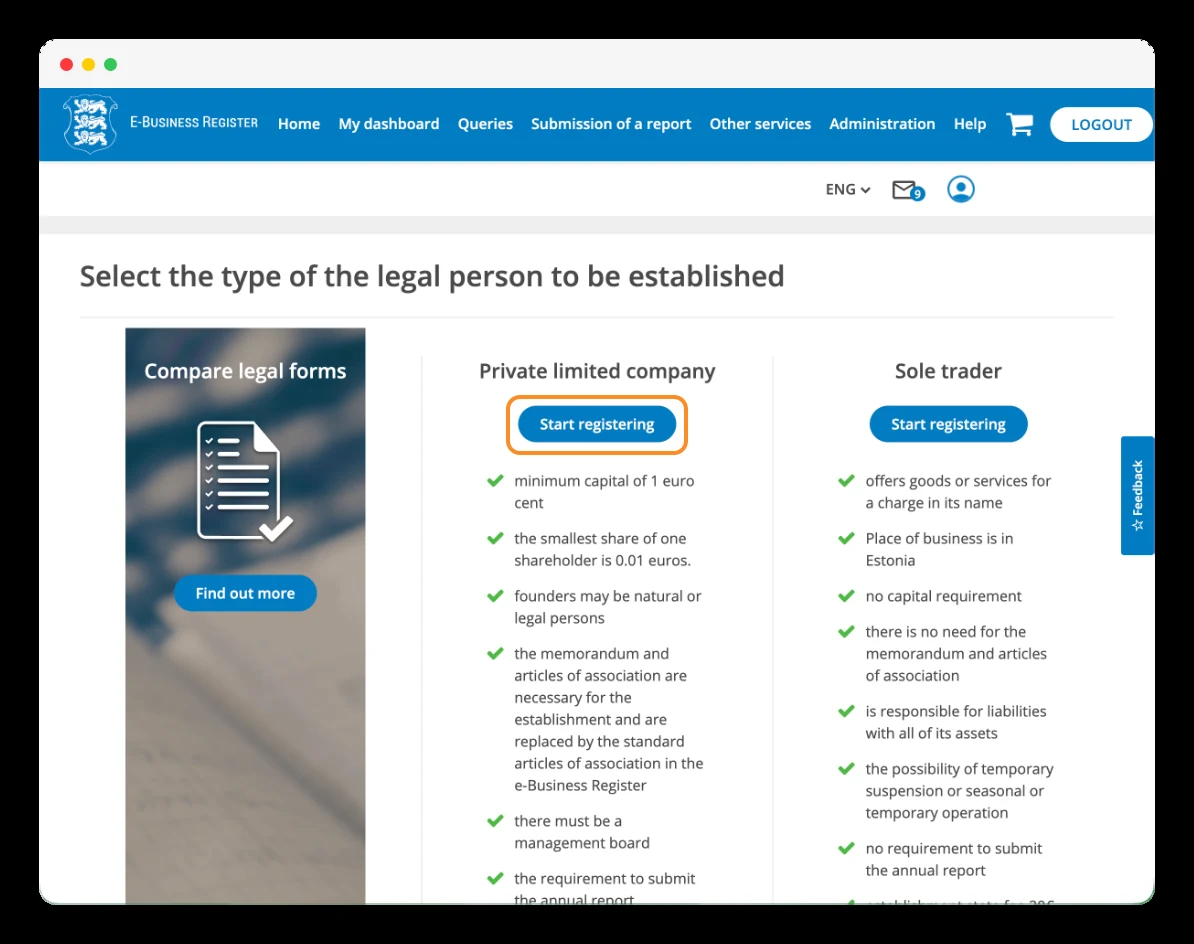
Sobald die Identifizierung per Smart-ID abgeschlossen ist, kehren Sie zum e-Business Register zurück. In meinem Fall zeigte das Portal erneut den Bildschirm zur Auswahl der Rechtsform an, diesmal jedoch im eingeloggten Zustand.
Klicken Sie in der Spalte «Private limited company» auf «Start registering», um den Gründungsantrag für Ihre OÜ zu beginnen.
Etappe 1
TätigkeitActivity
1.1.Haupttätigkeit Ihres Unternehmens auswählen
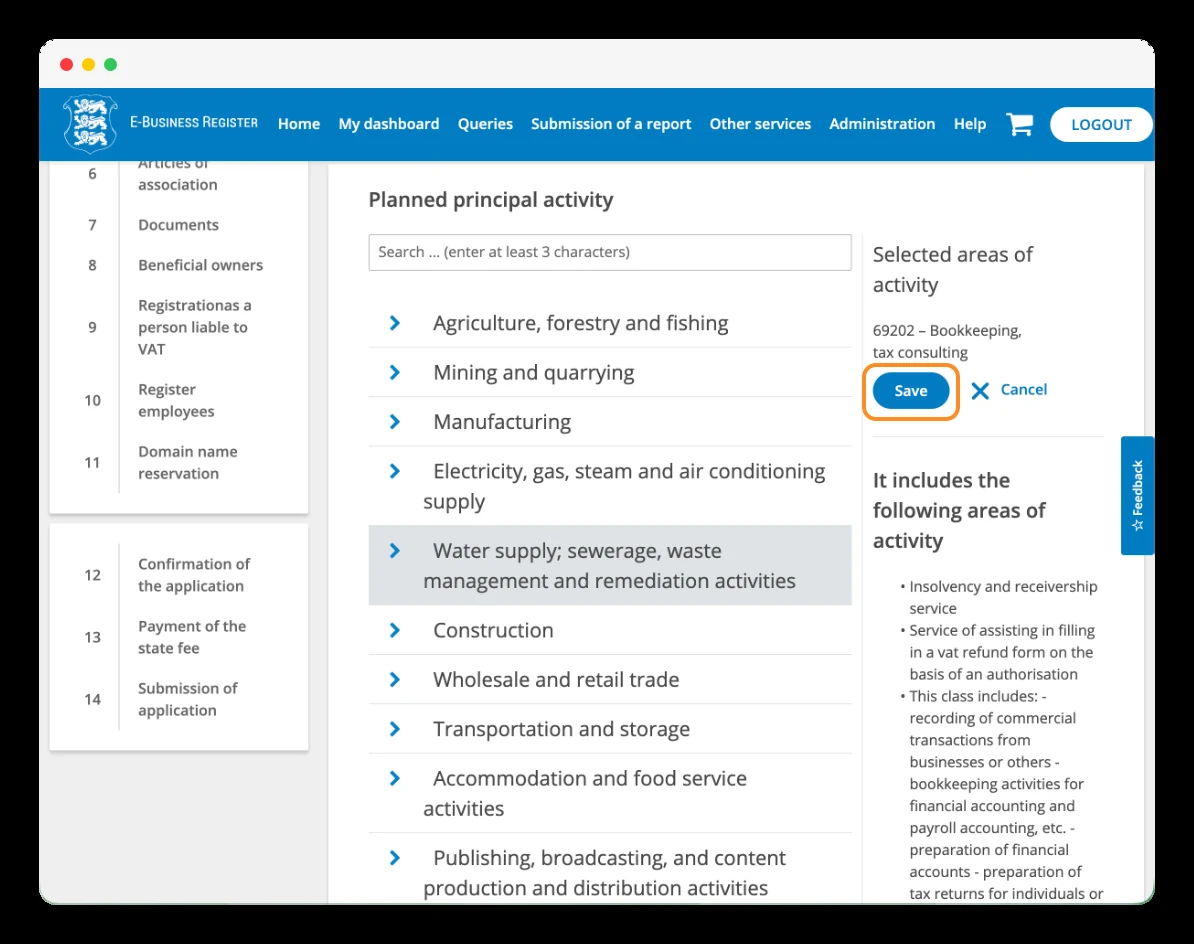
Im Bereich «Activity» müssen Sie die Haupttätigkeit angeben, die Sie ausüben möchten. Das Register verwendet die EMTAK-Klassifikation, das estnische System der Wirtschaftszweig-Codes. Klicken Sie auf «Add», um das Auswahlfenster zu öffnen. Sie können nach Name oder Code suchen —indem Sie mindestens drei Zeichen eingeben— oder die Kategorien in der Liste durchsuchen.
Wählen Sie die Aktivität aus, die zu Ihrem Unternehmen passt, prüfen Sie deren Beschreibung und klicken Sie auf «Save», um sie zu speichern.
In meinem Fall habe ich «69202 - Bookkeeping, tax consulting» gewählt, was Buchhaltungs- und Steuerberatungsleistungen entspricht.
Etappe 2
FirmennameName
2.1.Geben Sie den Namen Ihres Unternehmens ein
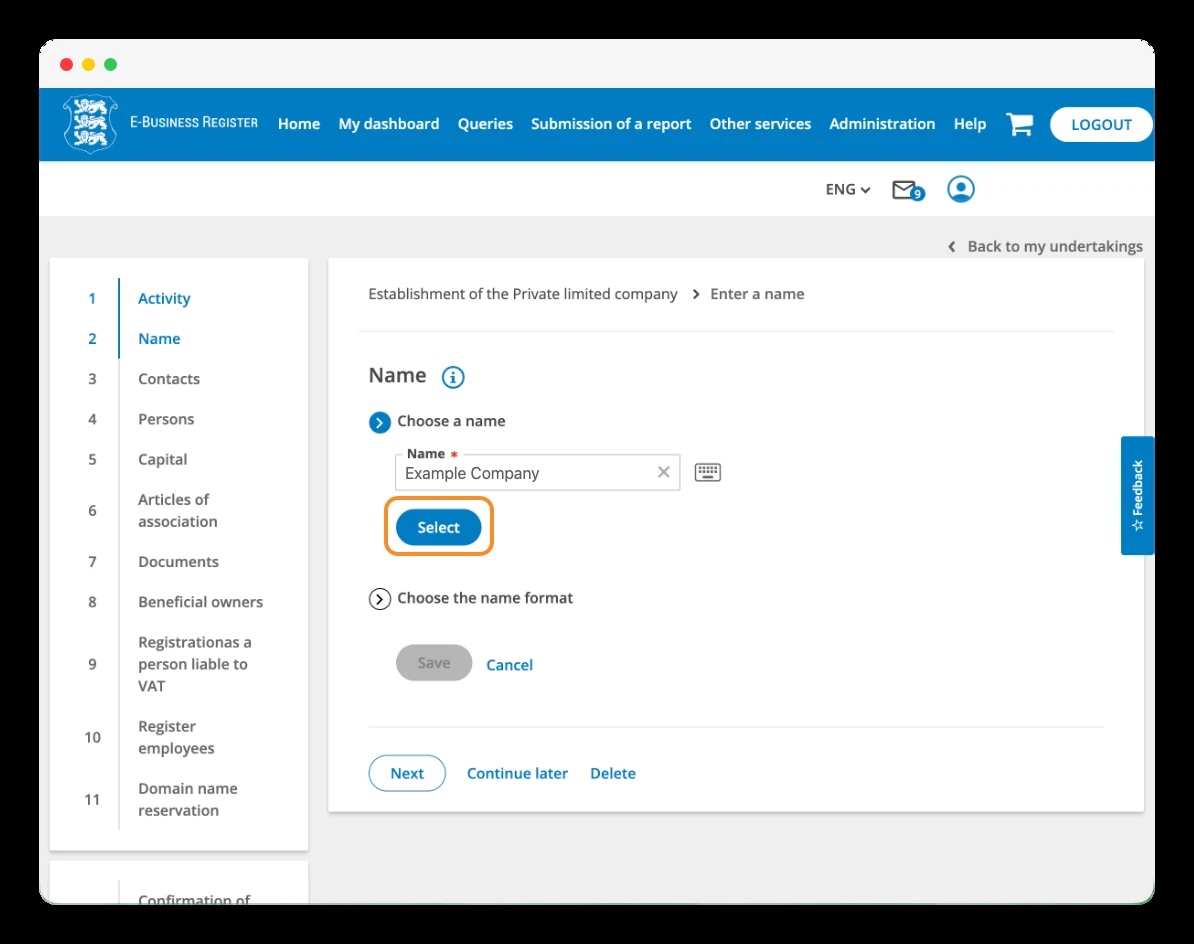
Geben Sie im Bereich Name den gewünschten Namen in das Feld «Choose a name» ein und klicken Sie auf Select.
Der Prozess wird anschließend mit Choose the name format fortgesetzt, wo Sie festlegen, wie der Name zusammen mit der Rechtsformbezeichnung dargestellt wird.
2.2.Wählen Sie das Namensformat und speichern Sie Ihre Auswahl
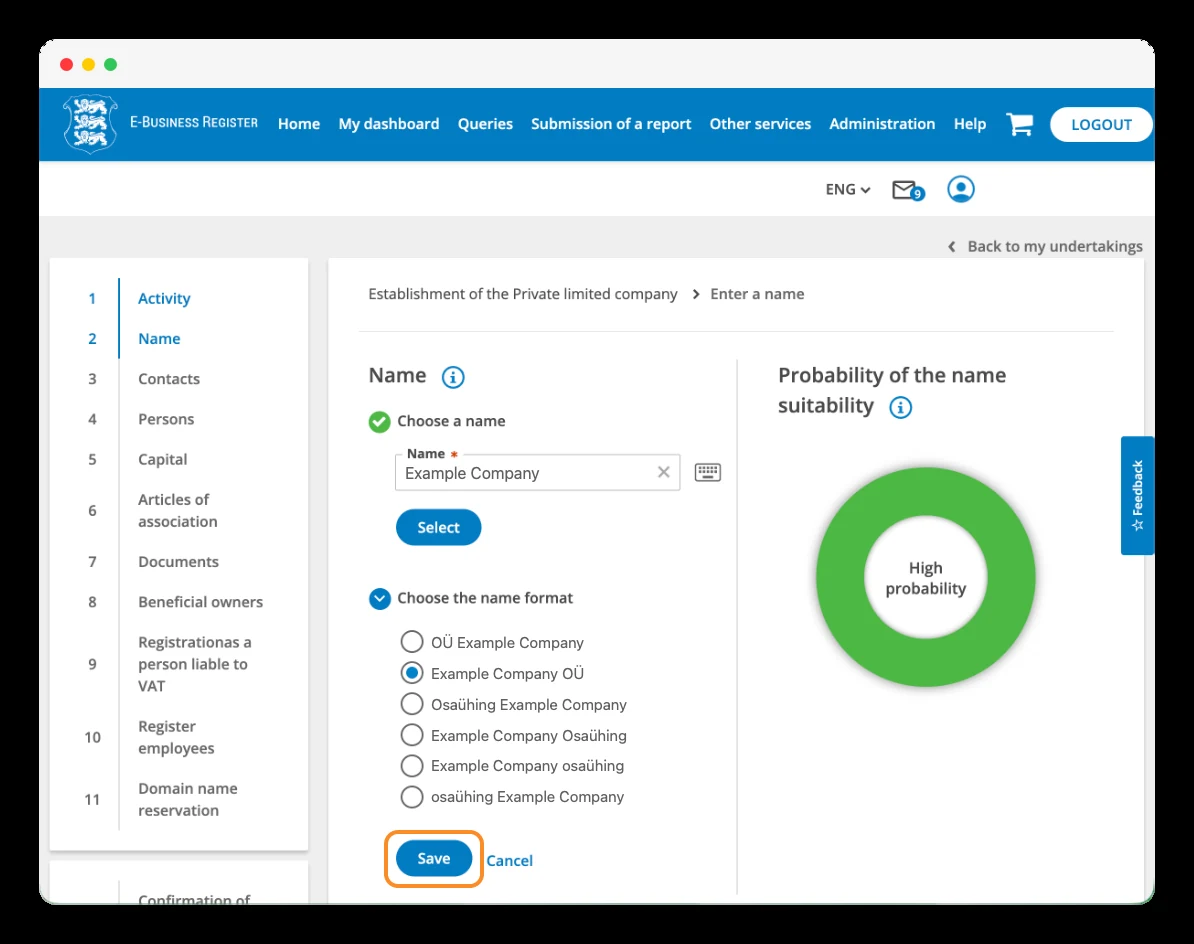
Nachdem Sie auf Select geklickt haben, öffnet sich der Bereich Choose the name format. Hier wählen Sie aus, wie der Name Ihres Unternehmens erscheinen soll – einschließlich OÜ oder der vollständigen Bezeichnung Osaühing, am Anfang oder am Ende.
Sie können beispielsweise «Example Company OÜ» wählen. Markieren Sie die gewünschte Option und klicken Sie auf «Save». Klicken Sie anschließend auf «Next», um fortzufahren.
Auf der rechten Seite sehen Sie die Anzeige «Probability of the name suitability», die eine grobe Einschätzung der Wahrscheinlichkeit liefert, dass der Name akzeptiert wird.
Etappe 3
KontaktdatenContacts
3.1.Legen Sie die offizielle Adresse und E-Mail-Adresse Ihres Unternehmens fest
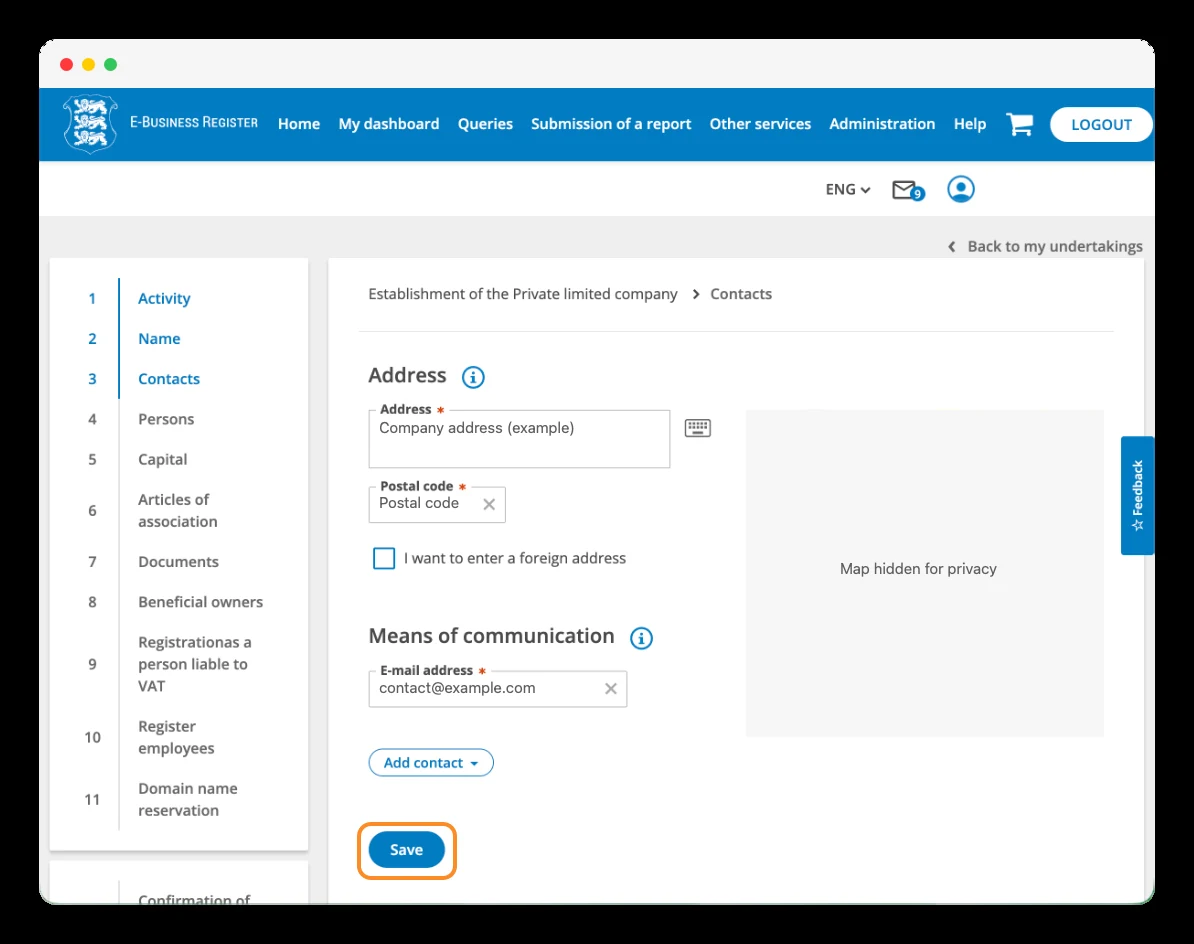
Geben Sie im Bereich «Contacts» die offizielle Adresse und eine E-Mail-Adresse Ihres Unternehmens ein. Sie können eine Adresse in Estland oder eine Auslandsadresse verwenden, die Anforderungen unterscheiden sich jedoch.
Wenn Sie eine Adresse in Estland nutzen: Sie können eine gültige Adresse verwenden, die Ihrem Unternehmen zur Verfügung steht, oder einen Service für eine rechtliche Geschäftsadresse buchen. Geben Sie die Adresse unter «Address» ein, wählen Sie sie aus den Vorschlägen des Portals aus und prüfen Sie die Postleitzahl. In diesem Fall ist die Benennung einer Kontaktperson nicht allein deshalb verpflichtend, weil Sie außerhalb Estlands wohnen.
Wenn Sie eine Adresse außerhalb Estlands nutzen: Setzen Sie ein Häkchen bei «I want to enter a foreign address» und geben Sie die entsprechende Adresse ein. In diesem Fall müssen Sie eine gesetzlich zugelassene Kontaktperson in Estland benennen, in der Regel durch Beauftragung eines autorisierten Dienstleisters. Sie fügen diese Person im Bereich «Persons» hinzu. Ihre Aufgabe ist es, offizielle Dokumente und Mitteilungen für Ihr Unternehmen entgegenzunehmen und an Sie weiterzuleiten.
Wenn Sie also keine eigene Adresse in Estland haben, können Sie wählen zwischen der Buchung einer estnischen Geschäftsadresse oder der Nutzung einer Auslandsadresse in Verbindung mit einer gesetzlich zugelassenen Kontaktperson in Estland. Sie müssen nicht beide Dienste buchen.
Bevor Sie Ihre Geschäftsadresse wählen, lohnt es sich zu verstehen, wie sie sich von einer Kontaktperson unterscheidet und wann das Gesetz tatsächlich eine vorschreibt. Ich erkläre dies anhand praktischer Beispiele in [Rechtliche Geschäftsadresse vs. Kontaktperson in Estland: Wann ist eine Kontaktperson erforderlich?](/de/blog/kontaktperson-estland-pflicht).
Geben Sie schließlich unter «Means of communication» eine E-Mail-Adresse ein, auf die Sie Zugriff haben und die Sie regelmäßig prüfen. Klicken Sie auf «Save» und bestätigen Sie die E-Mail über den Link, den Sie erhalten.
3.2.Bestätigen Sie die E-Mail-Adresse Ihres Unternehmens
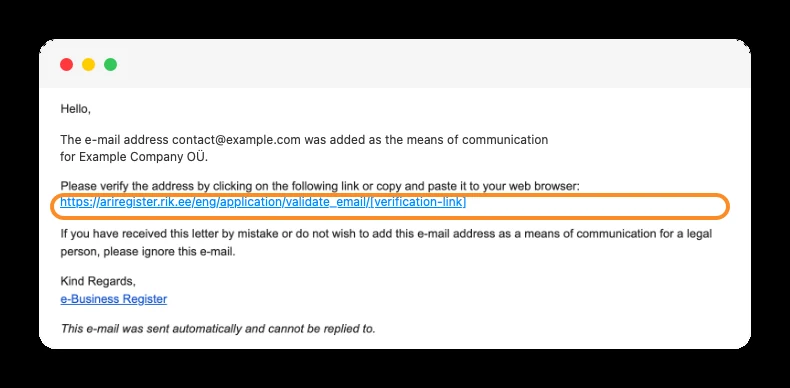
Öffnen Sie nach dem Speichern der Kontaktdaten das Postfach der angegebenen E-Mail-Adresse. Sie erhalten eine Nachricht mit dem Betreff «E-posti aadressi kinnitamine / Please verify your e-mail address».
Öffnen Sie die Nachricht und klicken Sie auf den Bestätigungslink. Die E-Mail enthält die Anleitung auf Estnisch und auf Englisch.
Kehren Sie nach der Bestätigung zum Antrag im e-Business Register zurück und vergewissern Sie sich, dass die E-Mail als validiert angezeigt wird, um fortzufahren.
Etappe 4
PersonenPersons
4.1.Fügen Sie das Vorstandsmitglied des Unternehmens hinzu
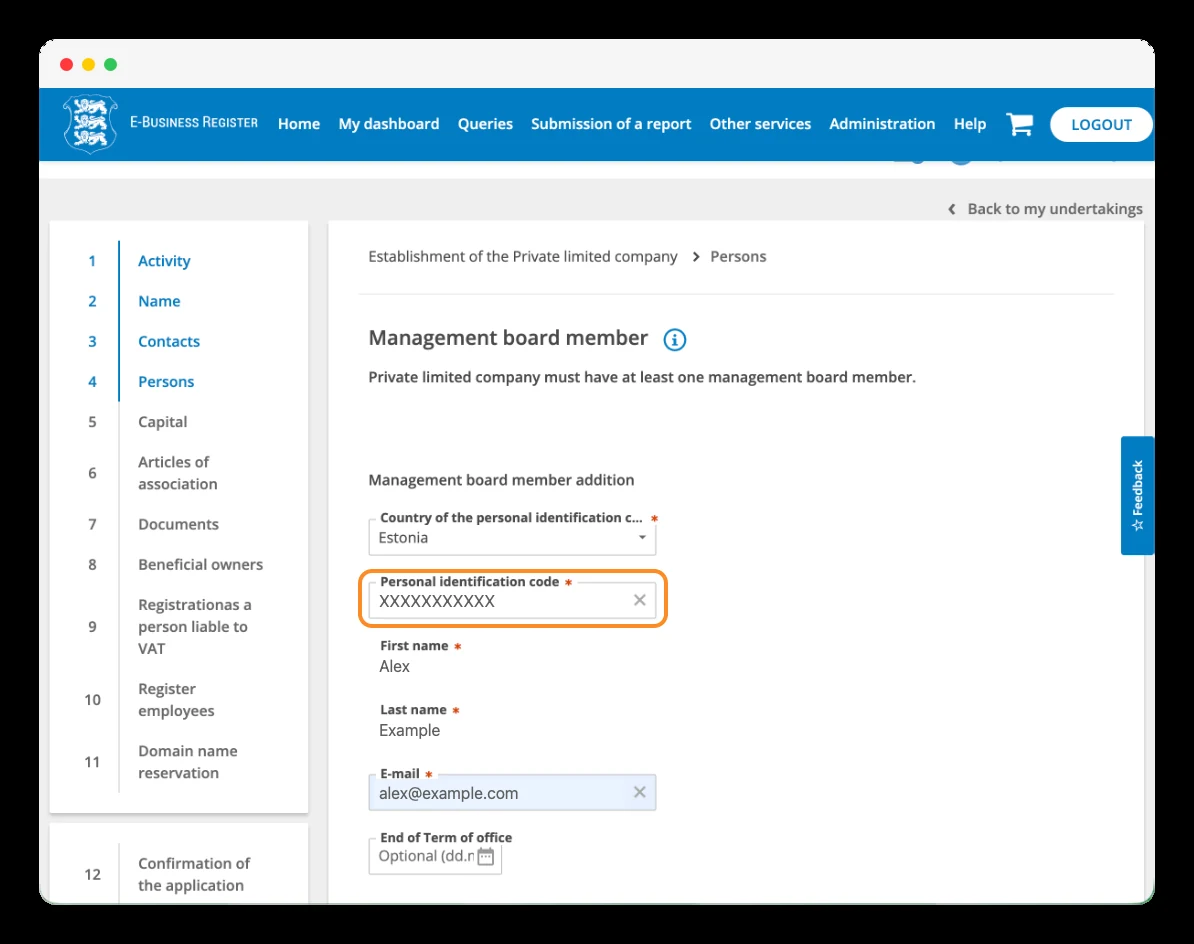
Beginnen Sie im Bereich «Persons» mit «Management board member», wo Sie angeben, wer das Unternehmen leiten wird. Das Unternehmen muss mindestens ein Vorstandsmitglied (Geschäftsführer) haben.
Wenn Sie das Unternehmen selbst leiten werden, geben Sie Ihre Daten ein:
- «Country of the personal identification code»: Wählen Sie Estland, wenn Sie Ihren estnischen persönlichen Identifikationscode verwenden.
- «Personal identification code»: Geben Sie diesen Code ein und überprüfen Sie den vom Portal angezeigten Vor- und Nachnamen.
- «E-mail»: Geben Sie Ihre E-Mail-Adresse ein.
- «End of Term of office»: Ein optionales Feld zur Angabe des Enddatums der Bestellung, falls zutreffend.
4.2.Gründer oder Gesellschafter des Unternehmens hinzufügen
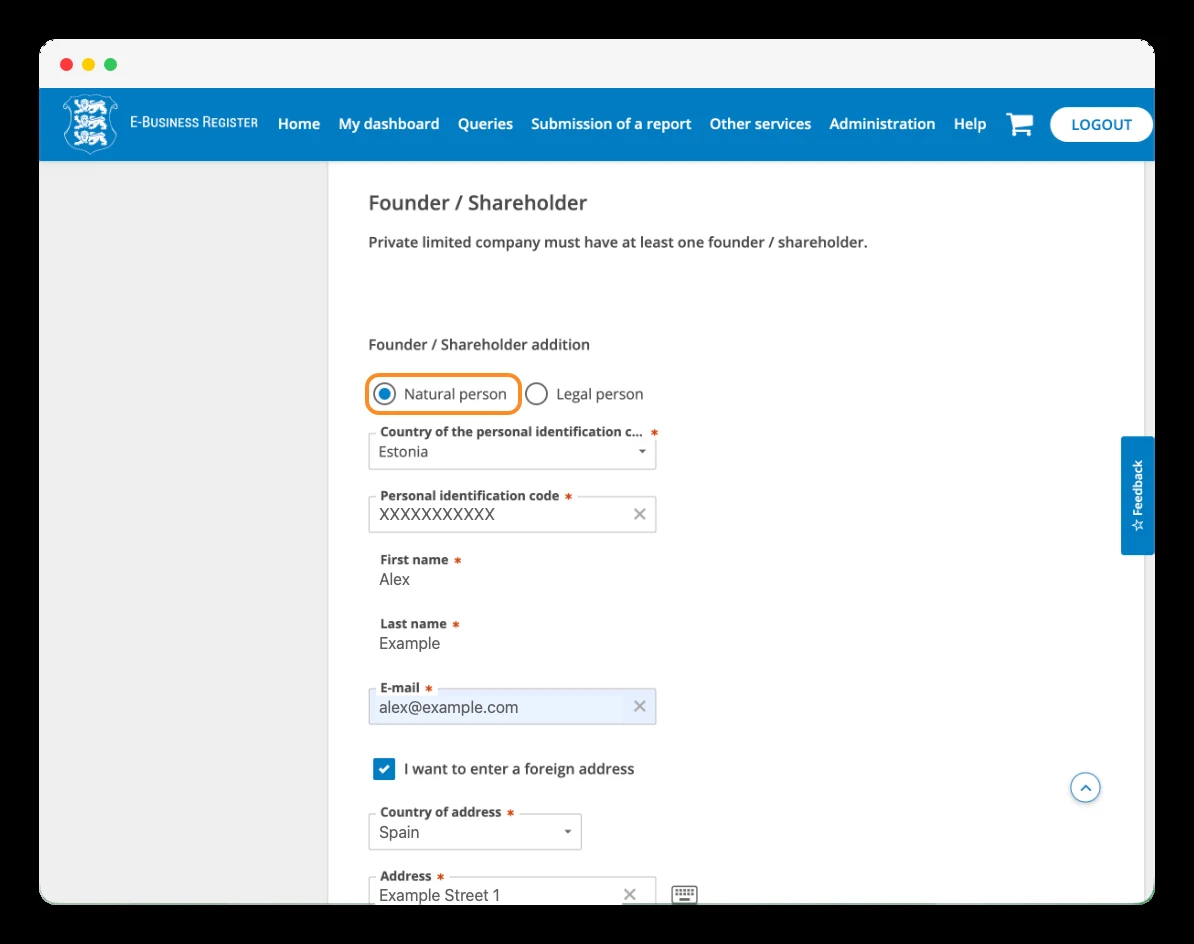
Gehen Sie unter «Persons» weiter zu «Founder / Shareholder». Hier geben Sie an, wer das Unternehmen als Gesellschafter gründet.
Wählen Sie «Natural person» aus, wenn Sie als natürliche Person gründen, wie in dieser Anleitung beschrieben. Handelt es sich beim Gründer um ein anderes Unternehmen, lautet die entsprechende Option «Legal person».
Wenn Sie Ihre Identifikation als e-resident nutzen:
- Wählen Sie «Estonia» als Ausstellungsland des persönlichen Codes aus.
- Geben Sie Ihren «Personal identification code» ein und überprüfen Sie Vor- und Nachnamen.
- Ergänzen Sie die E-Mail-Adresse.
- Liegt Ihre persönliche Adresse außerhalb Estlands, aktivieren Sie «I want to enter a foreign address» und tragen Sie das entsprechende Land sowie die Adresse ein.
4.3.Persönliche Adresse des Geschäftsführers vervollständigen
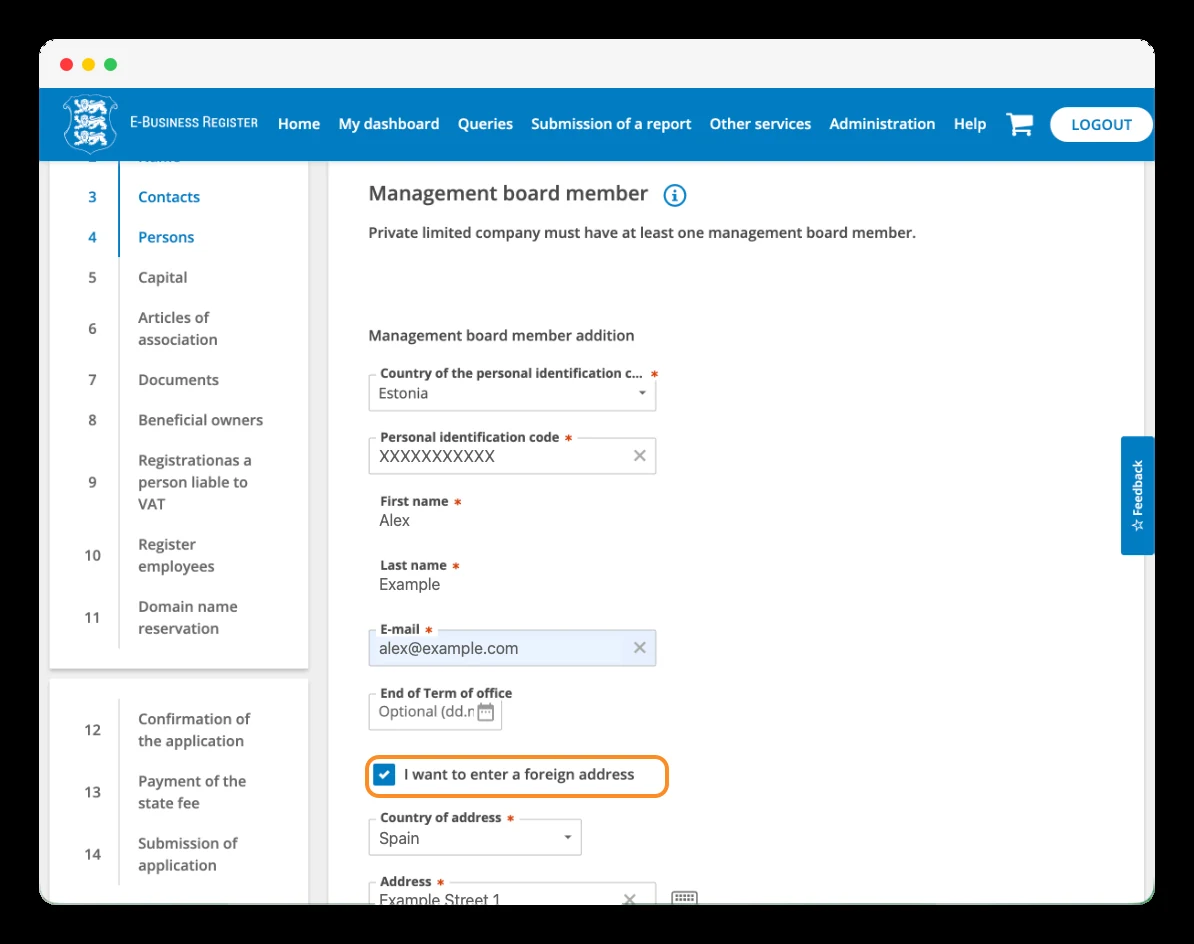
Bevor Sie den Abschnitt «Persons» abschließen, stellen Sie sicher, dass Sie auch die Adresse des Geschäftsführers unter «Management board member» vollständig angegeben haben.
Befindet sich Ihre Adresse außerhalb Estlands, setzen Sie ein Häkchen bei «I want to enter a foreign address». Wählen Sie anschließend das Land unter «Country of address» aus, tragen Sie Ihre Adresse unter «Address» ein und füllen Sie alle weiteren Pflichtfelder aus.
4.4.Gegebenenfalls eine Kontaktperson hinzufügen
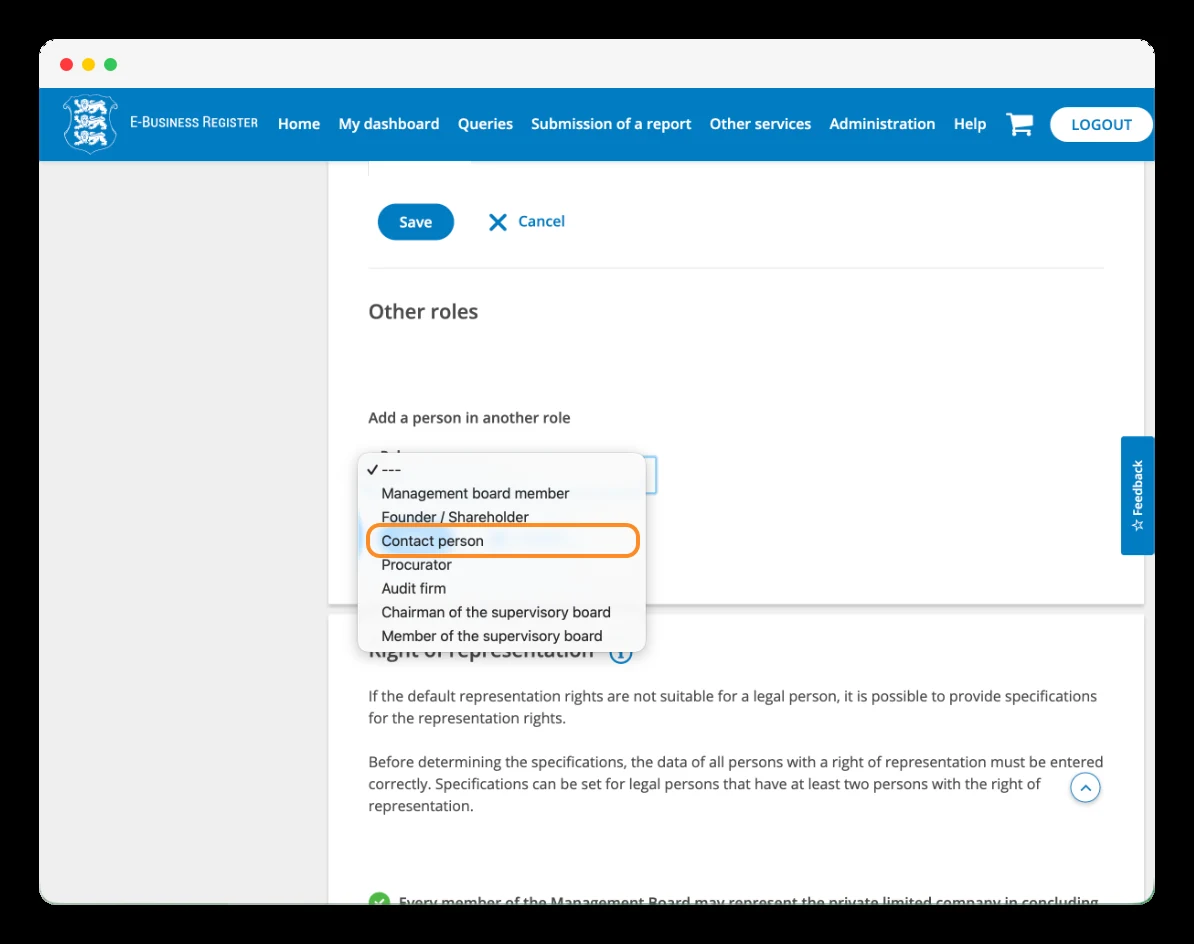
Im Bereich «Persons» finden Sie den Abschnitt «Other roles». Um eine Kontaktperson hinzuzufügen, öffnen Sie das Dropdown-Menü «Add a person in another role» und wählen Sie «Contact person».
Dieser Abschnitt hängt von der offiziellen Unternehmensadresse ab, die Sie in Abschnitt 3.1 gewählt haben:
- Unternehmensadresse außerhalb Estlands: Sie müssen eine gesetzlich zulässige Kontaktperson in Estland benennen.
- Unternehmensadresse in Estland: Sie müssen nicht zwingend eine Kontaktperson benennen, nur weil Sie in einem anderen Land wohnen.
Wenn Sie eine Kontaktperson bestellen, wählen Sie «Contact person» und fahren Sie mit den Daten des beauftragten Dienstleisters oder Experten fort.
Sie sind unsicher, ob Sie diesen Abschnitt ausfüllen müssen? Prüfen Sie die rechtliche Vorgabe und zwei Praxisbeispiele unter [Wann eine estnische OÜ eine Kontaktperson benötigt](/de/blog/kontaktperson-estland-pflicht).
4.5.Prüfen, wer das Unternehmen vertreten darf
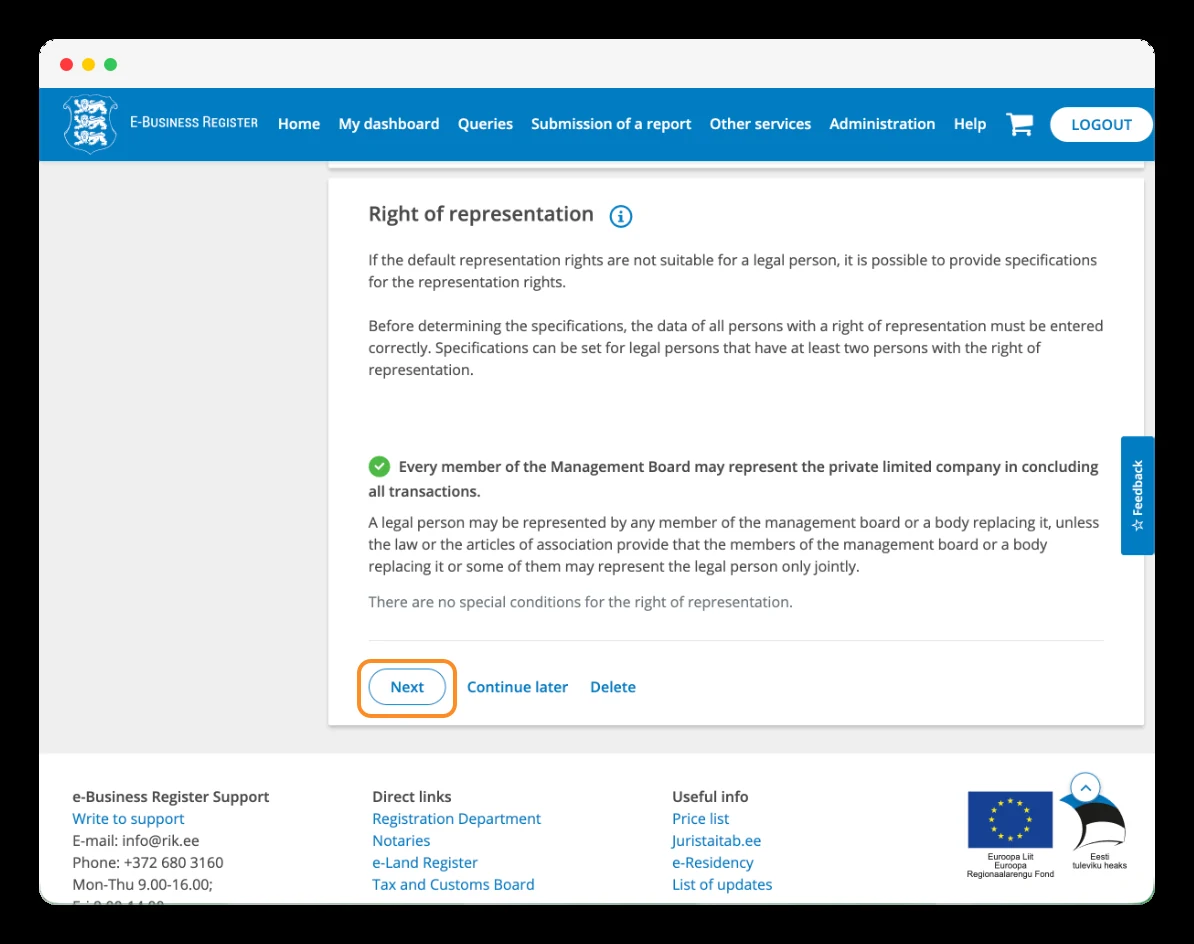
Am Ende des Abschnitts «Persons» finden Sie «Right of representation». Hier legen Sie fest, wie die Geschäftsführer im Namen der Gesellschaft handeln dürfen.
Der Screenshot zeigt die Konfiguration ohne Sonderregelungen: Jeder Geschäftsführer darf das Unternehmen einzeln vertreten.
Wenn Sie der einzige Geschäftsführer sind und diese Konfiguration für Ihren Fall passt, überprüfen Sie die Angaben und klicken Sie auf «Next».
Gibt es mehrere Geschäftsführer, prüfen Sie vor dem Fortfahren, ob jeder von ihnen einzeln handeln können soll oder ob Sie eine Gesamtvertretung festlegen müssen.
Etappe 5
StammkapitalCapital
5.1.Stammkapital und Einlage jedes Gesellschafters festlegen
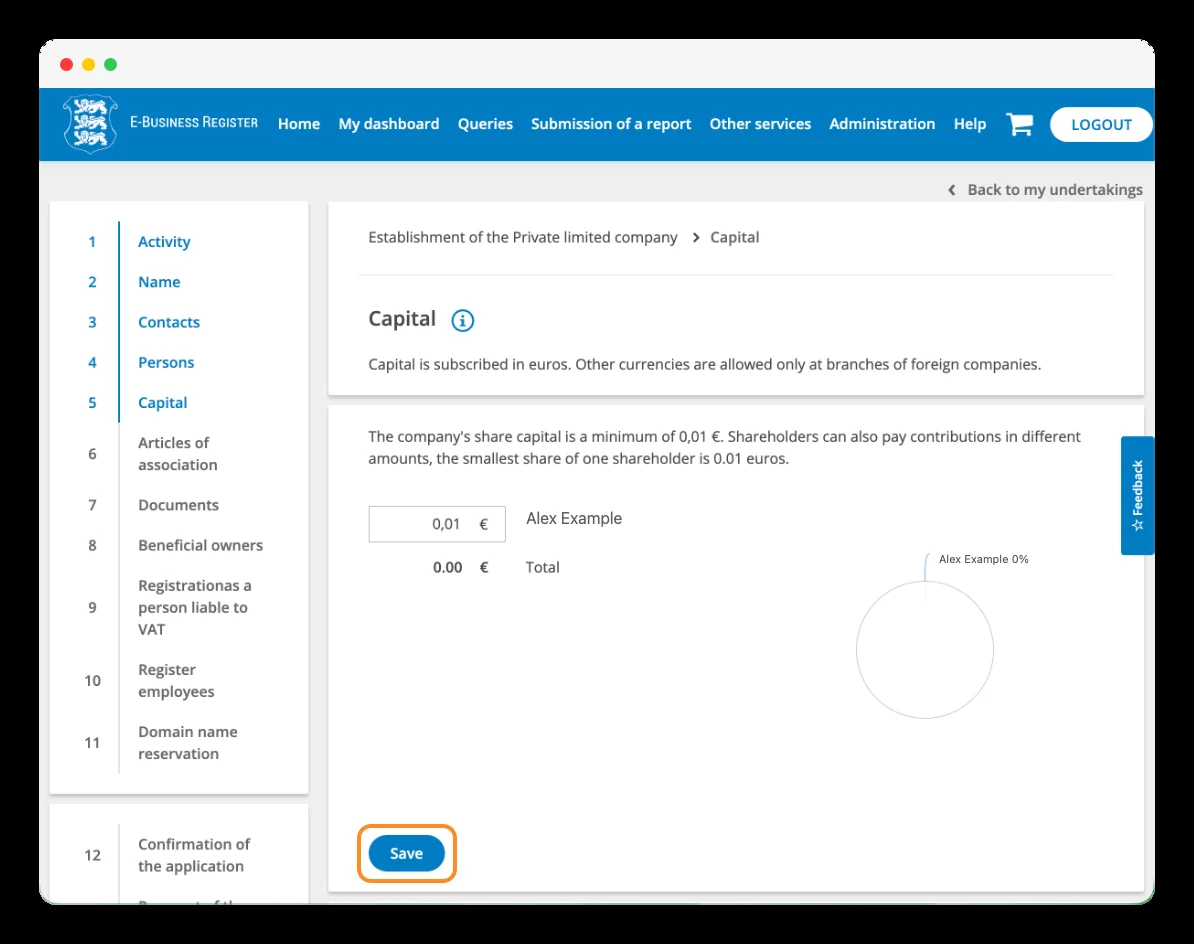
Geben Sie im Abschnitt «Capital» den Betrag der Einlage jedes Gesellschafters in Euro an.
Der Mindestbetrag beträgt 0.01 € pro Gesellschafter. Wenn Sie das Unternehmen alleine gründen, können Sie das Stammkapital ab diesem Betrag festlegen. Gibt es mehrere Gesellschafter, tragen Sie für jeden die entsprechende Einlage ein.
Klicken Sie auf «Save» und prüfen Sie, ob die Gesamtsumme sowie die Verteilung der Geschäftsanteile Ihren Vereinbarungen entsprechen.
Das Speichern des Betrags in diesem Formular ist nicht gleichbedeutend mit der Einzahlung. Die Einlagen müssen vor dem Einreichen des Registerantrags eingezahlt sein; die Bestätigung der Zahlung erfolgt später im Prozess.
5.2.Entscheiden Sie, ob Sie Geschäftsanteile mit Sonderrechten benötigen
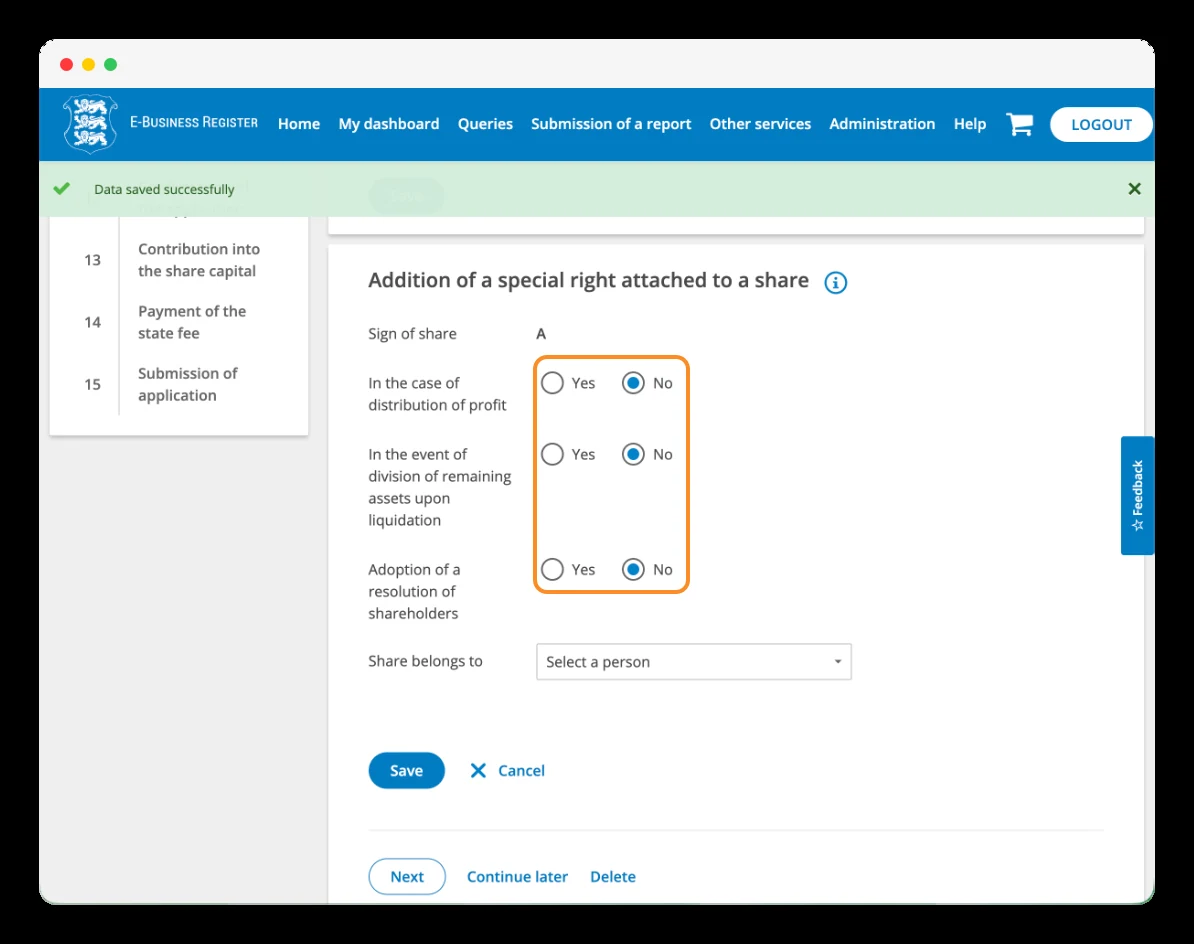
Nachdem Sie das Stammkapital festgelegt haben, können Sie Sonderrechte für bestimmte Anteile oder Gesellschafter konfigurieren. Der Bildschirm zeigt drei Bereiche:
- Gewinnausschüttung (Profit distribution): Sonderrechte bei der Ausschüttung der Gewinne des Unternehmens.
- Liquidation: Rechte bezüglich der Verteilung des Restvermögens bei der Abwicklung der Gesellschaft.
- Gesellschafterbeschlüsse (Shareholder decisions): Sonderrechte im Zusammenhang mit der Beschlussfassung.
Das Hinzufügen von Sonderrechten ist nicht verpflichtend. Wenn Sie keine benötigen, können Sie die Standardkonfiguration beibehalten und fortfahren.
Der Screenshot zeigt das Formular, das sich beim Hinzufügen eines dieser Rechte öffnet. Wenn Sie es versehentlich geöffnet haben und keine konfigurieren möchten, klicken Sie auf «Cancel» (Abbrechen) und dann auf «Next» (Weiter).
Etappe 6
SatzungArticles of association
6.1.Prüfen und vervollständigen Sie die Satzung des Unternehmens
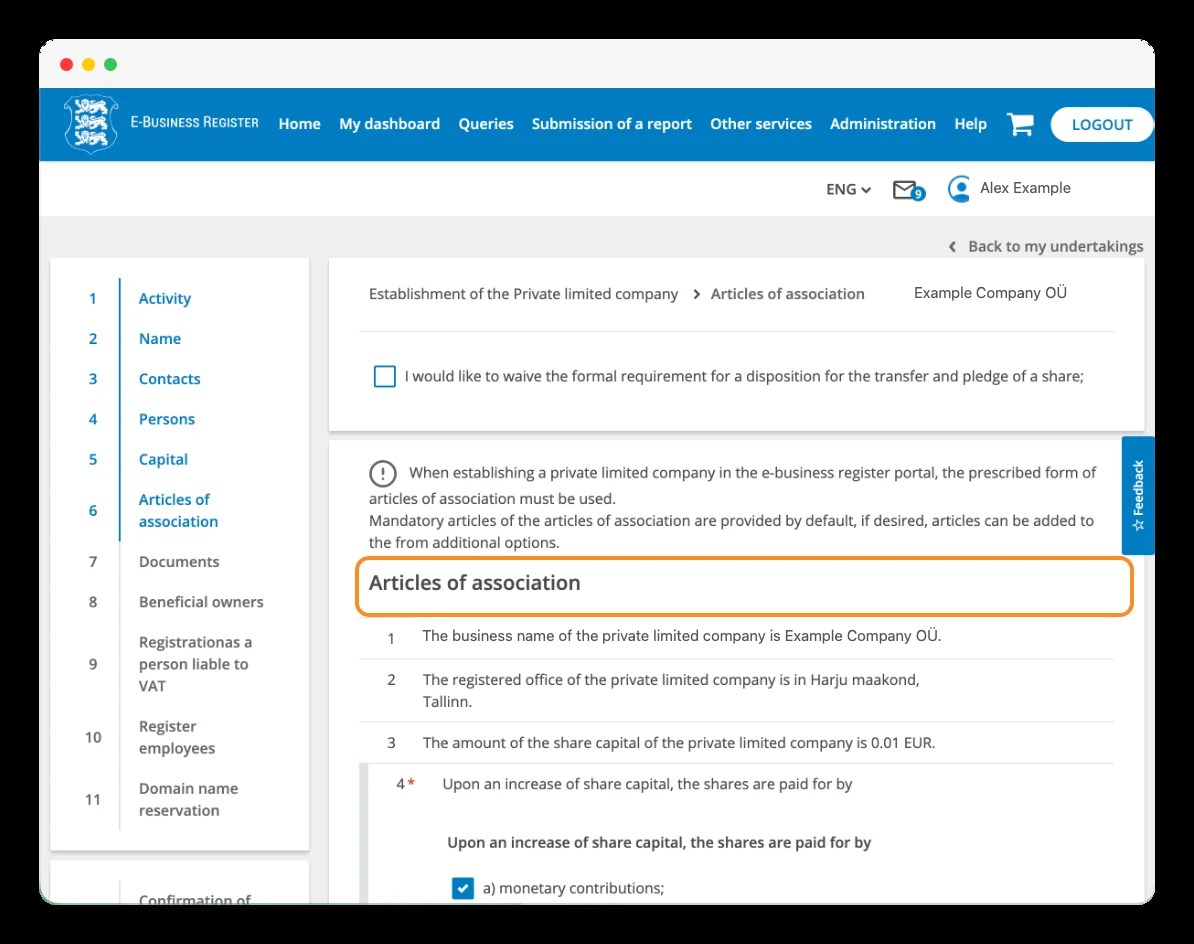
Wir gelangen nun zu «Articles of association» (Satzung), dem Abschnitt für die Satzung: die Regeln, die die Funktionsweise des Unternehmens bestimmen.
Das Portal übernimmt Daten, die Sie bereits eingegeben haben, wie den Namen, den Geschäftssitz und das Stammkapital. Überprüfen Sie diese, bevor Sie die restlichen Klauseln ausfüllen.
Die Pflichtabschnitte sind mit einem Sternchen gekennzeichnet. Sie müssen jeden Abschnitt separat ausfüllen und speichern; andere Klauseln können Sie auch über «Edit» (Bearbeiten) überprüfen.
Der Screenshot zeigt eine Klausel darüber, wie Anteile bei einer künftigen Kapitalerhöhung eingezahlt werden. Die Option «monetary contributions» bedeutet Bareinlagen. Dieser Abschnitt regelt künftige Erhöhungen; es handelt sich nicht um die Zahlungsbestätigung für das anfängliche Stammkapital.
6.2.Legen Sie die Einlagen, die Rücklage und die Anzahl der Geschäftsführer fest
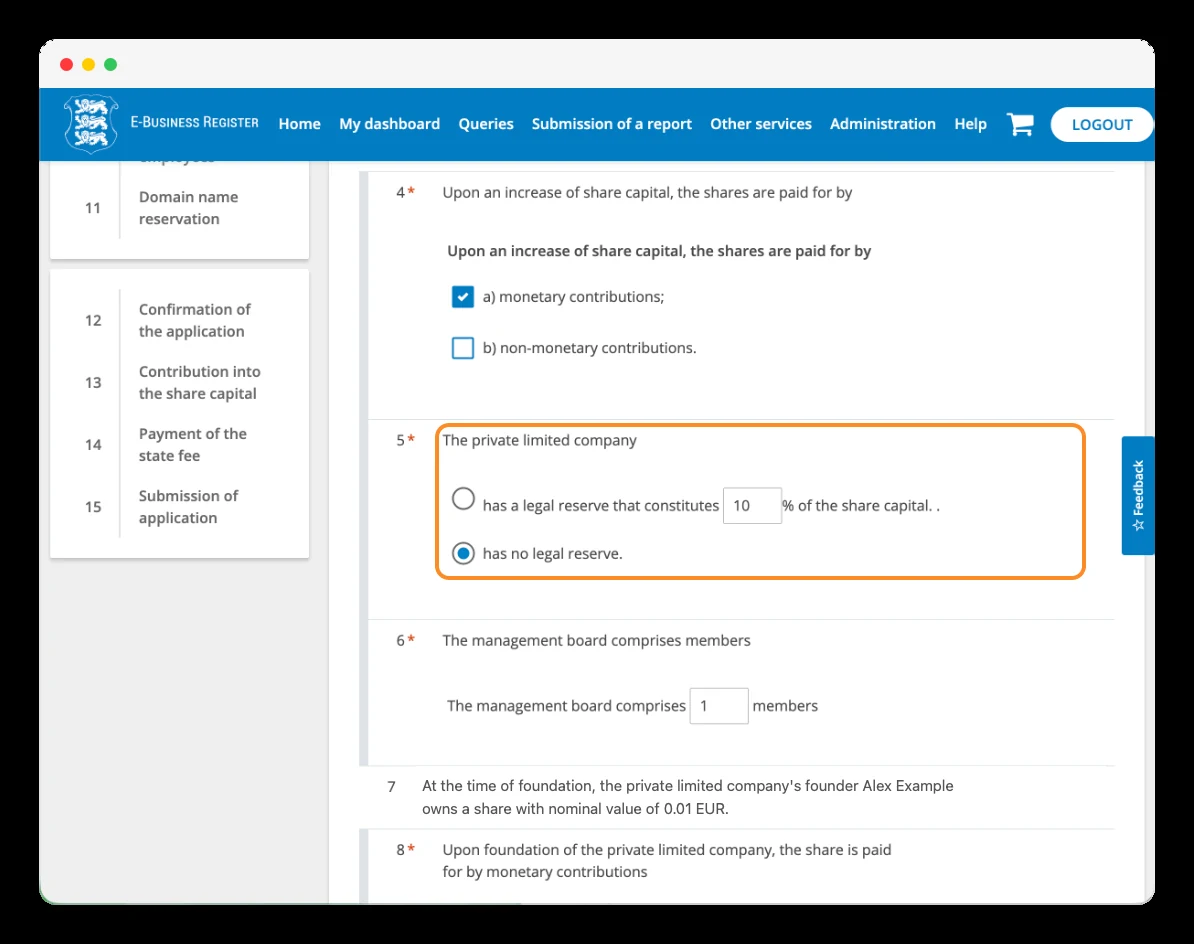
Wir befinden uns immer noch in der Satzung. Auf diesem Bildschirm müssen Sie drei Entscheidungen überprüfen:
- Einlagen bei künftigen Kapitalerhöhungen: «monetary contributions» erlaubt Bareinlagen; «non-monetary contributions» umfasst Sacheinlagen von Gütern oder anderen Vermögenswerten. Wählen Sie aus, was auf Ihr Unternehmen zutrifft.
- Gesetzliche Rücklage: Sie können eine Rücklage vorsehen oder «has no legal reserve» auswählen, um keine einzurichten. Der Screenshot zeigt diese zweite Option als ausgewählt.
- Anzahl der Geschäftsführer: Geben Sie an, wie viele Mitglieder der Vorstand (Management Board) haben wird. Wenn Sie der einzige Geschäftsführer sind, tragen Sie 1 ein.
Darunter erscheinen auch die Angaben zum Gründer und dessen Geschäftsanteil. Überprüfen Sie, ob diese mit Ihren früheren Angaben übereinstimmen.
6.3.Geben Sie an, wie das Stammkapital eingezahlt wird und wer die Gründungskosten trägt
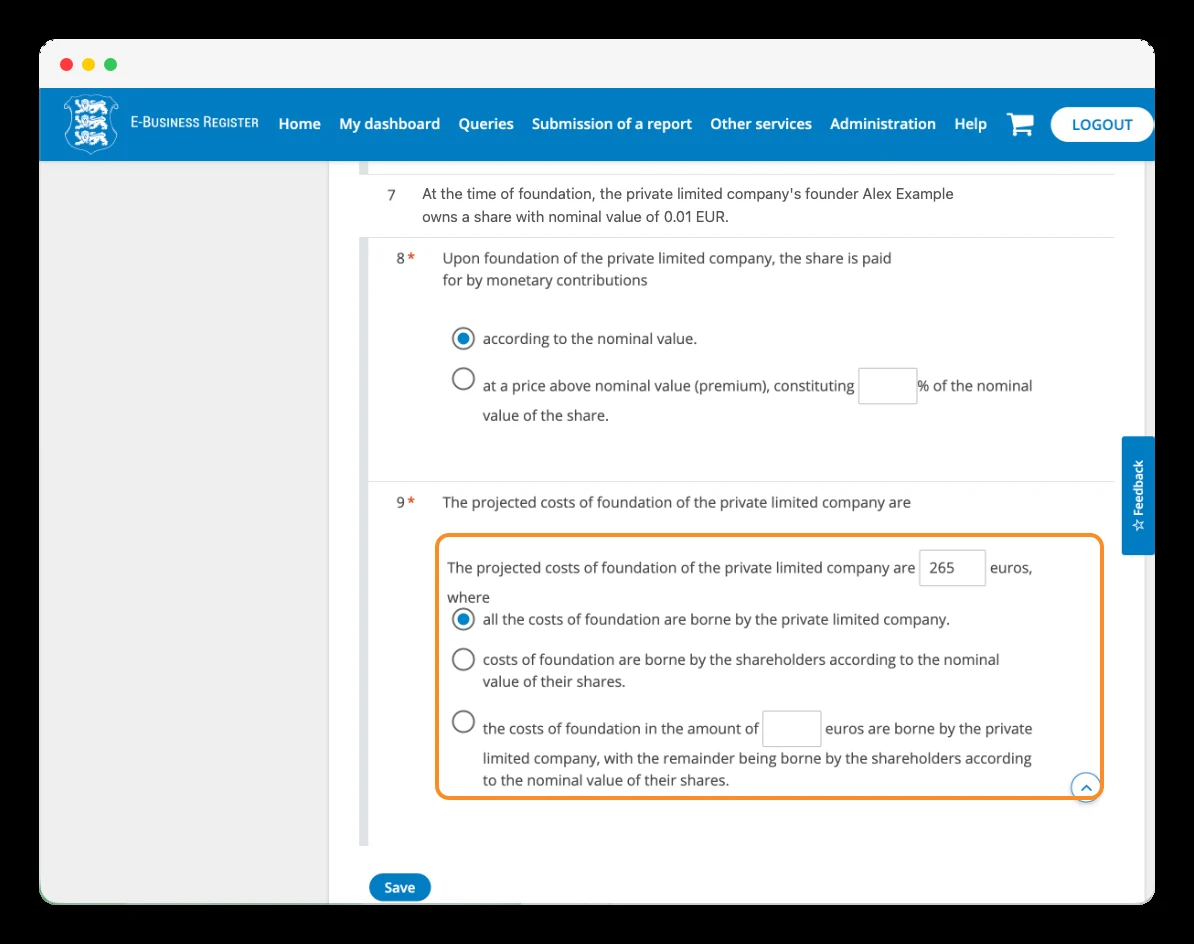
Wir schließen diesen Teil der Satzung mit zwei Entscheidungen ab.
Wählen Sie zunächst, ob die Anteile zum Nennwert eingezahlt werden – «according to the nominal value» – oder mit einer Zuzahlung, einem sogenannten Aufgeld (Agio / Premium). Für eine einfache Gründung ohne Agio gilt die erste Option, wie im Screenshot dargestellt.
Geben Sie dann die voraussichtlichen Gründungskosten ein und bestimmen Sie, wer diese trägt. Das Formular bietet Ihnen die Wahl zwischen:
- Die Gesellschaft trägt alle Kosten.
- Die Gesellschafter tragen sie im Verhältnis zum Nennwert ihrer Anteile.
- Die Gesellschaft trägt einen bestimmten Betrag und die Gesellschafter den Rest.
In diesem Beispiel sind 265 € angegeben und die Option ausgewählt, dass die Gesellschaft alle Gründungskosten trägt. Passen Sie den Betrag an, falls Sie weitere Ausgaben erwarten, die direkt mit der Gründung zusammenhängen.
Klicken Sie auf «Save» (Speichern), um die Konfiguration zu sichern. Diese Schaltfläche speichert die Klausel; die Zahlung erfolgt später.
6.4.Überprüfen Sie die Zusammenfassung der Satzung
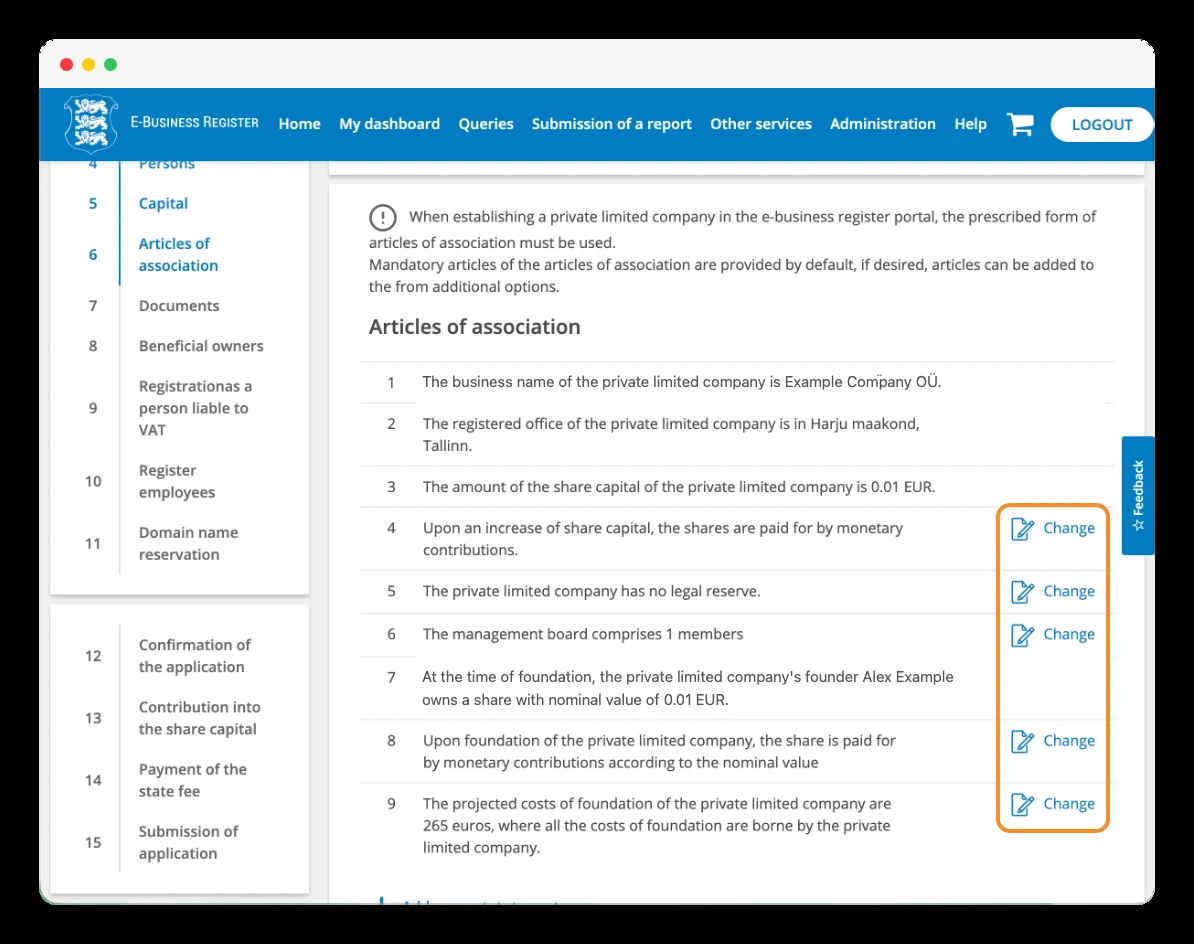
Nach dem Speichern der vorherigen Optionen zeigt das Portal die Klauseln mit den von Ihnen getroffenen Entscheidungen an.
Bevor Sie fortfahren, überprüfen Sie, ob alles mit dem übereinstimmt, was Sie festlegen möchten:
- Name und Geschäftssitz des Unternehmens.
- Das Stammkapital und der Geschäftsanteil jedes Gründers.
- Die bei künftigen Kapitalerhöhungen zulässigen Einlagen.
- Das Vorhandensein oder Nichtvorhandensein einer Rücklage.
- Die Anzahl der Geschäftsführer.
- Die voraussichtliche Höhe der Gründungskosten und wer sie trägt.
Wenn Sie eine der bearbeitbaren Klauseln korrigieren müssen, klicken Sie auf «Change» (Ändern), passen Sie die Option an und speichern Sie erneut. Wenn Sie die Prüfung abgeschlossen haben, fahren Sie mit dem nächsten Abschnitt fort.
Etappe 7
DokumenteDocuments
7.1.Prüfen Sie, ob Sie zusätzliche Dokumente beifügen müssen
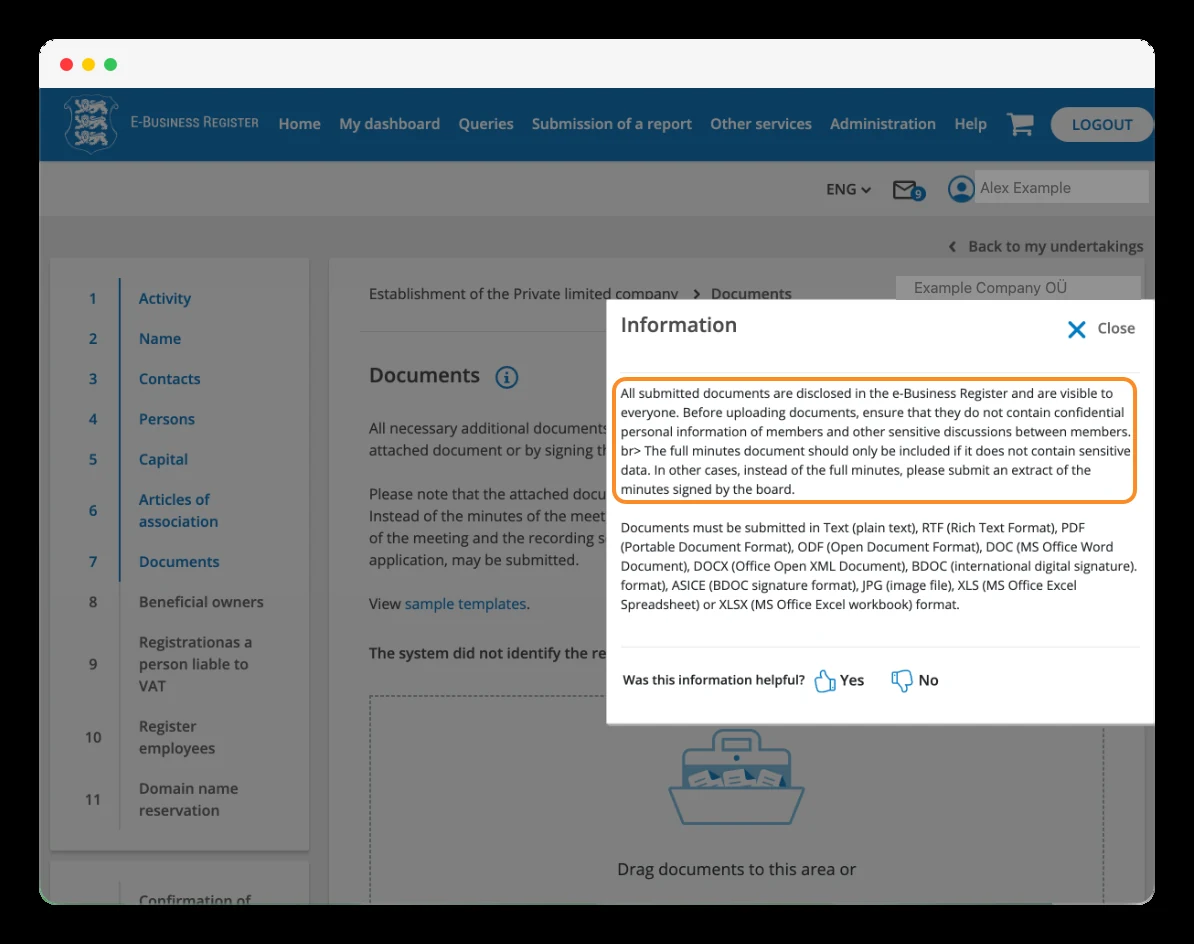
Wir gelangen zum Abschnitt «Documents» (Dokumente), in dem Sie dem Antrag zusätzliche Unterlagen beifügen können. Bei einer gewöhnlichen Gründung über das Portal ist es in der Regel nicht erforderlich, zusätzliche Dokumente beizufügen. Wenn das System keine von Ihnen verlangt und Ihr Fall keine spezifischen Unterlagen erfordert, können Sie fortfahren, ohne Dateien hochzuladen.
Wenn Sie ein Dokument einreichen müssen, prüfen Sie die zulässigen Formate und die vom Portal angegebenen Signaturanforderungen.
Das Informationsfenster im Screenshot enthält einen wichtigen Warnhinweis: Eingereichte Dokumente werden im Register veröffentlicht und können von Dritten eingesehen werden.
Etappe 8
Wirtschaftlich BerechtigteBeneficial owners
8.1.Wirtschaftlich Berechtigte des Unternehmens ermitteln
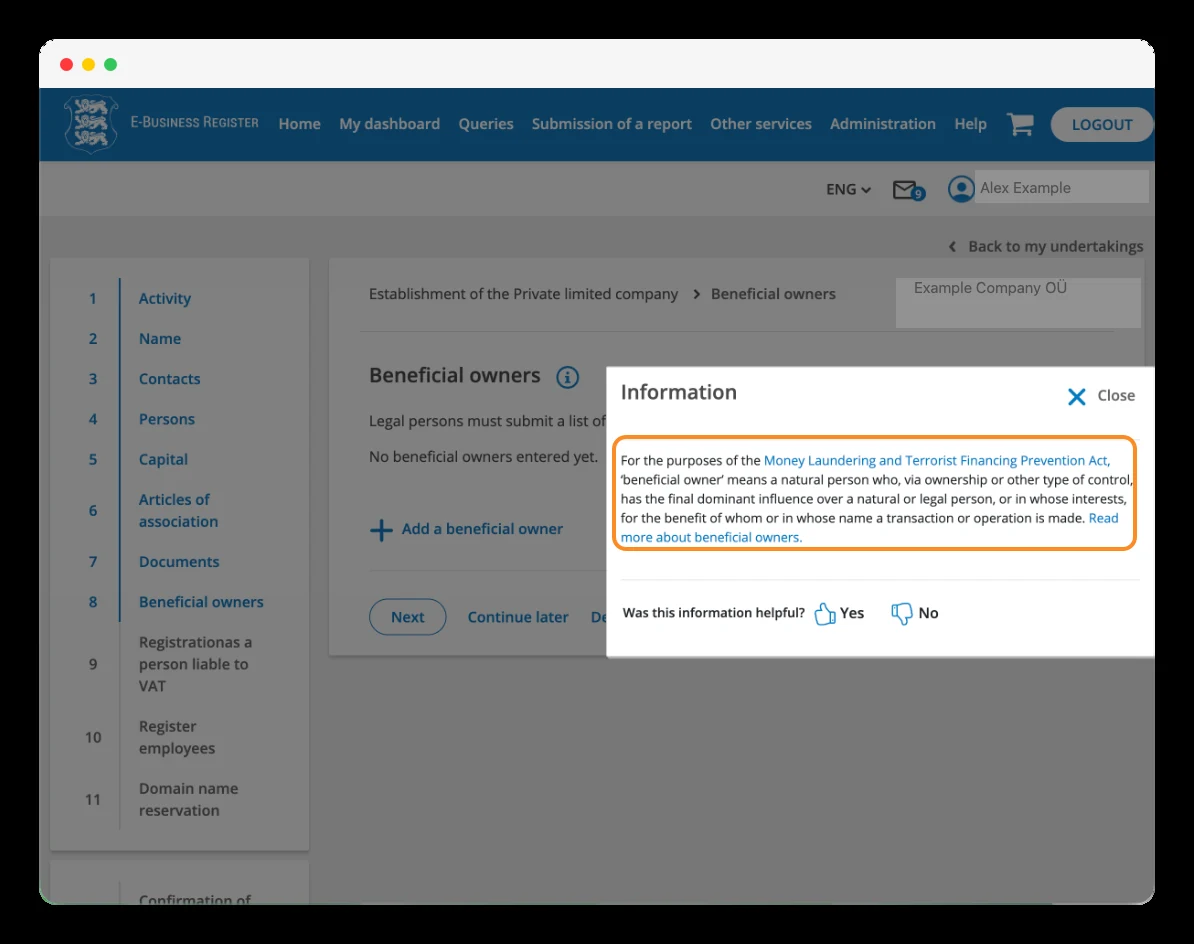
Der Abschnitt «Beneficial owners» (Wirtschaftlich Berechtigte) dient dazu, die natürlichen Personen anzugeben, die letztendlich Eigentümer des Unternehmens sind oder die Kontrolle darüber ausüben.
Wenn Sie der einzige Gesellschafter sind, 100 % der Anteile halten und das Unternehmen direkt kontrollieren, müssen Sie sich in der Regel selbst als wirtschaftlich Berechtigten angeben.
Schließen Sie das Informationsfenster im Screenshot und klicken Sie auf «Add a beneficial owner». Ergänzen Sie die geforderten Angaben und geben Sie an, auf welche Weise diese Person Eigentum oder Kontrolle ausübt.
Gibt es mehrere wirtschaftlich Berechtigte, fügen Sie jeden einzelnen hinzu, bevor Sie fortfahren.
8.2.Angaben des wirtschaftlich Berechtigten prüfen und fortfahren
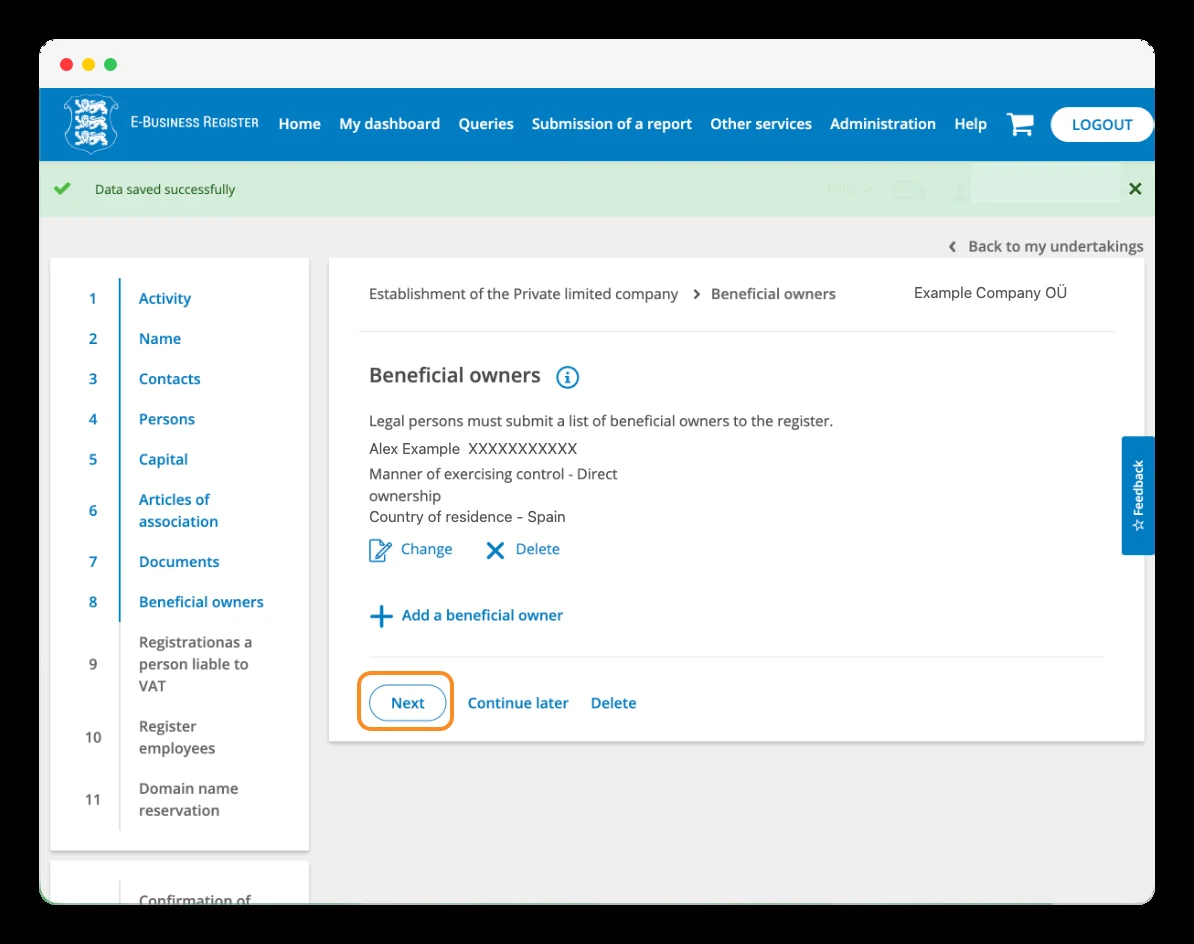
Sobald der wirtschaftlich Berechtigte hinzugefügt wurde, zeigt das Portal eine Übersicht mit Name, Identifikationsnummer, Art der Kontrollausübung und Wohnsitzland an.
Überprüfen Sie, ob die Angaben korrekt sind. Das Beispiel zeigt Direct ownership, was direktes Eigentum bedeutet: Die Person hält die Anteile direkt, ohne eine zwischengeschaltete Gesellschaft.
Wenn Sie etwas korrigieren müssen, klicken Sie auf «Change». Fehlt ein weiterer wirtschaftlich Berechtigter, nutzen Sie «Add a beneficial owner». Sobald die Angaben vollständig sind, klicken Sie auf «Next».
Etappe 9
Registrierung als umsatzsteuerpflichtige PersonRegistration as a person liable to VAT
9.1.Entscheiden Sie, ob Sie die freiwillige Umsatzsteuerregistrierung beantragen möchten
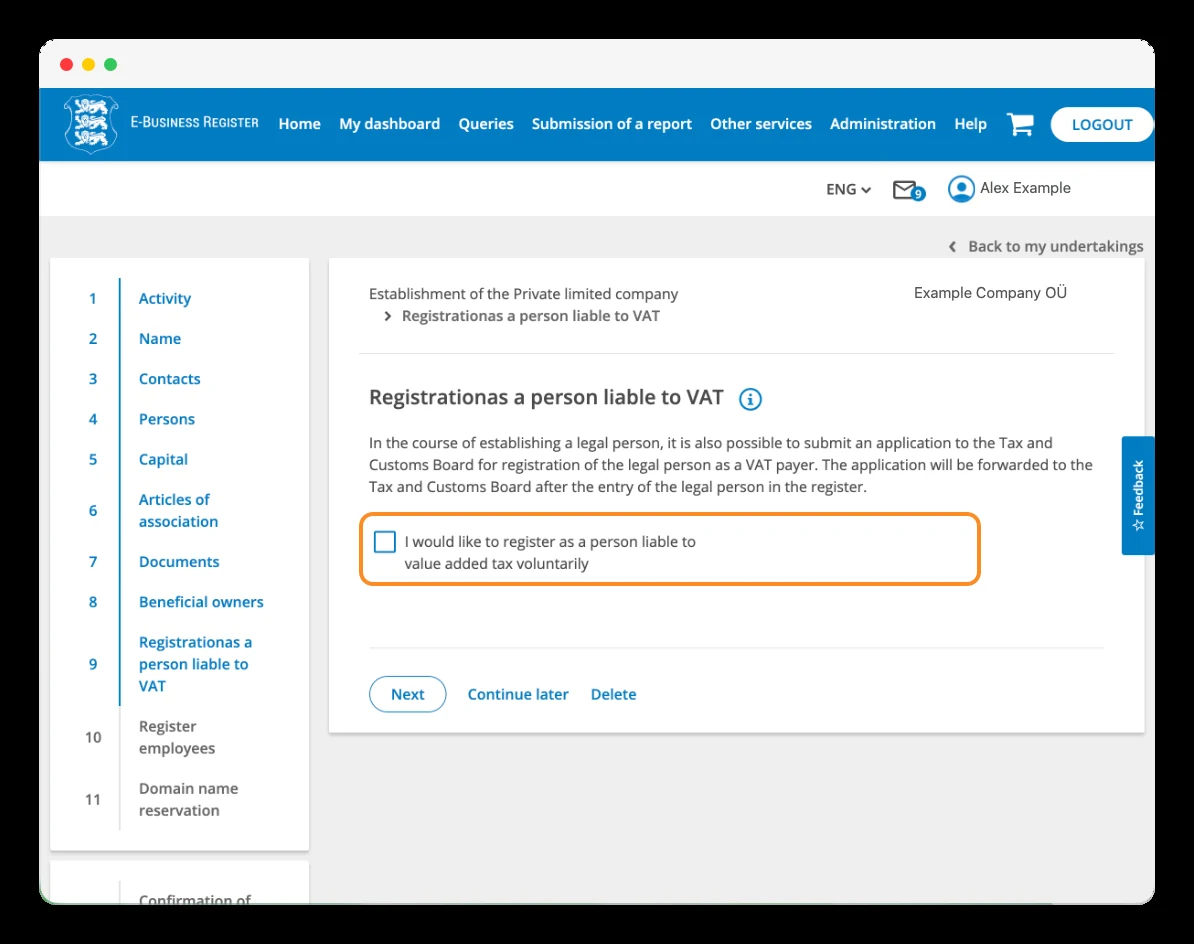
Im Abschnitt «Registration as a person liable to VAT» (Registrierung als Umsatzsteuerpflichtiger) ermöglicht Ihnen das Portal, während der Gründung eine freiwillige Umsatzsteuerregistrierung zu beantragen.
Wenn Sie den Antrag stellen möchten, setzen Sie ein Häkchen bei «I would like to register as a person liable to value added tax voluntarily» und füllen Sie die Felder aus, die sich daraufhin öffnen. Der Antrag wird an das estnische Steuer- und Zollamt übermittelt, sobald das Unternehmen eingetragen ist.
Das Setzen dieses Häkchens bedeutet nicht, dass Sie automatisch eine Umsatzsteuer-Identifikationsnummer erhalten: Sie stellen damit einen Antrag.
Haben Sie festgestellt, dass Sie zu diesem Zeitpunkt keine Registrierung beantragen müssen, lassen Sie das Kästchen ungeklickt und klicken Sie auf «Next».
Etappe 10
Mitarbeiter anmeldenRegister employees
10.1.Prüfen Sie, ob Sie Mitarbeiter registrieren müssen
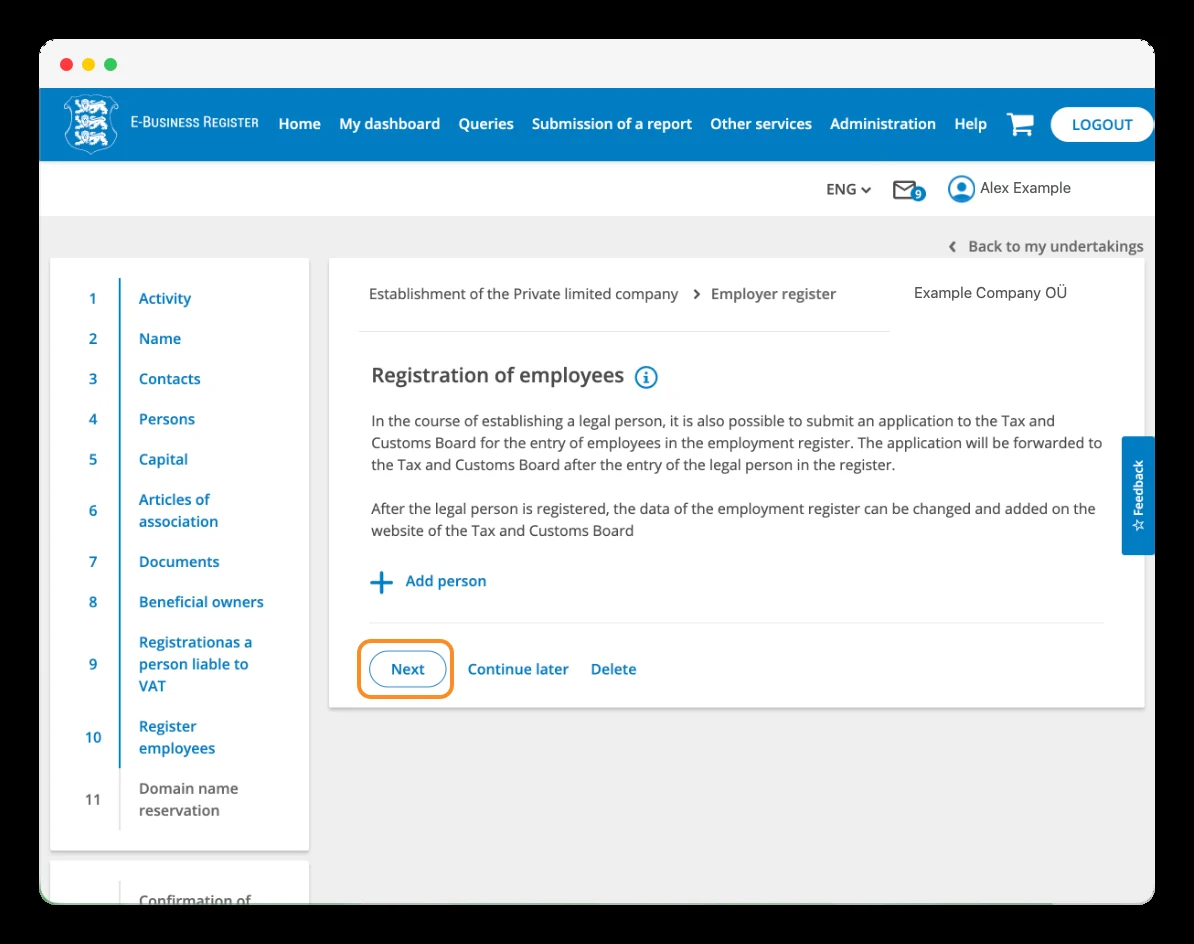
Der Abschnitt «Registration of employees» (Registrierung von Mitarbeitern) ermöglicht es Ihnen, während der Gründung einen Antrag auf Eintragung in das Beschäftigtenregister zu stellen. Der Antrag wird an das Steuer- und Zollamt übermittelt, sobald das Unternehmen eingetragen ist.
Wenn Sie von Beginn an jemanden anmelden müssen, klicken Sie auf «Add person» und füllen Sie die entsprechenden Angaben aus.
Wenn Sie zu diesem Zeitpunkt niemanden anmelden müssen, können Sie fortfahren, ohne jemanden hinzuzufügen, indem Sie auf «Next» klicken. Später können Sie Anmeldungen und Änderungen direkt über das estnische Steuer- und Zollamt vornehmen.
Etappe 11
Reservierung des DomainnamensDomain name reservation
11.1.Entscheiden Sie, ob Sie eine «.ee»-Domain reservieren möchten
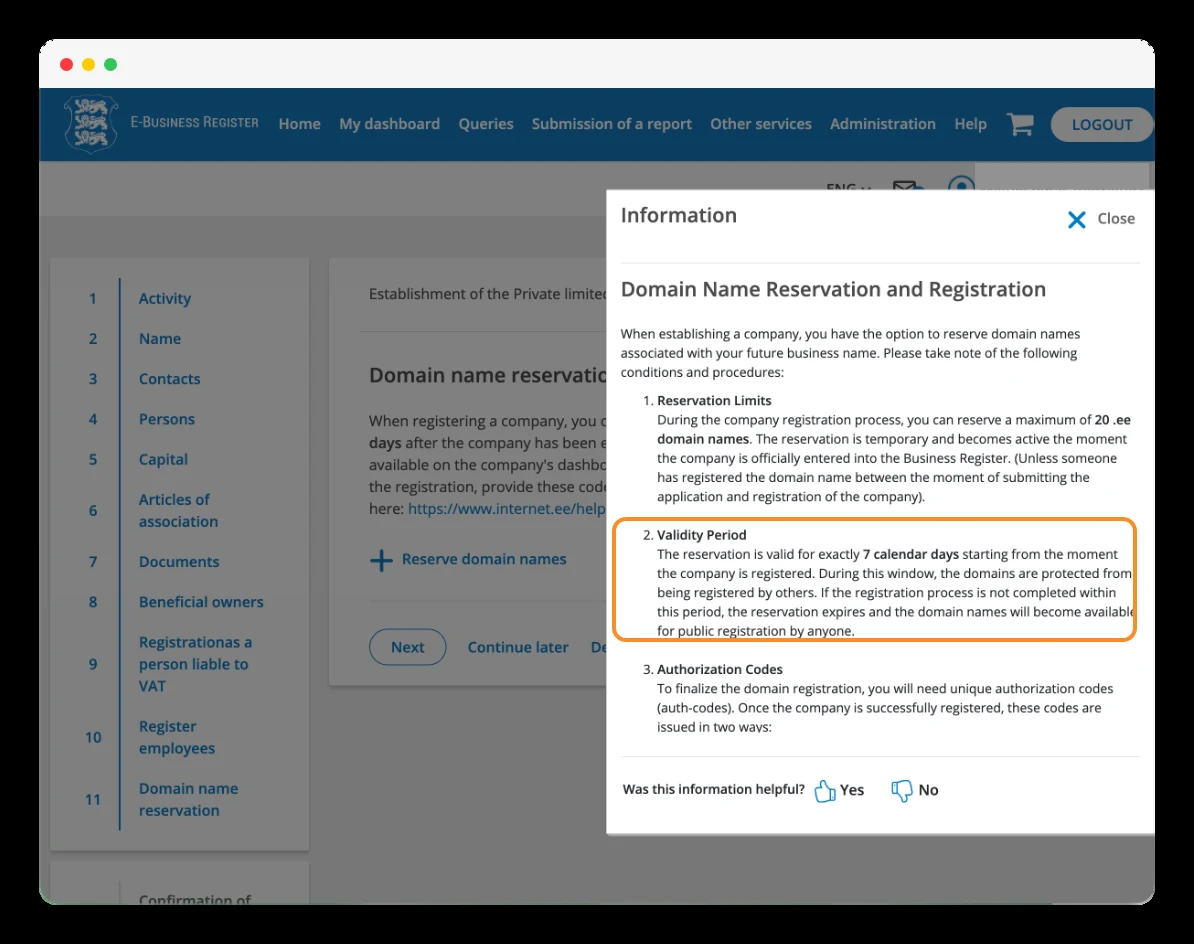
Unter «Domain name reservation» können Sie verfügbare «.ee»-Domains für Ihr zukünftiges Unternehmen reservieren. Dieser Schritt ist optional. Wenn Sie interessiert sind, schließen Sie das Informationsfenster und klicken Sie auf «Reserve domain names». Sie können bis zu 20 Domains kostenlos reservieren.
Die Reservierung schützt die Domains für sieben Kalendertage ab der Registrierung des Unternehmens. Innerhalb dieser Frist müssen Sie die Registrierung bei einem akkreditierten Registrar unter Verwendung der bereitgestellten Autorisierungscodes abschließen.
Die Reservierung beinhaltet weder die eigentliche Registrierung noch deren Gebühr. Wenn Sie die Registrierung nicht rechtzeitig abschließen, werden die Domains wieder frei verfügbar.
Wenn Sie keine Domains reservieren möchten, klicken Sie auf «Next».
Etappe 12
Bestätigung des AntragsConfirmation of the application
12.1.Überprüfen Sie den Antrag vor der Unterzeichnung
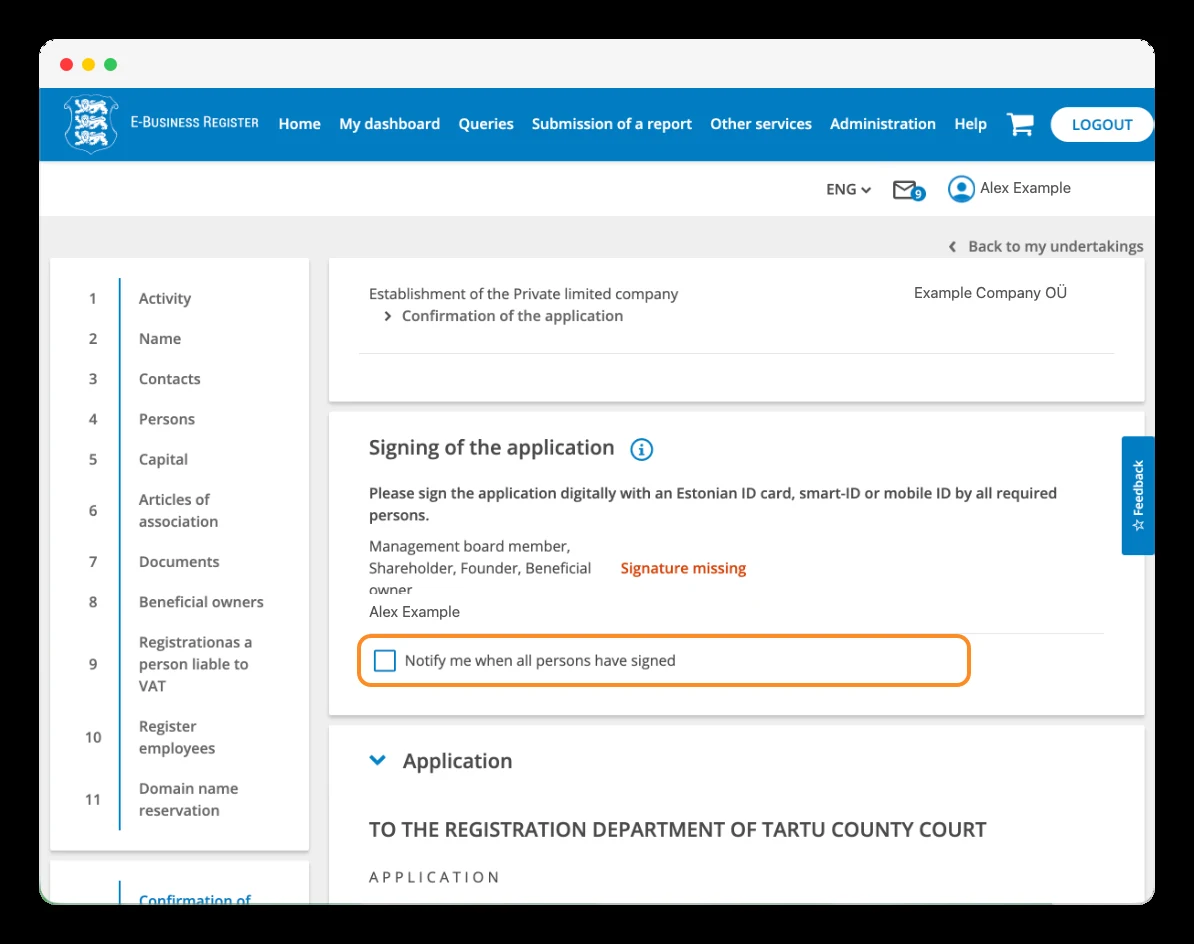
Wir gelangen zu «Confirmation of the application». Das Portal zeigt Ihnen über den Hinweis «Signature missing» an, wer unterschreiben muss und ob noch Unterschriften fehlen.
Klappen Sie «Application» auf und prüfen Sie den vollständigen Antrag, bevor Sie mit der digitalen Signatur beginnen. Kontrollieren Sie insbesondere den Firmennamen, die Adresse, die Gesellschafter, die Geschäftsführer, das Stammkapital und die Satzung.
Sie können das Kontrollkästchen «Notify me when all persons have signed» aktivieren, um eine Benachrichtigung zu erhalten, sobald alle Unterschriften vorliegen. Das ist besonders praktisch, wenn mehrere Personen beteiligt sind.
Wenn alles korrekt ist, wählen Sie die Option «Sign» und folgen Sie den Anweisungen der ausgewählten Signaturmethode: estnische ID-card — einschließlich der für e-residents —, Smart-ID oder Mobile-ID.
12.2.Prüfen Sie die erstellten Dokumente und starten Sie die Signatur
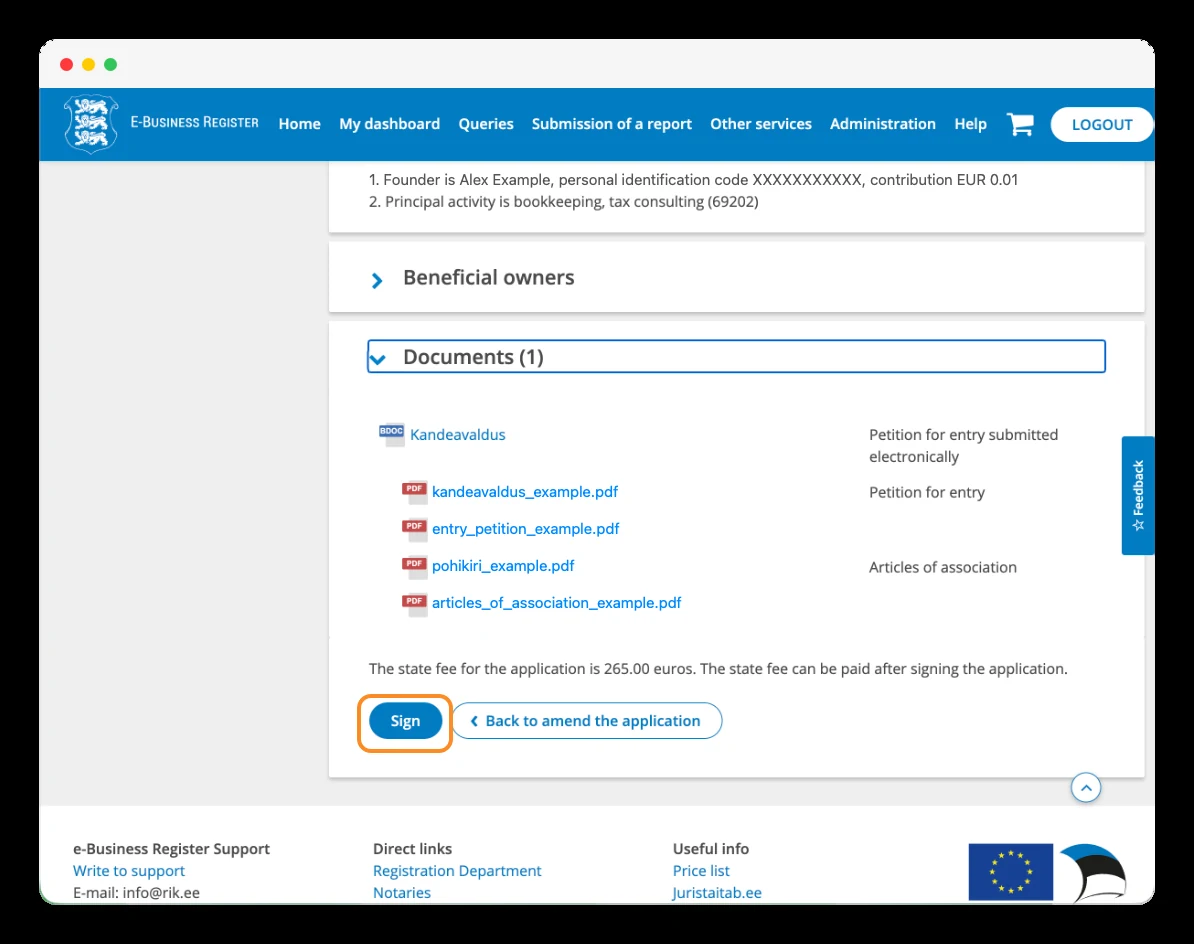
Unten im Bestätigungsbereich finden Sie «Documents» mit den Dateien, die das Portal anhand Ihrer Angaben generiert hat, einschließlich des Eintragungsantrags und der Satzung.
Öffnen Sie die Dokumente und überprüfen Sie, ob deren Inhalt korrekt ist. Falls Sie etwas anpassen müssen, klicken Sie auf «Back to amend the application», um zum Formular zurückzukehren.
Sobald Sie die Überprüfung abgeschlossen haben, klicken Sie auf «Sign», um die digitale Signatur zu starten, und folgen Sie den angezeigten Anweisungen.
Der Bildschirm weist Sie außerdem darauf hin, dass die Gebühr in Höhe von 265 € erst nach der Unterzeichnung des Antrags bezahlt wird.
12.3.Überprüfen Sie, ob die digitale Signatur abgeschlossen ist
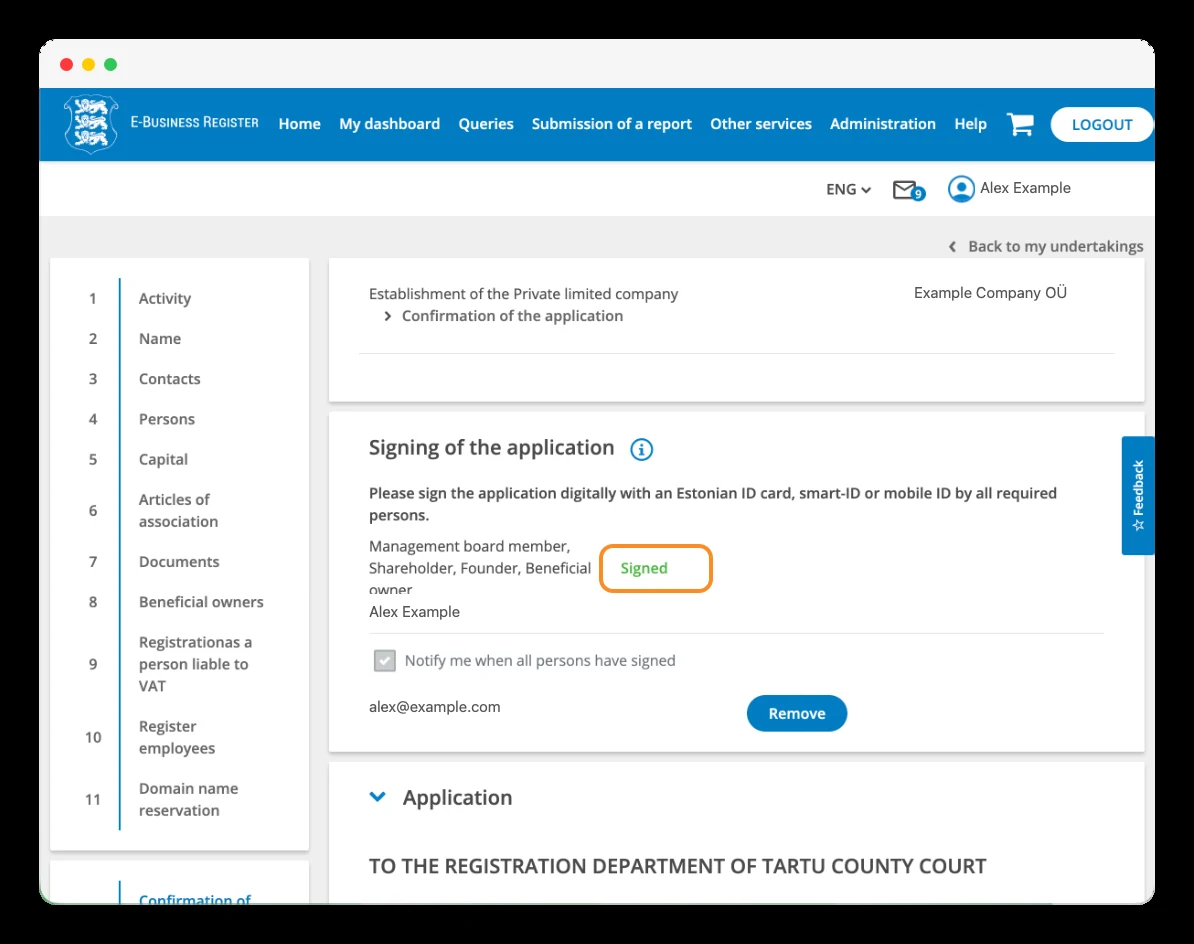
Kehren Sie nach dem Signieren zum Abschnitt «Signing of the application» zurück und vergewissern Sie sich, dass der Status von «Signature missing» auf ein grünes «Signed» gewechselt hat.
Wenn mehrere Personen beteiligt sind, stellen Sie sicher, dass alle erforderlichen Unterschriften vollständig vorliegen, bevor Sie fortfahren.
Auf dem Screenshot ist außerdem die aktivierte Benachrichtigung «Notify me when all persons have signed» zu sehen, zusammen mit der E-Mail-Adresse, an die der Hinweis gesendet wird.
Etappe 13
Einzahlung des StammkapitalsContribution into the share capital
13.1.Leisten Sie die Einlage auf das Stammkapital
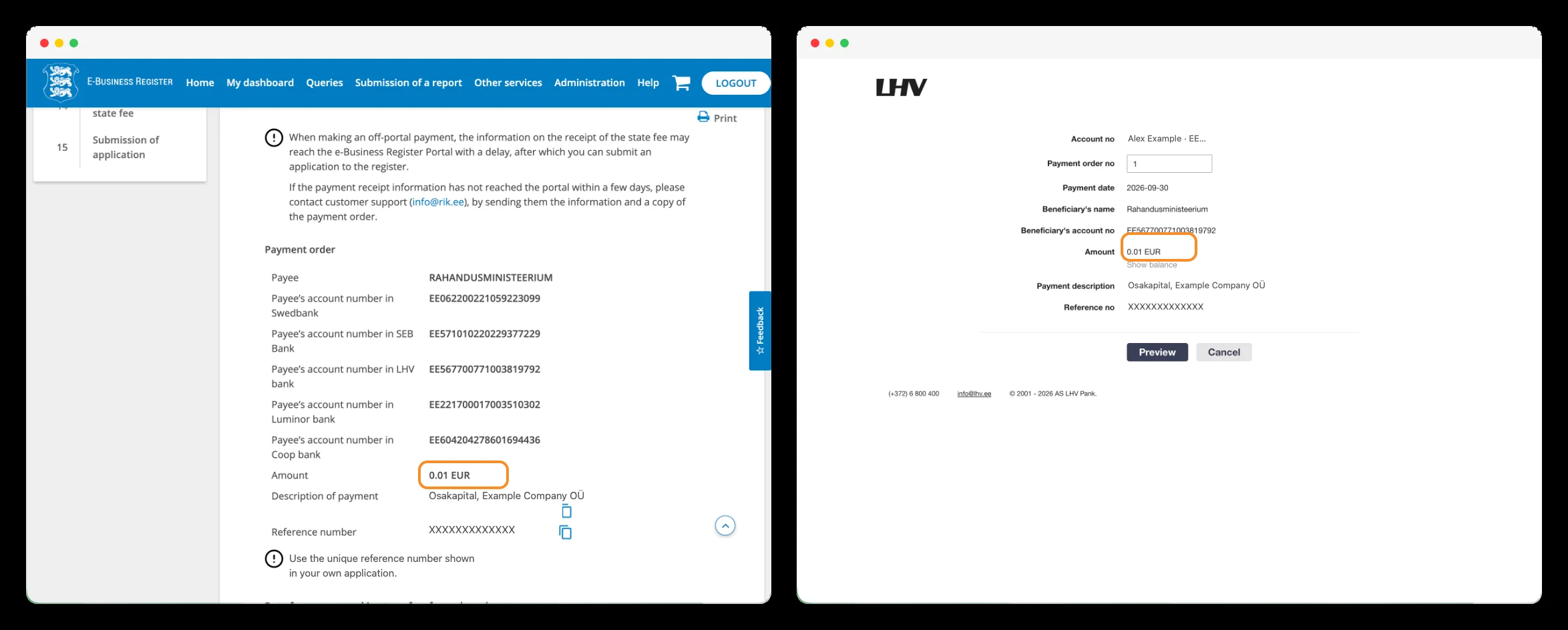
In meinem Fall erlaubte das Portal die Zahlung über einen Bank-Link. Da ich bereits ein privates Konto bei der LHV hatte, wählte ich diese Bank aus und autorisierte die Zahlung direkt von meinem Konto. Wenn Ihr Antrag diese Option bietet, können Sie eine der im Portal verfügbaren Banken nutzen. Sollten Sie bei keiner dieser Banken ein Konto haben, können Sie eine manuelle Banküberweisung anhand der in der Zahlungsanweisung aufgeführten Daten vornehmen. Überprüfen Sie den Betrag, den Begünstigten und vor allem die eindeutige Referenznummer Ihres Antrags, damit das Register die Zahlung zuordnen kann. Bei einer Überweisung außerhalb des Portals kann es länger dauern, bis sie als bestätigt angezeigt wird.
Etappe 14
Zahlung der staatlichen GebührPayment of the state fee
14.1.Zahlen Sie die Gründungsgebühr über Ihre Bank oder per Karte
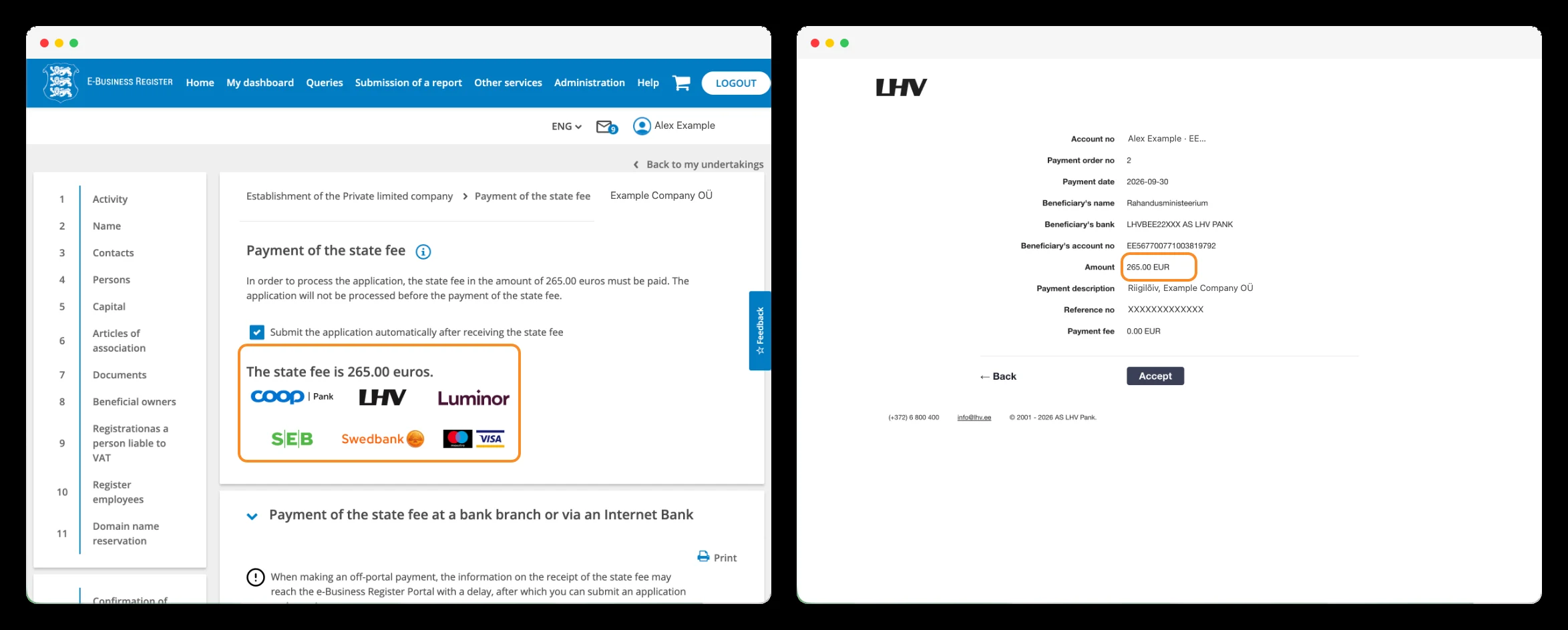
Unter «Payment of the state fee» müssen Sie die Gebühr von 265 € zahlen, damit das Register den Antrag bearbeitet. In meinem Fall habe ich LHV ausgewählt, da ich bereits ein Privatkonto bei dieser Bank hatte. Das Portal leitete mich zu LHV weiter, wo ich die Zahlungsdaten überprüfte und die Zahlung über «Accept» autorisierte.
Wenn Sie kein Konto bei den aufgeführten Banken haben, können Sie die Option Kartenzahlung nutzen. Sie können auch eine manuelle Überweisung mit den in Ihrem Antrag angegebenen Daten und dem Verwendungszweck (Referenznummer) vornehmen.
Das Kontrollkästchen «Submit the application automatically after receiving the state fee» ermöglicht es, den Antrag automatisch einzureichen, sobald das System die Zahlung erfasst. Lassen Sie das Häkchen gesetzt, wenn Sie die Prüfung bereits abgeschlossen haben und den Antrag übermitteln möchten.
Etappe 15
Einreichung des AntragsSubmission of application
Sobald die Unterschriften sowie die in Ihrer Akte aufgeführten Zahlungs- oder Bestätigungsvoraussetzungen erfüllt sind, ist der Antrag bereit zur Einreichung. Wenn Sie die automatische Einreichung nach Zahlung der staatlichen Gebühr aktiviert haben, übermittelt das Portal den Antrag, sobald die Zahlung erkannt wird. Falls nicht, nutzen Sie die in Ihrer Akte angezeigte Einreichungsoption. Prüfen Sie anschließend, ob das Portal die Einreichung bestätigt.
Etappe 16
EingereichtSubmitted
16.1.Überprüfen Sie, ob der Antrag an das Register übermittelt wurde
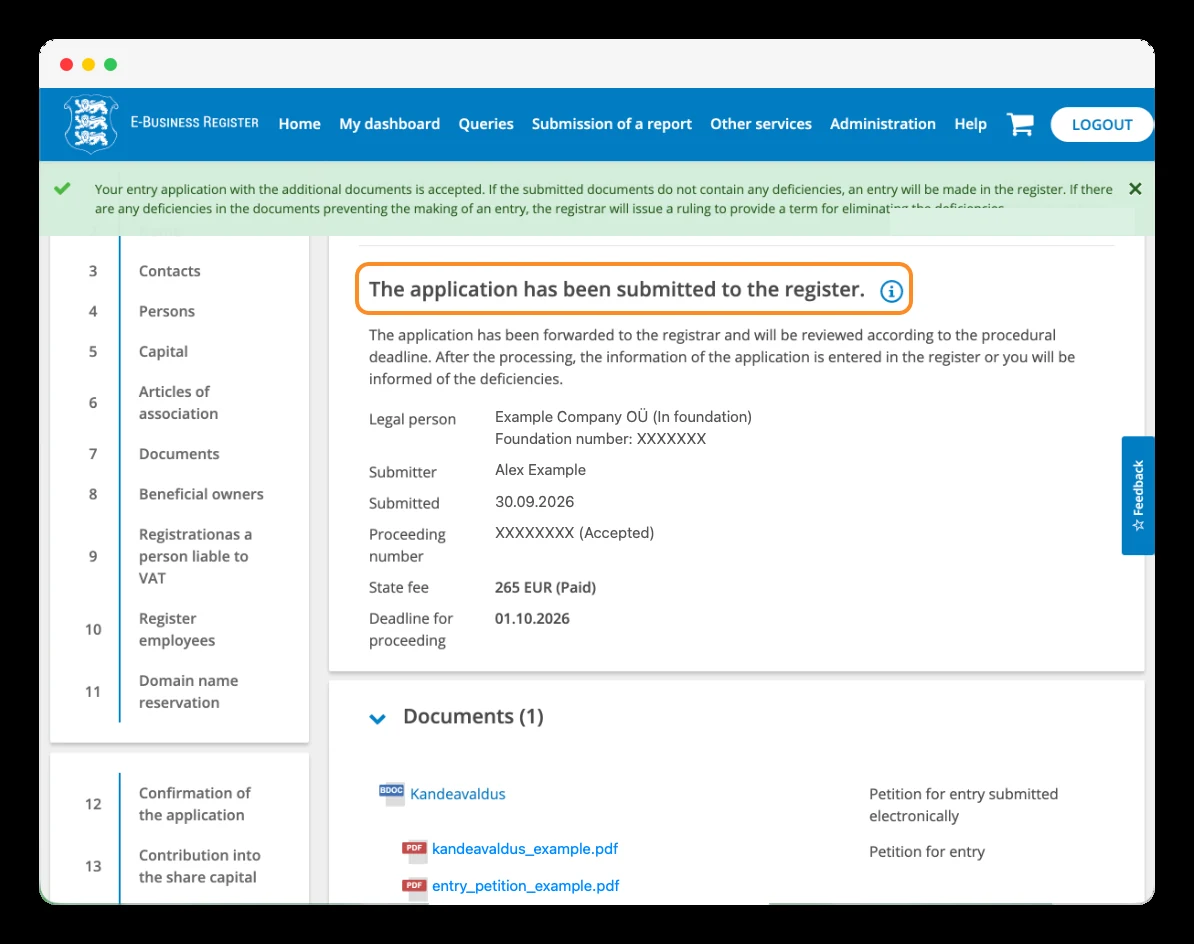
Nach der Zahlung und Übermittlung zeigt das Portal «The application has been submitted to the register» an: Der Antrag wurde beim Handelsregister eingereicht.
Auf dieser Seite können Sie das Einreichungsdatum, das Aktenzeichen (Verfahrensnummer), die Gebühr mit dem Status «Paid» sowie die voraussichtliche Bearbeitungsfrist überprüfen.
In meinem Fall wurde der Antrag am 30 September eingereicht und das Portal nannte den 1 October als Bearbeitungsfrist. Prüfen Sie stets das in Ihrer eigenen Akte angegebene Datum.
16.2.Lassen Sie die Option für e-Financials abgewählt
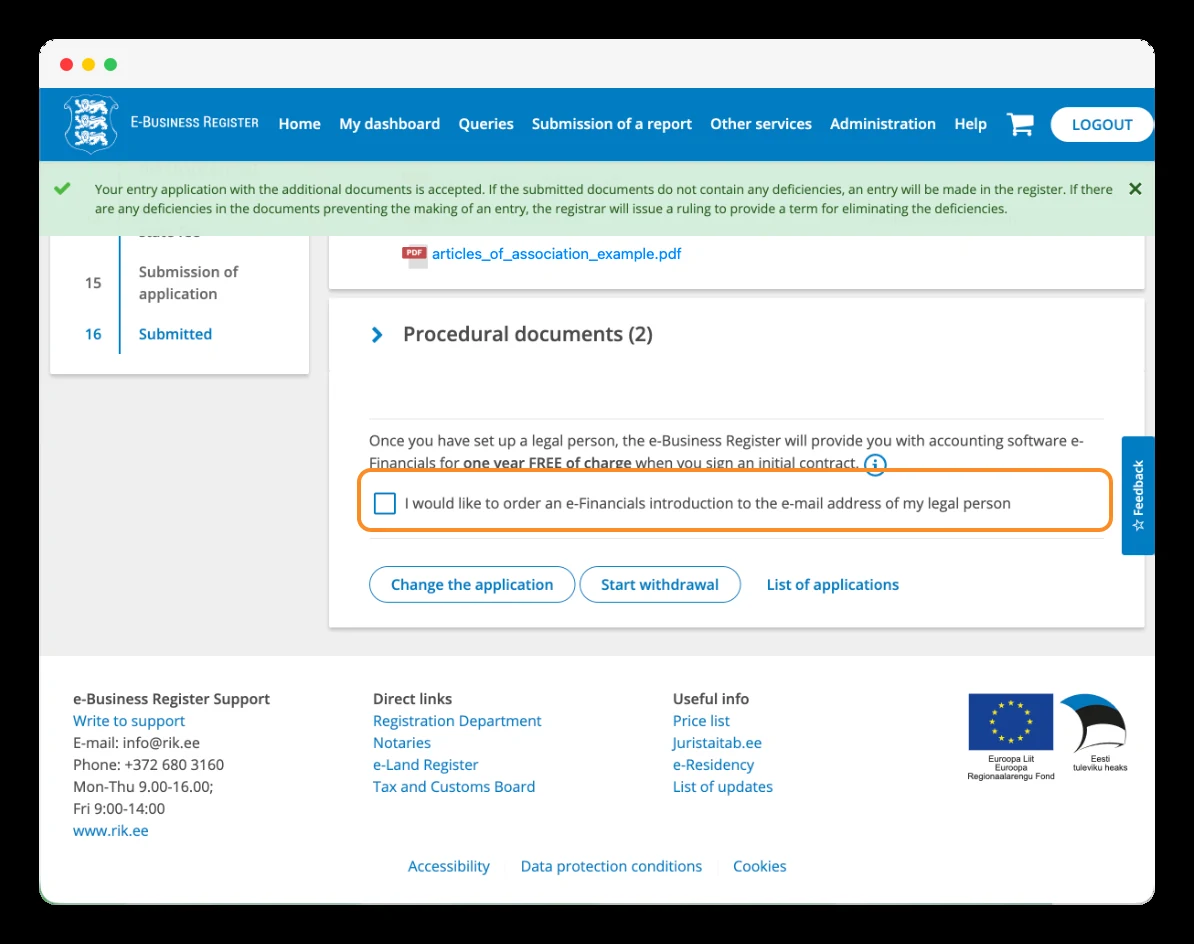
Sobald der Antrag eingereicht wurde, bietet das Portal an, Ihnen Informationen über e-Financials, die Buchhaltungssoftware des RIK, zuzusenden.
Diese Option ist freiwillig. Meine Empfehlung ist, das Kästchen nicht anzukreuzen, wie im Screenshot gezeigt. Dies hat keinen Einfluss auf die Bearbeitung Ihres Antrags.
Nach der Einreichung: Registrierungsbestätigung
Erhalten Sie die Registrierungsdokumente Ihres Unternehmens
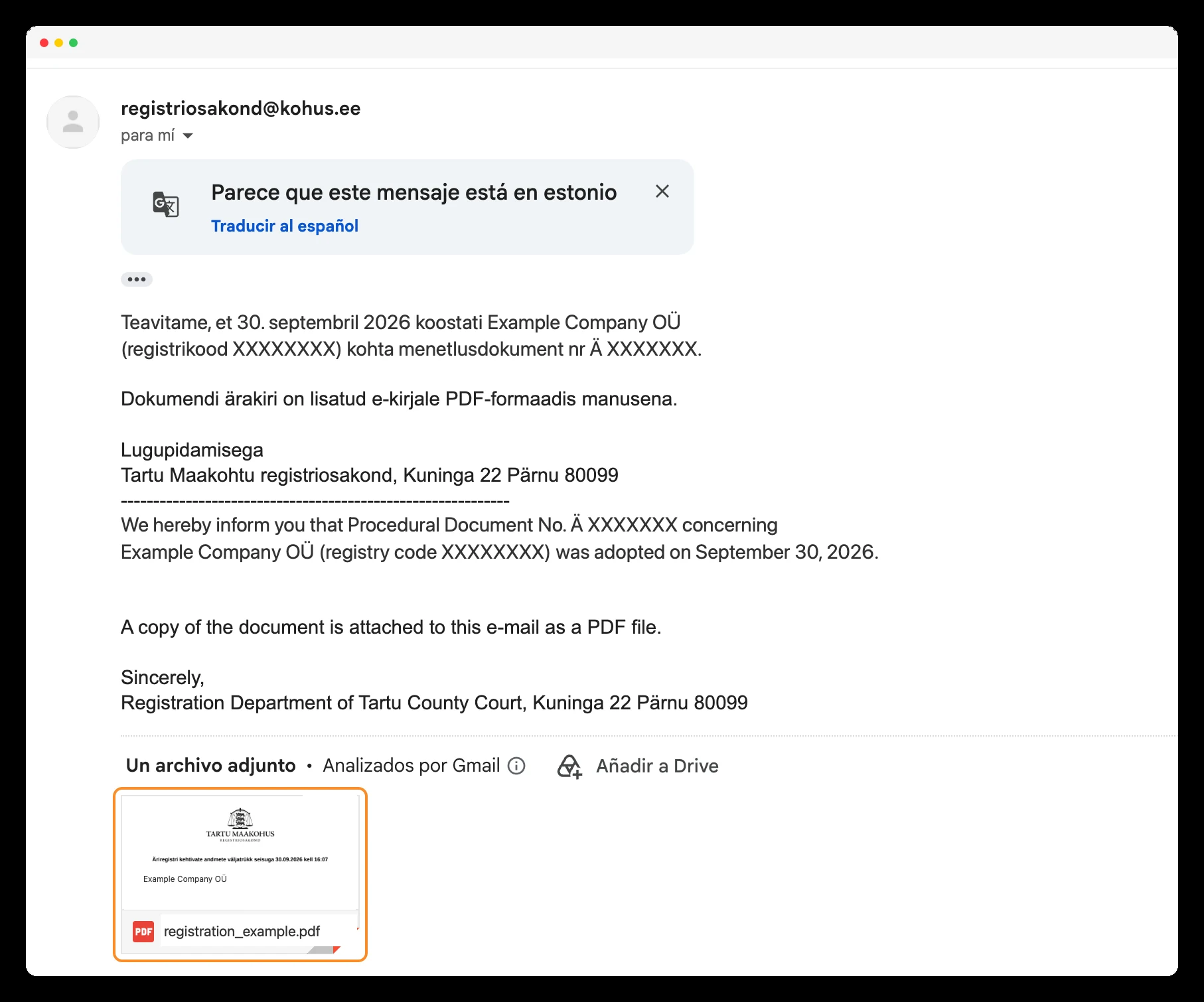
Schließlich erhalten Sie eine Mitteilung der Registerabteilung des Tartu County Court von registriosakond@kohus.ee.
In meinem Fall traf die E-Mail noch am selben Tag der Einreichung ein und enthielt ein PDF mit den Registrierungsunterlagen des Unternehmens; es dauerte exakt 5 Stunden und 3 Minuten.
Laden Sie die Datei herunter und prüfen Sie den Namen, den Registrierungscode (registry code) und die eingetragenen Daten. Sollten Sie die Nachricht nicht finden, prüfen Sie auch Ihren Spam-Ordner.
Ein Unternehmen zu gründen bedeutet auch, festzulegen, wie Sie starten möchten
Die Gründung eines Unternehmens in Estland kann schnell gehen, doch jede Option hat Konsequenzen: wer die Firma vertreten darf, wie die Rechte unter den Gesellschaftern verteilt sind, was in der Satzung festgelegt wird oder wie Sie die Umsatzsteuer handhaben.
Daher empfehle ich Ihnen, sich aktiv am Prozess zu beteiligen und zu verstehen, was Sie auswählen. Dies sind grundlegende Entscheidungen über Ihr Unternehmen, die von Anfang an mit Bedacht getroffen werden sollten.
Nachdem ich bei der Gründung von mehr als 1.000 Unternehmen in Estland geholfen habe, weiß ich: Jemand mit Erfahrung an Ihrer Seite kann Ihnen helfen, Fehler zu vermeiden, Alternativen abzuwägen und eine passende Struktur für Ihr Vorhaben zu wählen.
Wenn Sie mit einem klaren Überblick starten möchten, buchen Sie ein kostenloses Gespräch mit mir. Wir sprechen über Ihr Unternehmen und die Entscheidungen, die sich vor der Gründung genau anzuschauen lohnen.
Über den Autor
Miguel Piñas Rodriguez
Gründer, WorksForYou
Miguel Piñas Rodriguez ist der Gründer von WorksForYou. Er hat bei der Gründung von mehr als 1.000 Unternehmen in Estland unterstützt und arbeitet täglich mit internationalen Unternehmern und dem estnischen e-Residency-Ökosystem zusammen.
Mehr über MiguelBereit, Ihr estnisches Unternehmen zu gründen?
Ich begleite Sie gerne persönlich und kostenlos durch den Prozess.