
Crear una empresa
Cómo abrir una empresa en Estonia tú mismo: ¿por qué pagar por ello?
¿Necesitas contratar a alguien para crear una empresa en Estonia? Rotundamente NO. Puedes hacer el trámite tú mismo. Y hay una buena razón para participar: estás decidiendo cómo va a funcionar tu negocio. Muchos proveedores te ofrecen encargarse de la constitución. Sin embargo, después de haber ayudado a abrir más de 1.000 empresas en Estonia, mi recomendación es que entiendas las opciones antes de delegarlas: el capital social, los derechos de los socios, los estatutos o el registro en IVA merecen algo más que pulsar «Continuar».
Por eso he preparado esta guía para crear una empresa en Estonia paso a paso, con capturas de mi propia solicitud y consejos prácticos para saber qué elegir en cada pantalla.
Completar y enviar mi solicitud me llevó aproximadamente media hora, con la información preparada de antemano. La inscripción llegó ese mismo día, en 5 horas tras la revisión del registro. Es mi experiencia; el tiempo dependerá de tu caso.
A continuación te muestro cómo lo hice, qué necesitas preparar y en qué decisiones conviene contar con ayuda. Si quieres revisar tu proyecto conmigo, al final encontrarás un enlace para reservar una reunión gratuita.
Índice de contenidos
- 01Accede al registro y selecciona «Private limited company»
- 02Identifícate para comenzar la solicitud
- 03Continúa la identificación con Smart-ID
- 04Inicia la solicitud de constitución de tu OÜ
- 05Selecciona la actividad principal de tu empresa
- 06Introduce el nombre de tu empresa
- 07Elige el formato del nombre y guarda tu selección
- 08Define la dirección oficial y el correo de tu empresa
- 09Confirma el correo electrónico de tu empresa
- 10Añade al administrador de la empresa
- 11Añade al fundador o socio de la empresa
- 12Completa la dirección personal del administrador
- 13Añade una persona de contacto, si corresponde
- 14Revisa quién puede representar a la empresa
- 15Define el capital social y la aportación de cada socio
- 16Decide si necesitas participaciones con derechos especiales
- 17Revisa y completa los estatutos de la empresa
- 18Define las aportaciones, la reserva y el número de administradores
- 19Indica cómo se aporta el capital y quién asume los gastos de constitución
- 20Comprueba el resumen de los estatutos
- 21Comprueba si necesitas adjuntar documentos adicionales
- 22Identifica a los titulares reales de la empresa
- 23Revisa los datos del titular real y continúa
- 24Decide si solicitas el alta voluntaria en IVA
- 25Comprueba si necesitas registrar empleados
- 26Decide si quieres reservar un dominio «.ee»
- 27Revisa la solicitud antes de firmarla
- 28Revisa los documentos generados e inicia la firma
- 29Comprueba que la firma digital se ha completado
- 30Realiza la aportación del capital social
- 31Paga la tasa de constitución con tu banco o tarjeta
- 32Comprueba que la solicitud se ha enviado al registro
- 33Deja sin marcar la opción de e-Financials
- 34Recibe la documentación de inscripción de tu empresa
Paso 1
Accede al registro y selecciona «Private limited company»
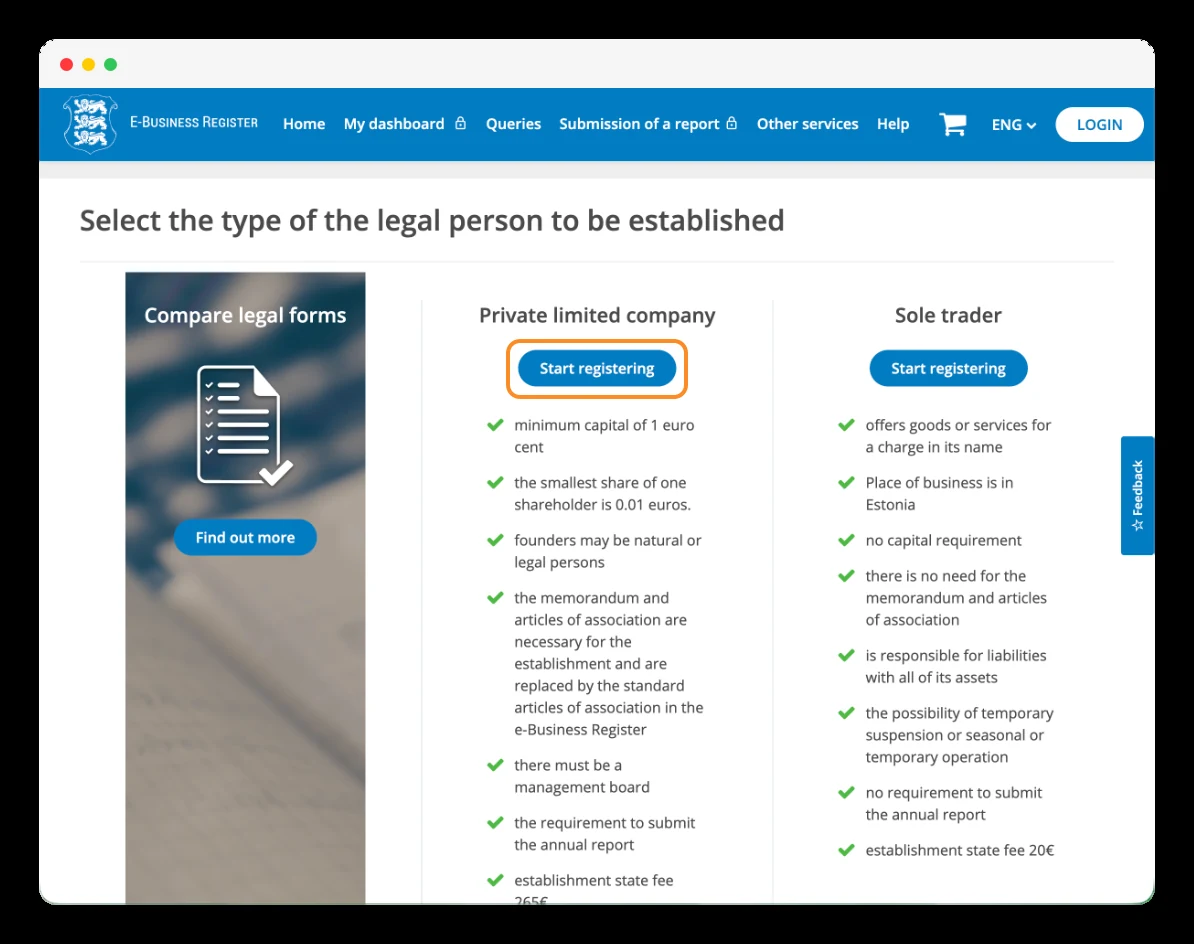
Entra en el e-Business Register de Estonia, el portal oficial donde comenzarás la constitución de tu empresa. En la pantalla de selección de la forma jurídica, busca «Private limited company» y pulsa «Start registering». Esta opción corresponde a una OÜ —osaühing—, la sociedad de responsabilidad limitada estonia que vamos a constituir en esta guía.
Consejo práctico: mantén el portal en inglés para seguir las mismas etiquetas que aparecen en las ilustraciones. Puedes seleccionar «In English» en el menú de idioma.
Paso 2
Identifícate para comenzar la solicitud
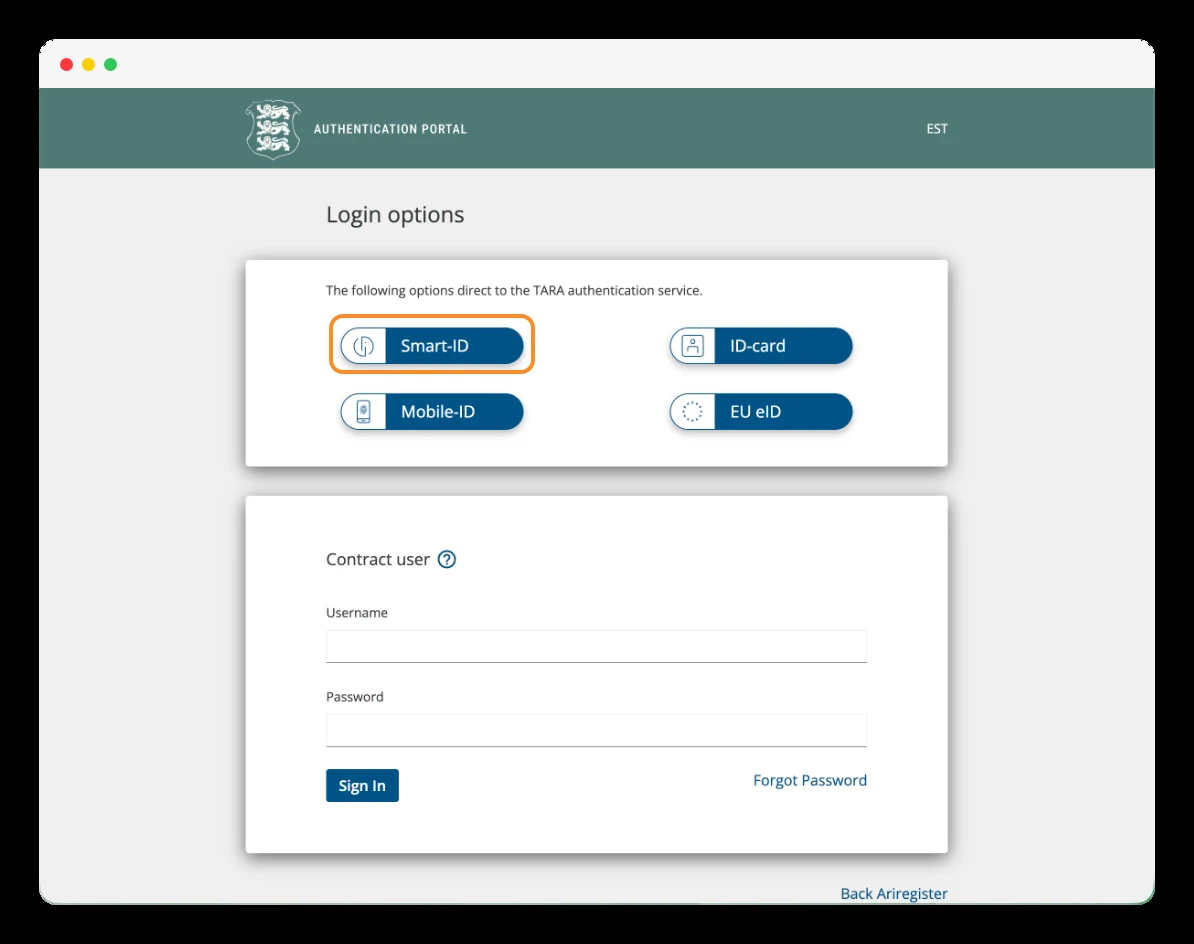
Después de pulsar «Start registering», el portal te pedirá que te identifiques. Verás varias opciones: Smart-ID, ID-card y Mobile-ID.
Si utilizas tu tarjeta de e-Residency, selecciona «ID-card», conéctala al ordenador mediante el lector y sigue las instrucciones. Cuando se solicite, introduce tu PIN1 para identificarte.
También puedes acceder con Smart-ID, si ya tienes una cuenta estonia configurada. En las capturas de este tutorial, el recorrido continúa por esa opción.
Consejo práctico: no confundas los códigos: PIN1 sirve para identificarte y PIN2 para firmar documentos.
En este paso estás accediendo al registro; la firma de la solicitud llegará más adelante.
Paso 3
Continúa la identificación con Smart-ID
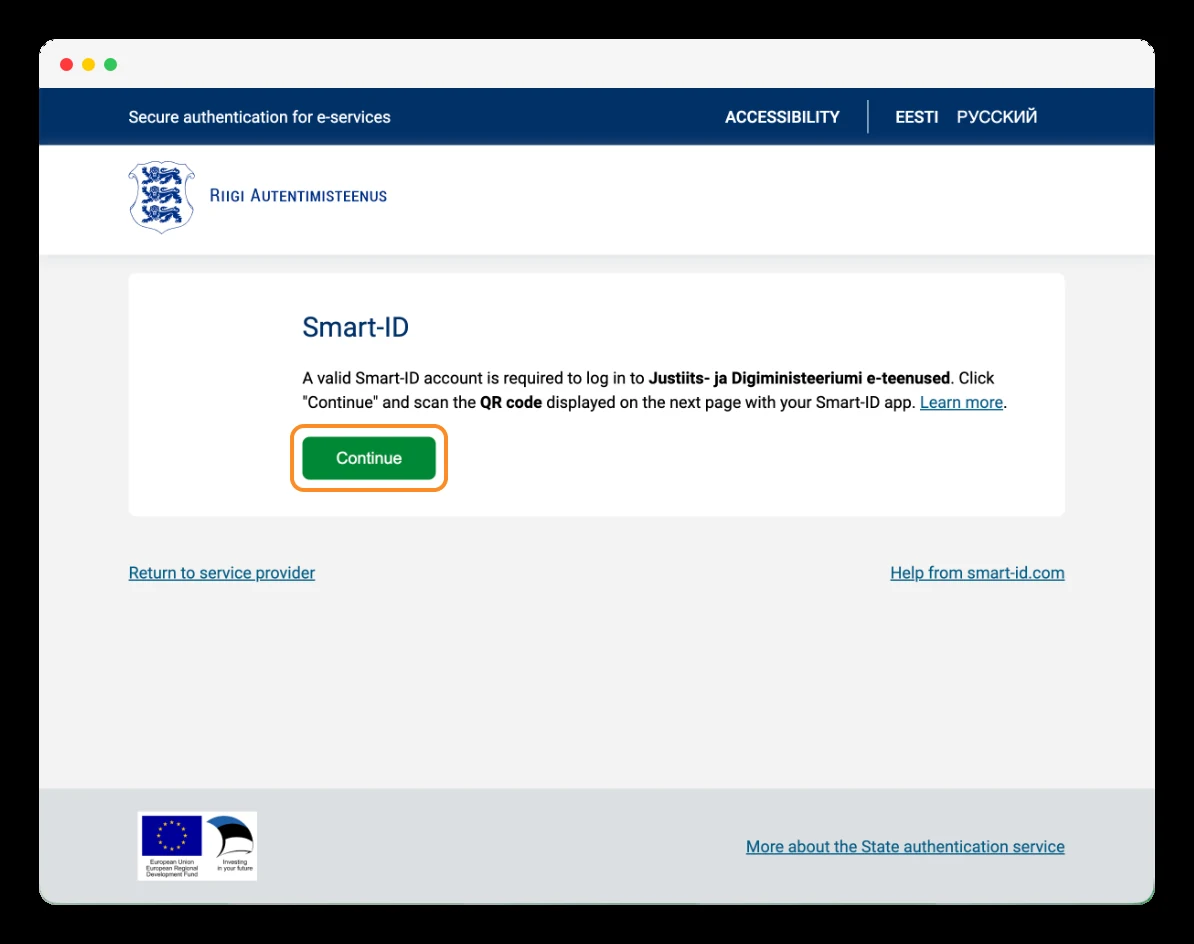
Después de seleccionar «Smart-ID», llegarás al servicio de autenticación del Estado estonio. Es normal que el diseño cambie: estás en la pantalla de identificación previa al acceso al registro.
Pulsa el botón verde «Continue». En la siguiente pantalla aparecerá un código QR que tendrás que escanear con la aplicación Smart-ID de tu teléfono.
Paso 4
Inicia la solicitud de constitución de tu OÜ
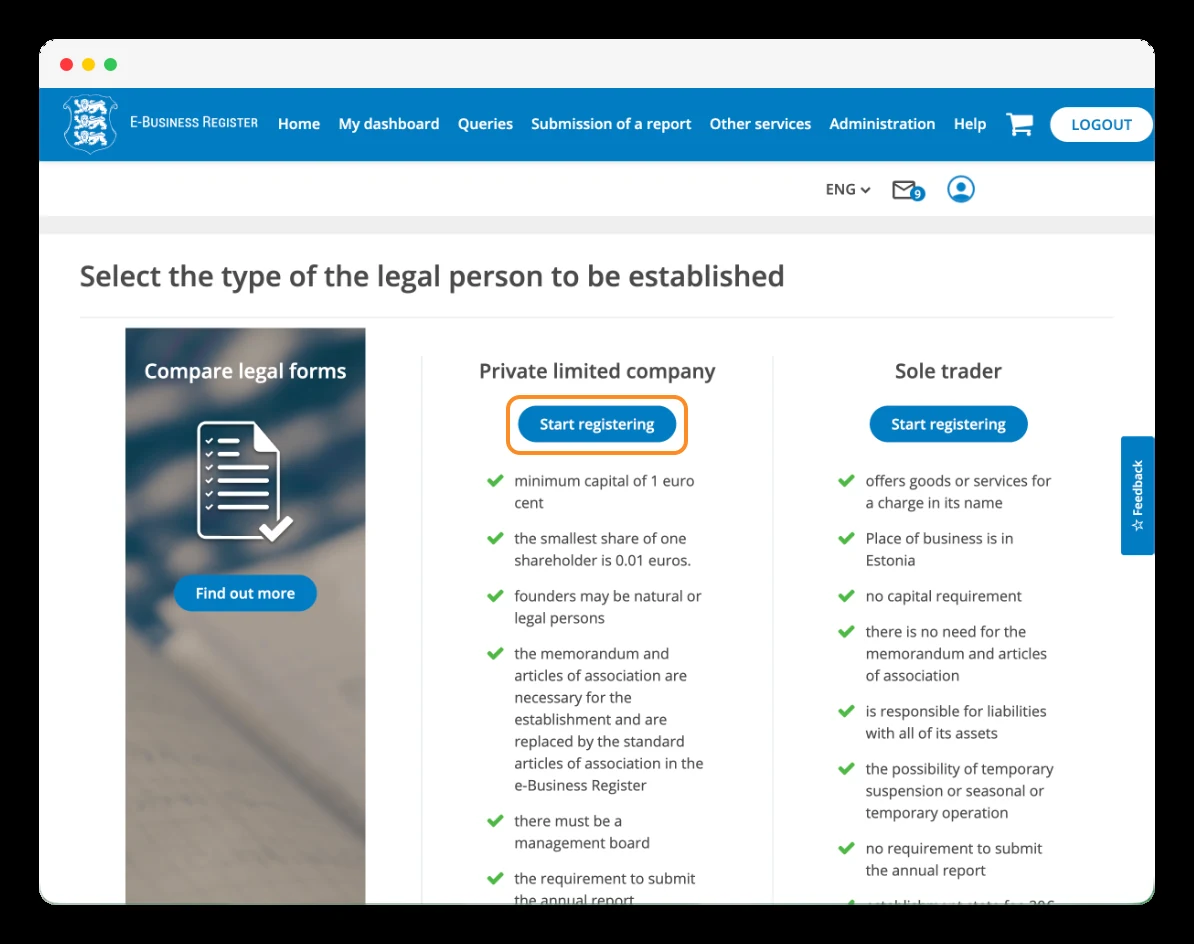
Una vez completada la identificación con Smart-ID, volverás al e-Business Register. En mi caso, el portal mostró de nuevo la pantalla de selección de la forma jurídica, esta vez con la sesión iniciada.
En la columna «Private limited company», pulsa «Start registering» para comenzar la solicitud de constitución de tu OÜ.
Paso 5
Selecciona la actividad principal de tu empresa
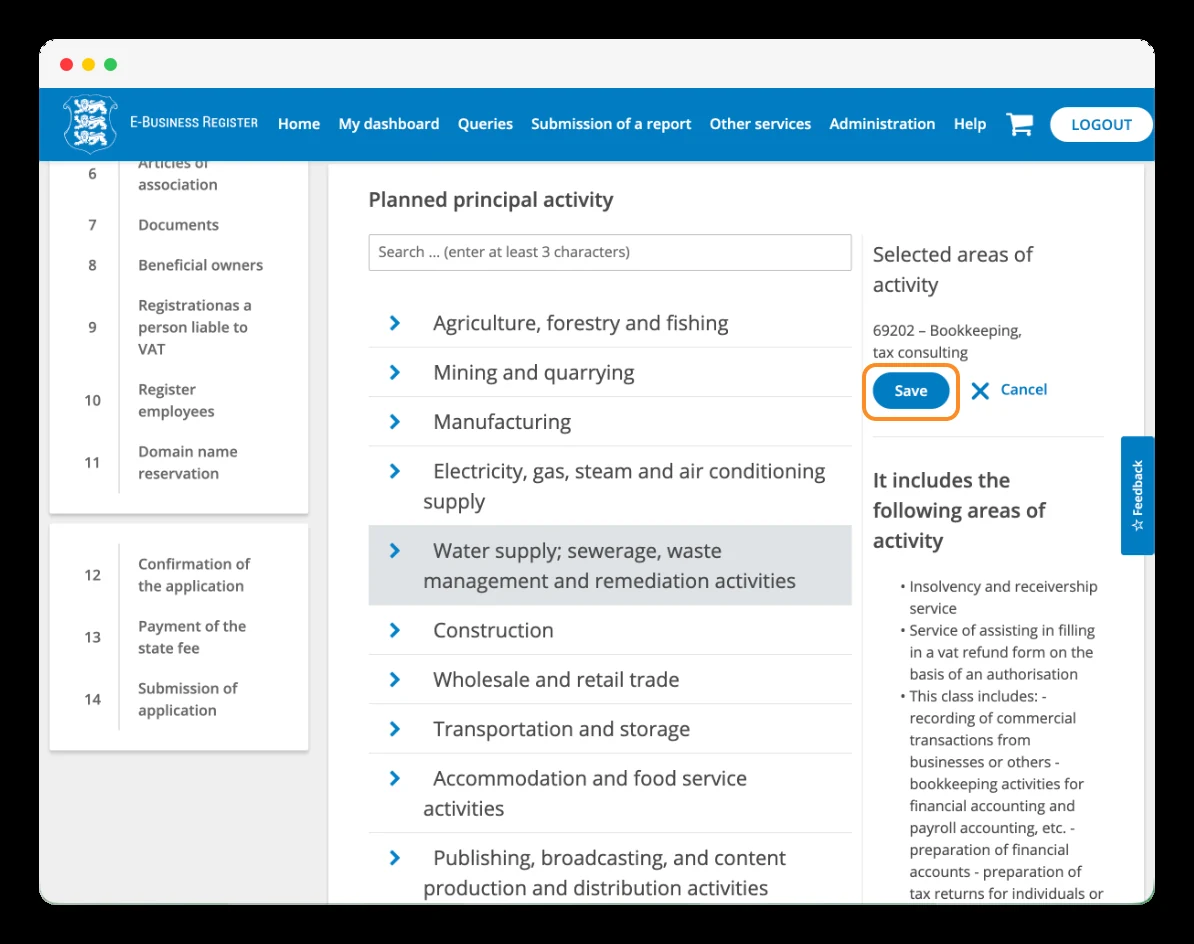
En el apartado «Activity», tendrás que indicar la actividad principal que prevés desarrollar. El registro utiliza la clasificación EMTAK, el sistema estonio de códigos de actividades económicas. Pulsa «Add» para abrir el selector. Puedes buscar por nombre o código —introduciendo al menos tres caracteres— o explorar las categorías del listado.
Selecciona la actividad que corresponda a tu negocio, revisa su descripción y pulsa «Save» para guardarla.
En mi caso, elegí «69202 - Bookkeeping, tax consulting», correspondiente a servicios de contabilidad y asesoramiento fiscal.
Paso 6
Introduce el nombre de tu empresa
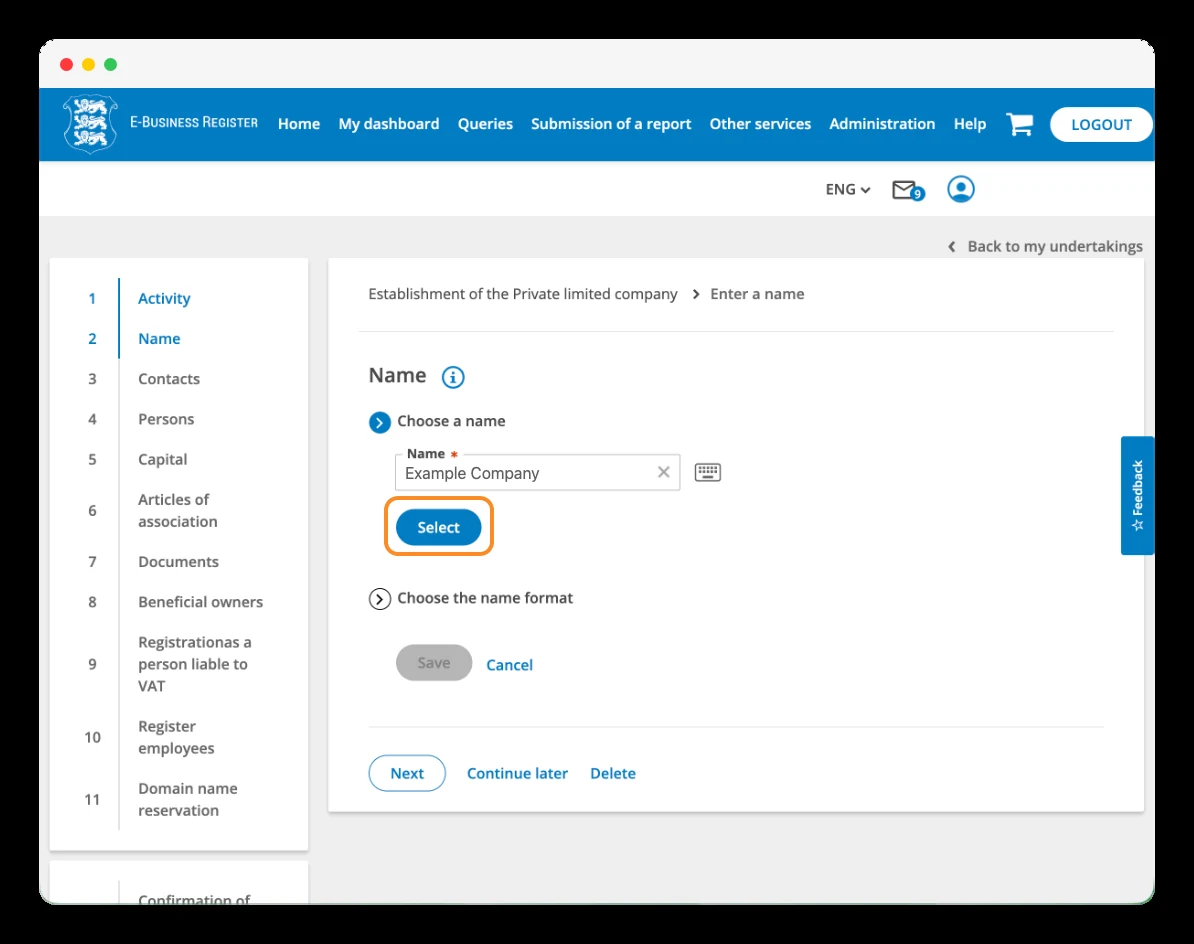
En el apartado Name, escribe el nombre que quieres utilizar en el campo «Choose a name» y pulsa Select.
A continuación, el proceso continuará con Choose the name format, donde definirás cómo aparecerá el nombre junto con la denominación de la forma jurídica.
Paso 7
Elige el formato del nombre y guarda tu selección
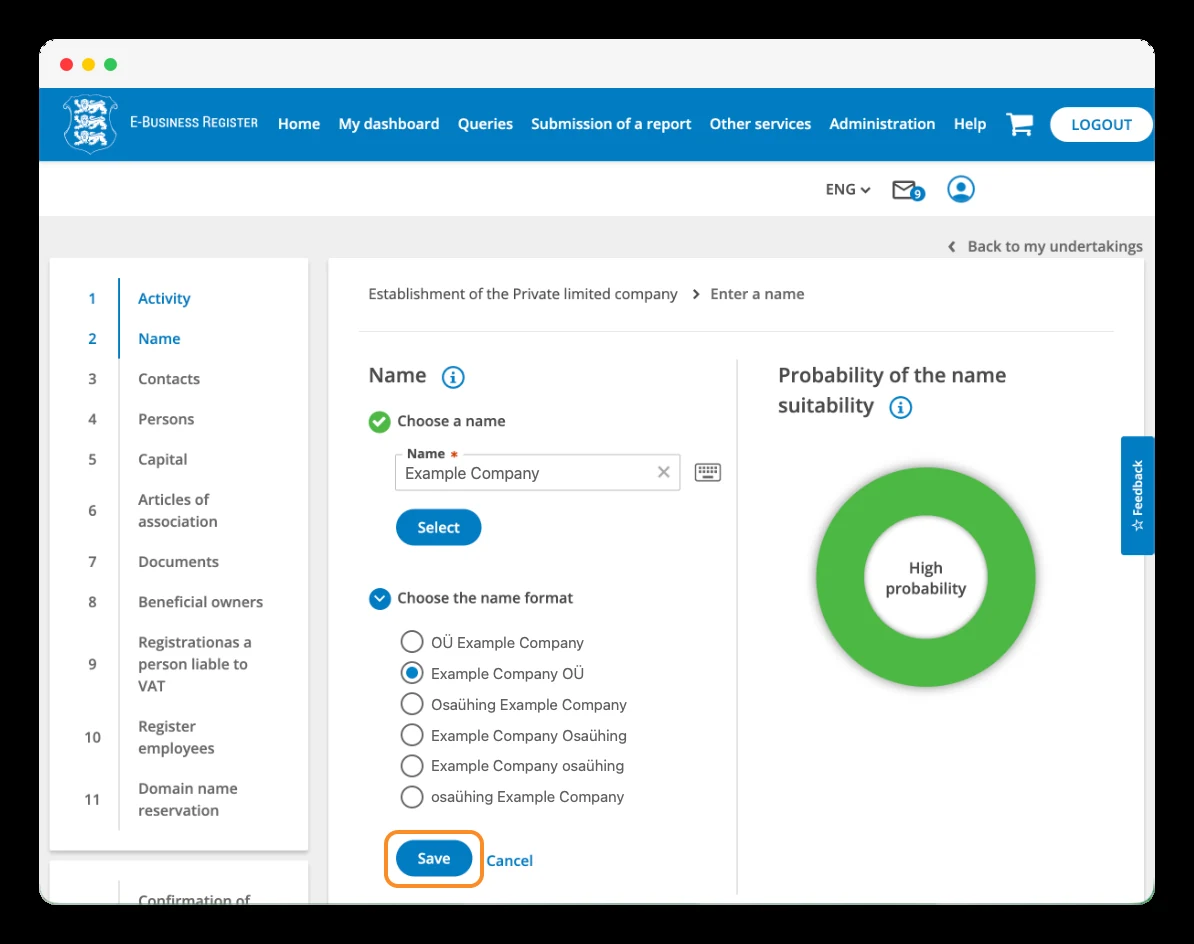
Después de pulsar Select, se desplegará el apartado Choose the name format. Aquí elegirás cómo aparecerá la denominación de tu empresa, incluyendo OÜ o la palabra completa Osaühing, al principio o al final.
Por ejemplo, puedes seleccionar «Example Company OÜ». Marca la opción que prefieras y pulsa «Save». Después, pulsa «Next» para continuar.
A la derecha aparece el indicador «Probability of the name suitability», que ofrece una valoración orientativa sobre la posibilidad de que el nombre sea aceptado.
Paso 8
Define la dirección oficial y el correo de tu empresa
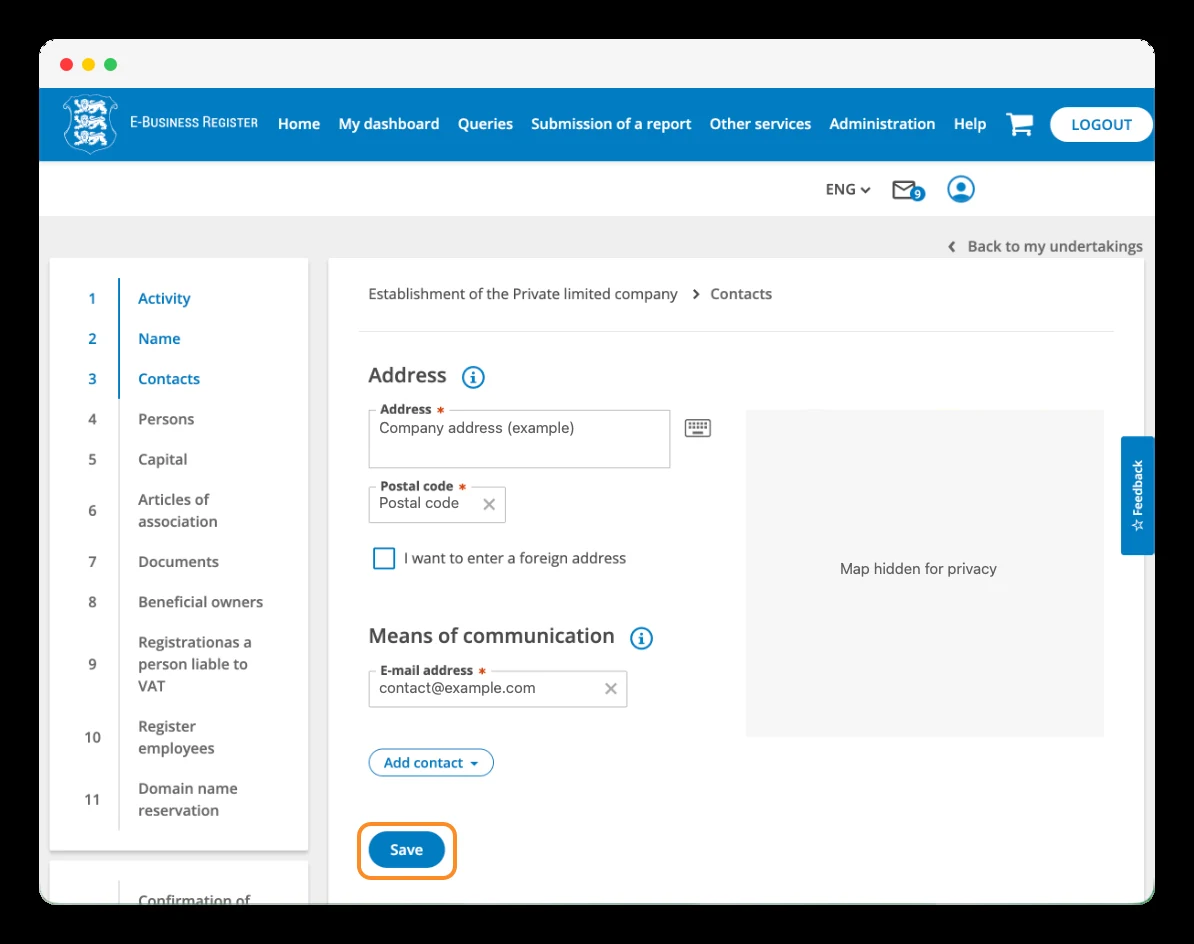
En el apartado «Contacts», introduce la dirección oficial de tu empresa y un correo electrónico. Puedes utilizar una dirección en Estonia o una dirección extranjera, pero los requisitos son diferentes.
Si utilizas una dirección en Estonia: puedes usar una dirección válida de la que dispongas para tu empresa o contratar un servicio de dirección legal. Introduce la dirección en «Address», selecciónala entre las sugerencias del portal y comprueba el código postal. En este caso no es obligatorio nombrar una persona de contacto por el mero hecho de que vivas fuera de Estonia.
Si utilizas una dirección fuera de Estonia: marca «I want to enter a foreign address» e introduce la dirección correspondiente. En este caso sí debes designar una persona de contacto habilitada en Estonia, normalmente contratando el servicio a un proveedor autorizado. La añadirás en el apartado «Persons». Su función es recibir los documentos y notificaciones oficiales dirigidos a tu empresa y hacértelos llegar.
Por tanto, si no tienes una dirección propia en Estonia, puedes elegir entre contratar una dirección legal estonia o utilizar una dirección extranjera y contratar una persona de contacto habilitada en Estonia. No tienes que contratar ambos servicios obligatoriamente.
Por último, en «Means of communication», introduce un correo que controles y revises habitualmente. Pulsa «Save» y confirma el email mediante el enlace que recibirás.
Paso 9
Confirma el correo electrónico de tu empresa
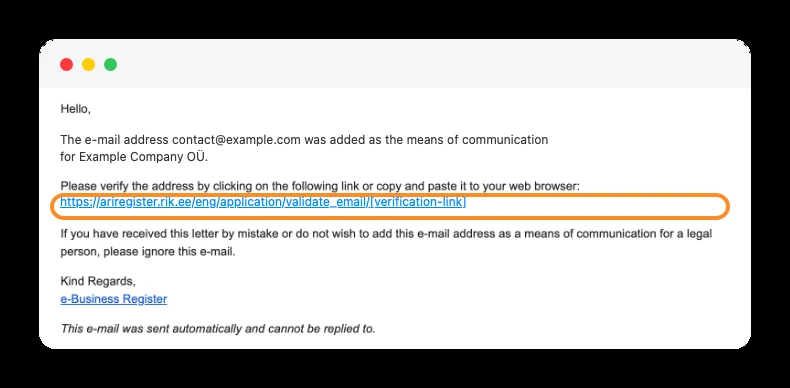
Después de guardar los datos de contacto, abre el buzón del email que has indicado. Recibirás un mensaje con el asunto «E-posti aadressi kinnitamine / Please verify your e-mail address».
Abre el mensaje y pulsa el enlace de verificación. El correo incluye las instrucciones en estonio y en inglés.
Una vez confirmado, vuelve a la solicitud en el e-Business Register y comprueba que el correo aparece validado para continuar.
Paso 10
Añade al administrador de la empresa
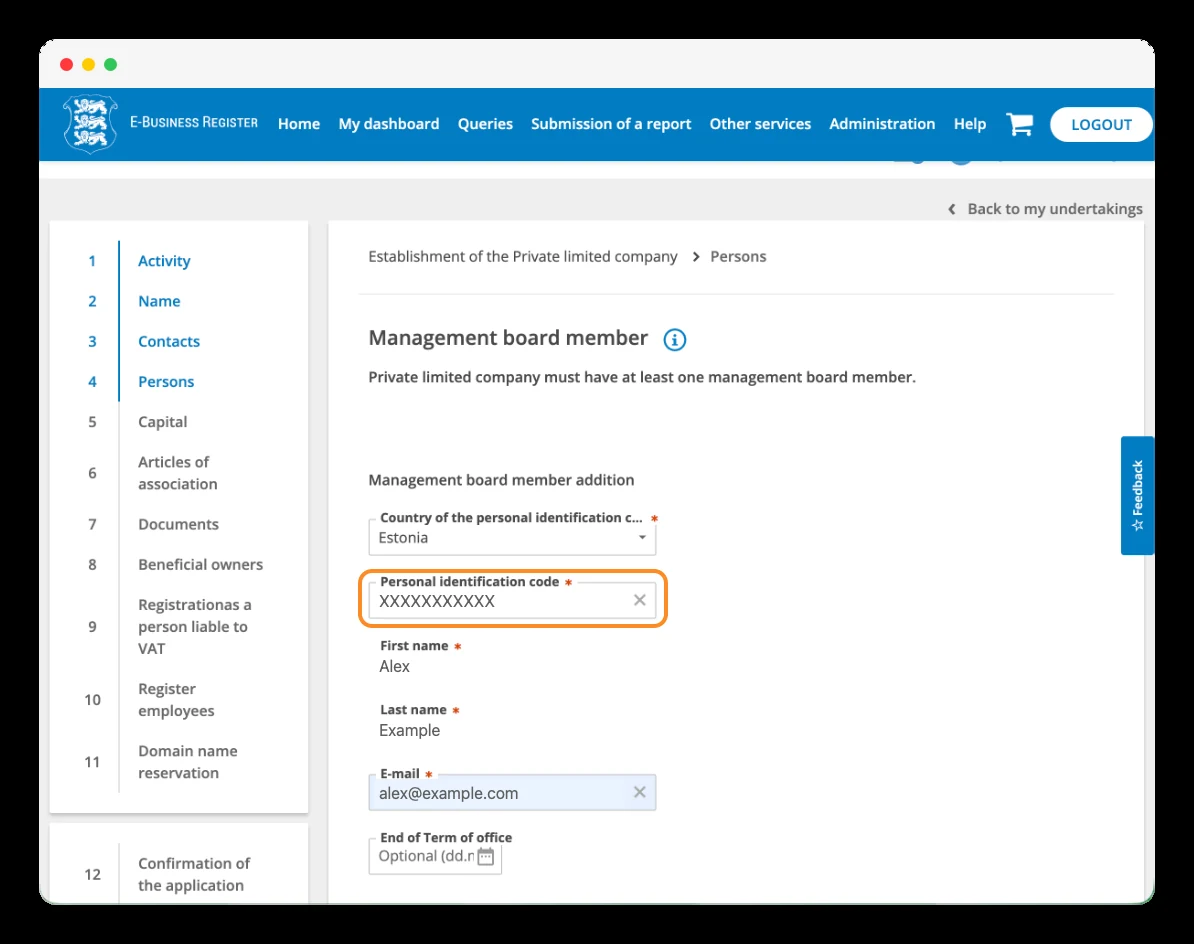
En el apartado «Persons», comienza por «Management board member», donde indicarás quién será el administrador. La empresa debe tener al menos uno.
Si vas a administrar tú mismo la empresa, introduce tus datos:
- «Country of the personal identification code»: selecciona Estonia si utilizas tu código personal estonio.
- «Personal identification code»: introduce ese código y comprueba el nombre y los apellidos que muestra el portal.
- «E-mail»: indica tu correo electrónico.
- «End of Term of office»: es un campo opcional para indicar la fecha de finalización del nombramiento, si corresponde.
Paso 11
Añade al fundador o socio de la empresa
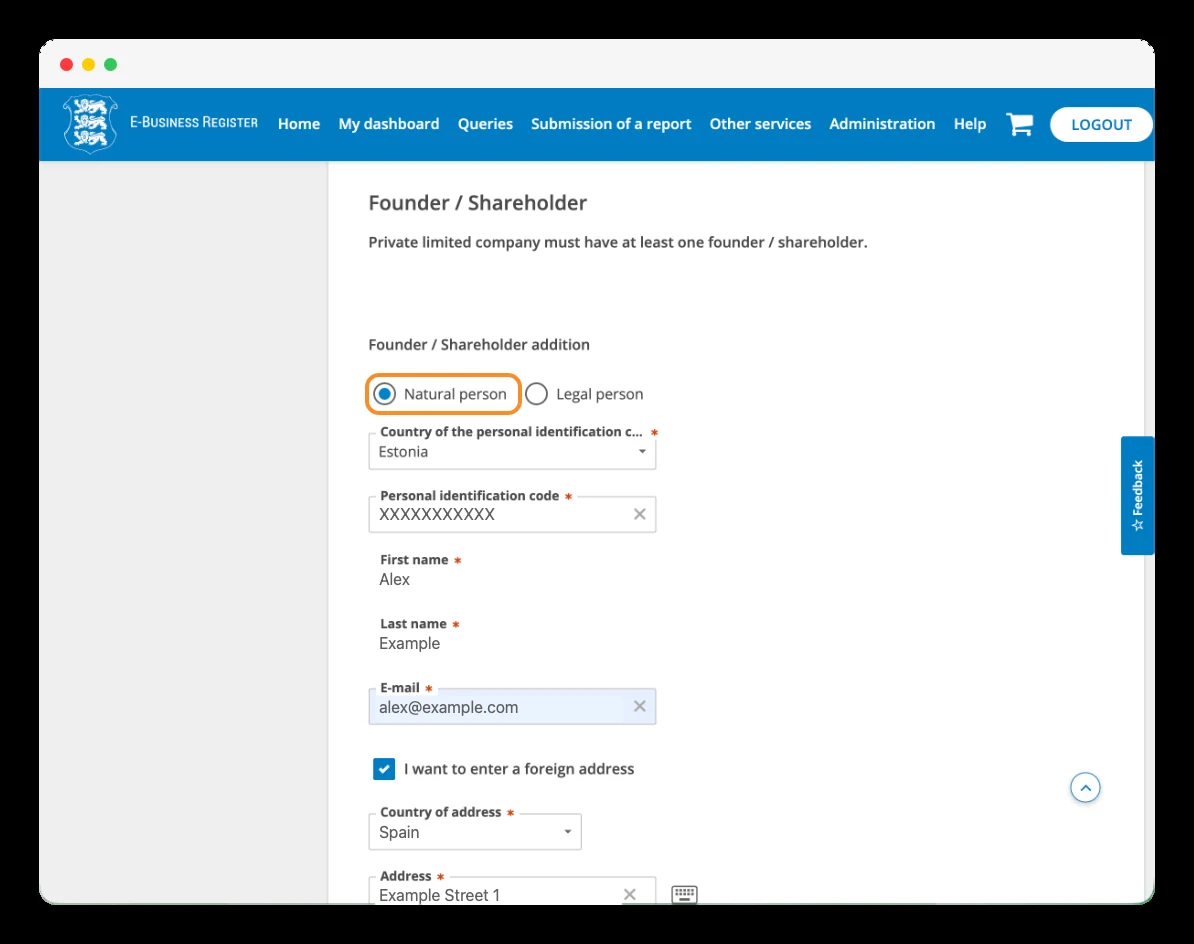
Dentro de «Persons», continúa hasta «Founder / Shareholder». Aquí identificarás a quien constituye la empresa como socio.
Selecciona «Natural person» si participas a título personal, como en este tutorial. Si el fundador es otra sociedad, corresponde «Legal person».
Si utilizas tu identificación de e-residente:
- Selecciona «Estonia» como país emisor del código personal.
- Introduce tu «Personal identification code» y comprueba el nombre y los apellidos.
- Completa el correo electrónico.
- Si tu dirección personal está fuera de Estonia, marca «I want to enter a foreign address» e indica el país y la dirección correspondientes.
Paso 12
Completa la dirección personal del administrador
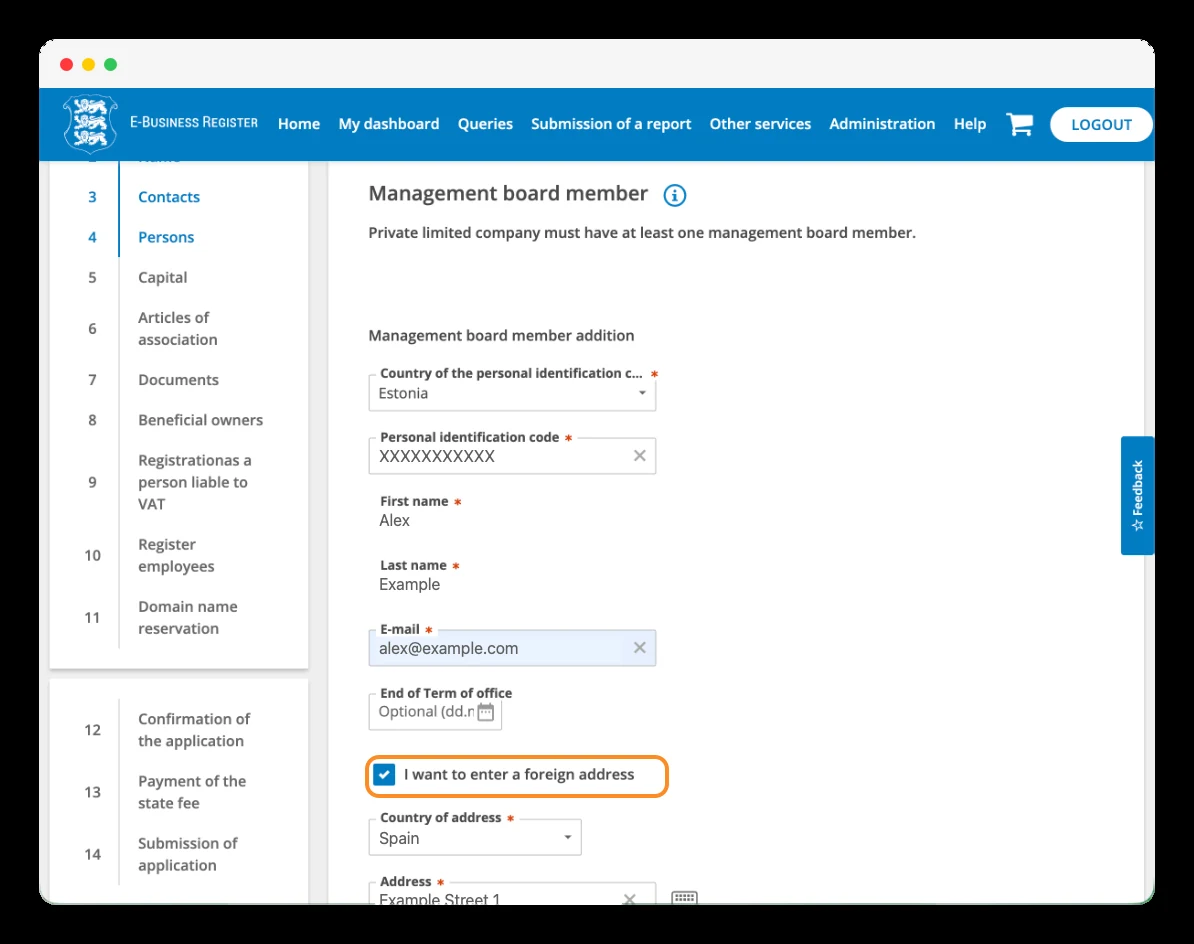
Antes de terminar el apartado «Persons», comprueba que también has completado la dirección del administrador en «Management board member».
Si tu dirección está fuera de Estonia, marca «I want to enter a foreign address». Después, selecciona el país en «Country of address» e introduce tu dirección en «Address», completando los demás campos que solicite.
Paso 13
Añade una persona de contacto, si corresponde
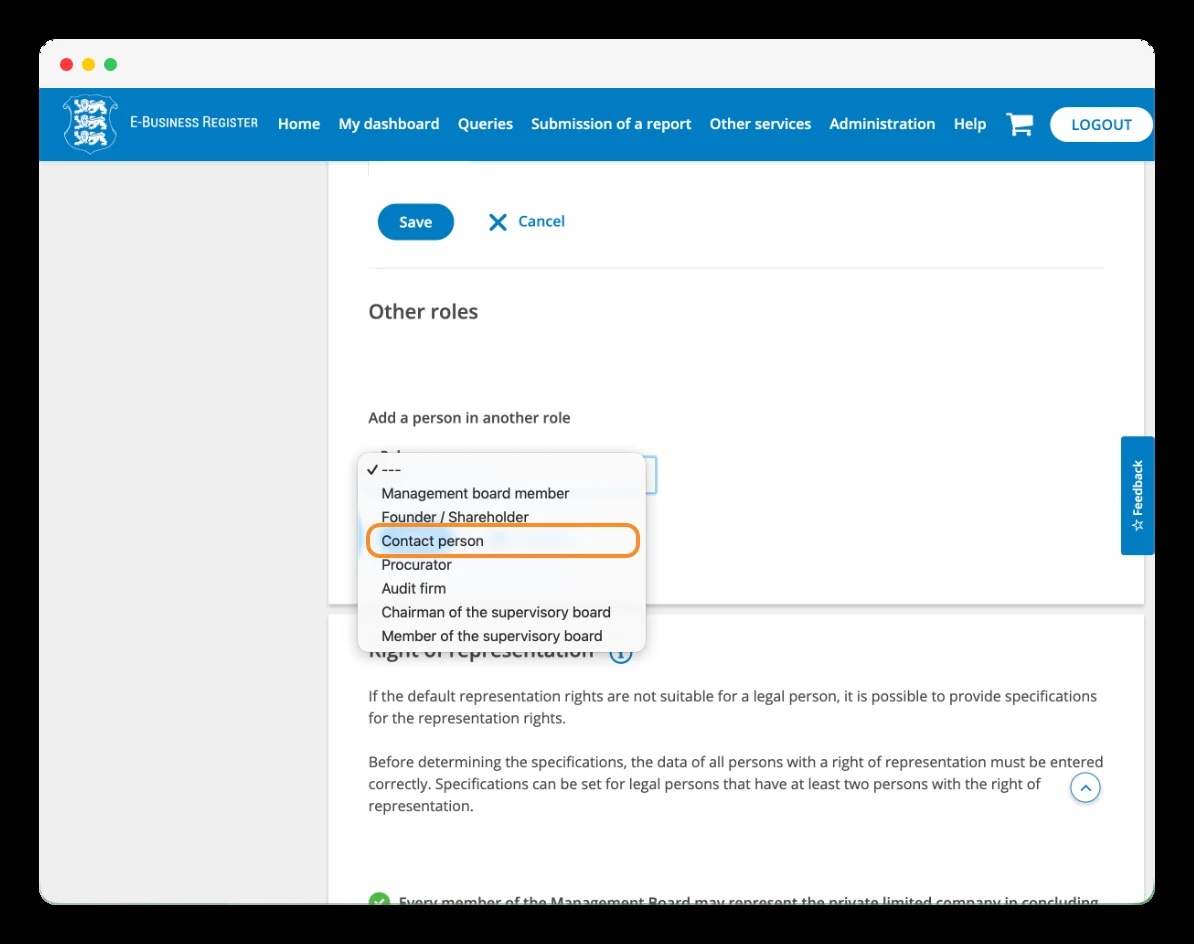
Dentro de «Persons», encontrarás la sección «Other roles». Para añadir una persona de contacto, abre el desplegable de «Add a person in another role» y selecciona «Contact person».
Este paso depende de la dirección oficial de la empresa que elegiste en el paso 8:
- Dirección de la empresa fuera de Estonia: debes designar una persona de contacto habilitada en Estonia.
- Dirección de la empresa en Estonia: no necesitas añadirla obligatoriamente por el mero hecho de vivir tú en otro país.
Si vas a nombrar una, selecciona «Contact person» y continúa con los datos del profesional o proveedor contratado.
Paso 14
Revisa quién puede representar a la empresa
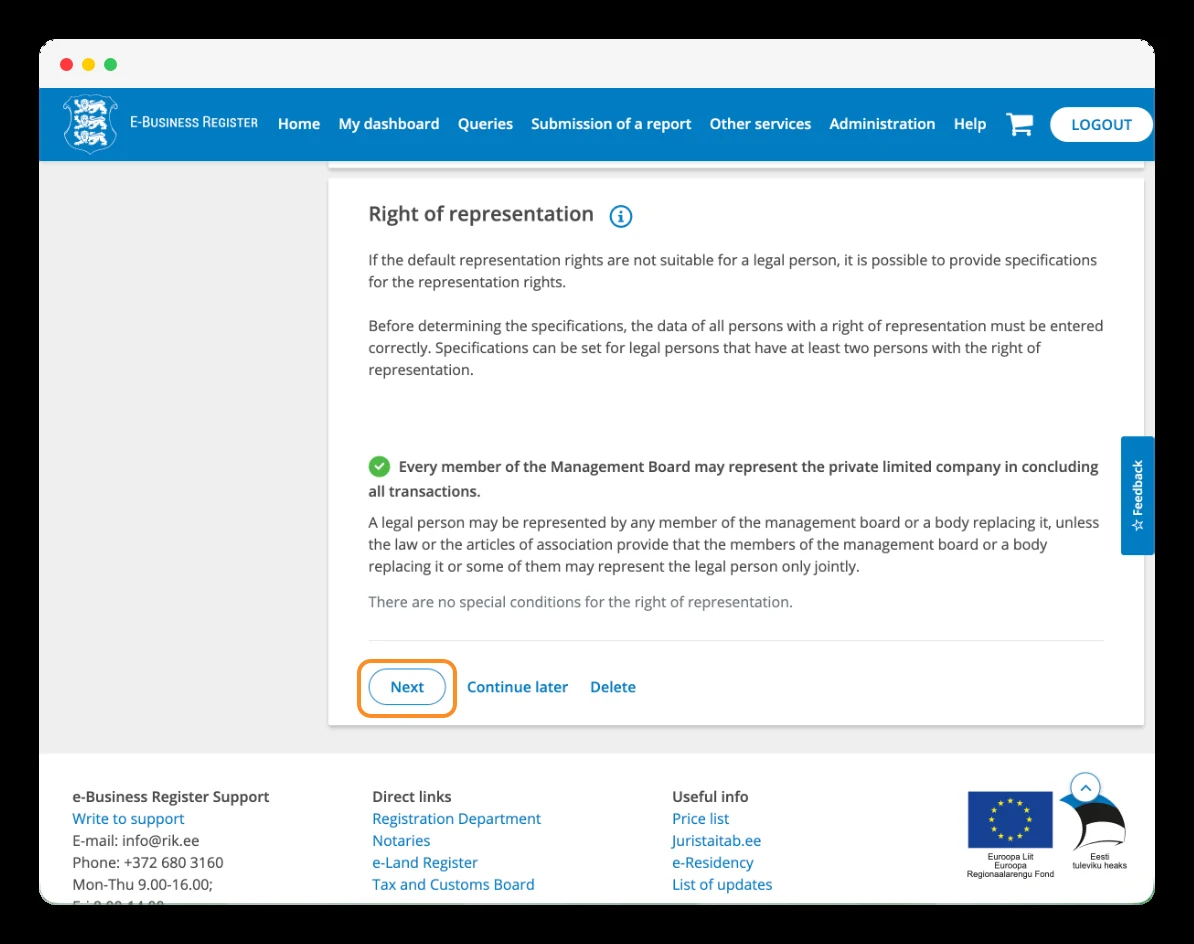
Al final del apartado «Persons» encontrarás «Right of representation». Aquí se indica cómo pueden actuar los administradores en nombre de la empresa.
En la captura aparece la configuración sin condiciones especiales: cada administrador puede representar individualmente a la sociedad.
Si eres el único administrador y esta configuración encaja con tu caso, revisa la información y pulsa «Next».
Si hay varios administradores, comprobad antes de continuar si queréis que cada uno pueda actuar por separado o si necesitáis establecer una representación conjunta.
Paso 15
Define el capital social y la aportación de cada socio
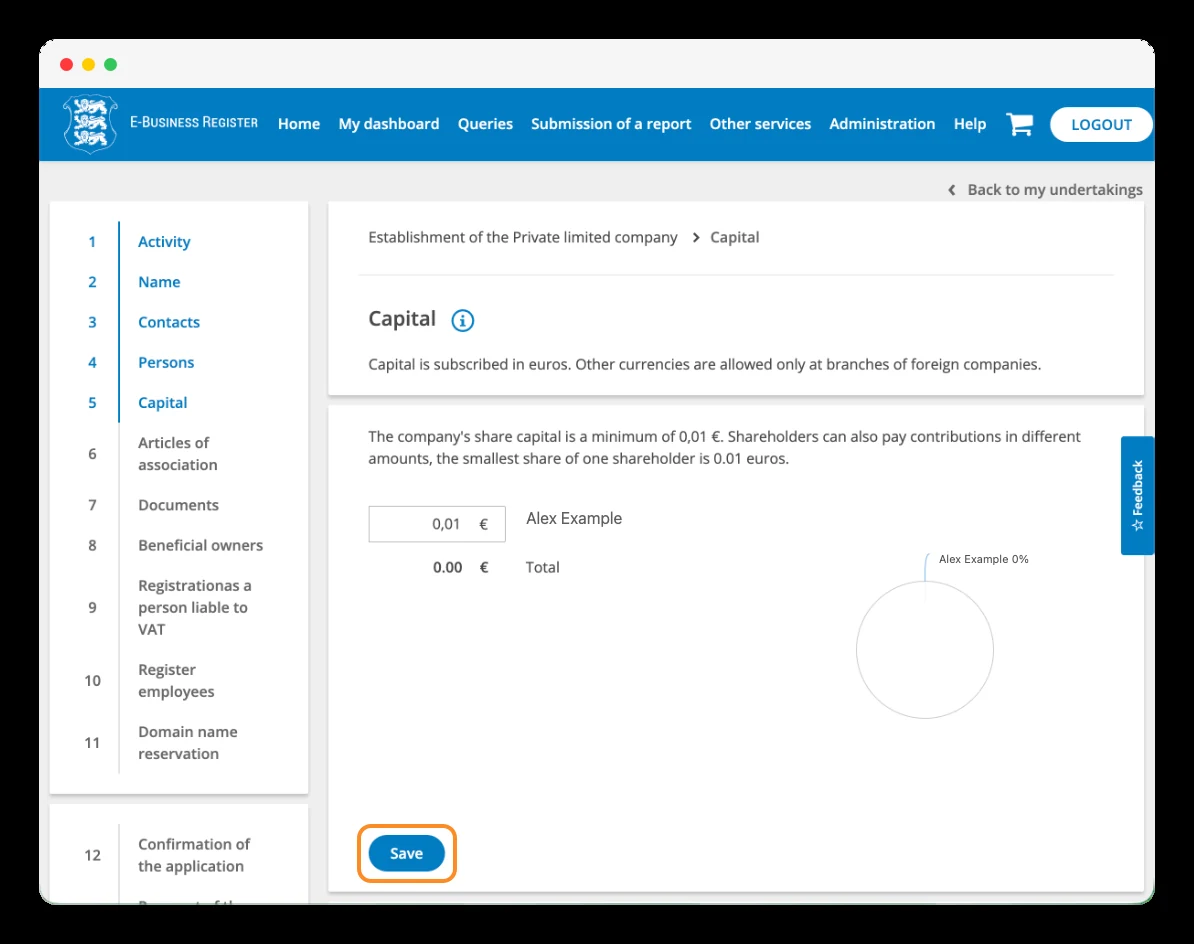
En el apartado «Capital», indica en euros el importe de la aportación de cada socio.
El mínimo es 0,01 € por socio. Si constituyes la empresa tú solo, puedes establecer un capital social desde ese importe. Si hay varios socios, introduce la aportación correspondiente a cada uno.
Pulsa «Save» y comprueba que el total y la distribución de las participaciones reflejan lo que habéis acordado.
Guardar el importe en este formulario no equivale a pagarlo. Las aportaciones deben estar desembolsadas antes de presentar la solicitud de inscripción; la confirmación del desembolso llegará más adelante en el proceso.
Paso 16
Decide si necesitas participaciones con derechos especiales
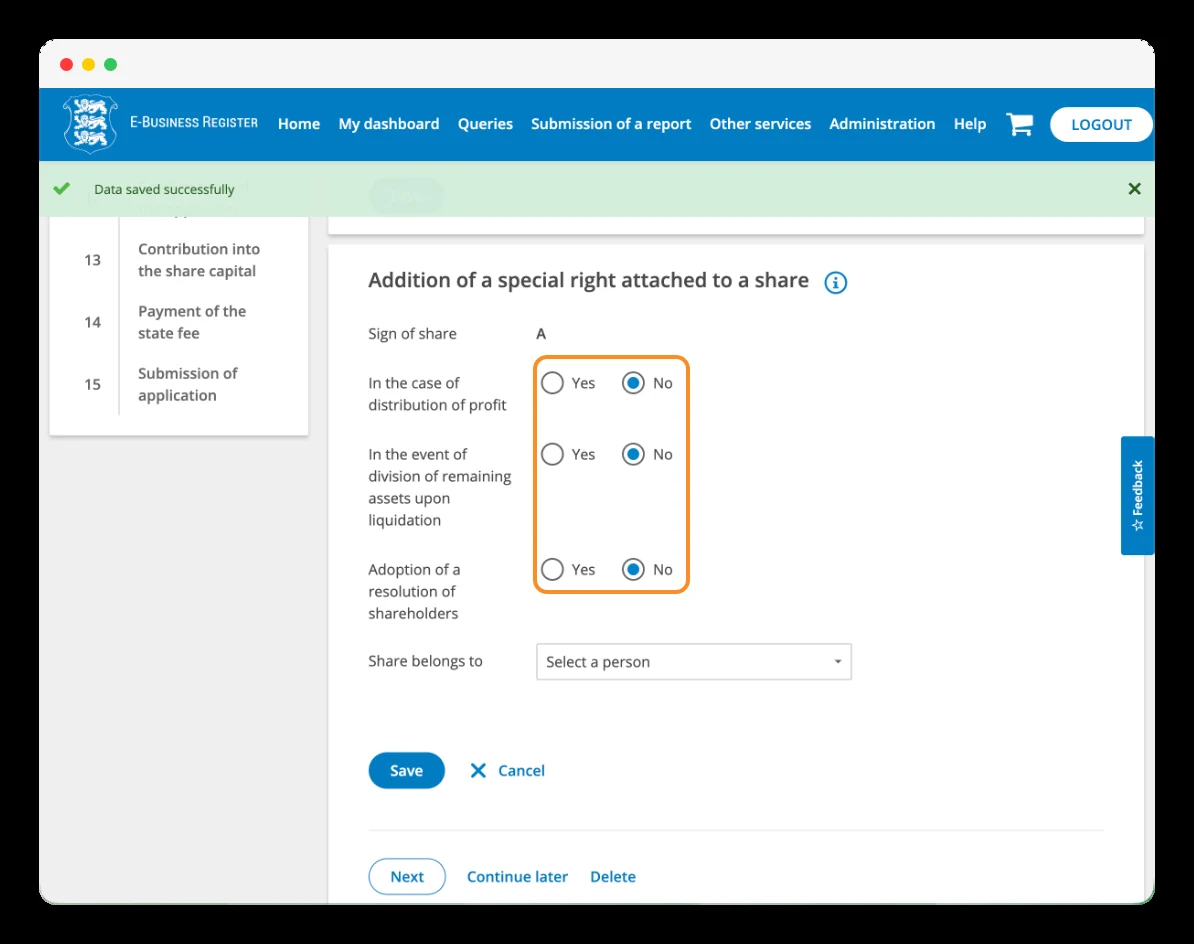
Después de definir el capital social, puedes configurar derechos especiales para determinadas participaciones o socios. La pantalla muestra tres ámbitos:
- Reparto de beneficios: derechos especiales al distribuir los beneficios de la empresa.
- Liquidación: derechos sobre el reparto de los bienes restantes cuando se liquida la sociedad.
- Decisiones de los socios: derechos especiales relacionados con la adopción de acuerdos.
No es obligatorio añadir derechos especiales. Si no los necesitas, puedes mantener la configuración predeterminada y continuar.
La captura muestra el formulario que se abre al añadir uno de estos derechos. Si lo has abierto por error y no quieres configurar ninguno, pulsa «Cancel» y después «Next».
Paso 17
Revisa y completa los estatutos de la empresa
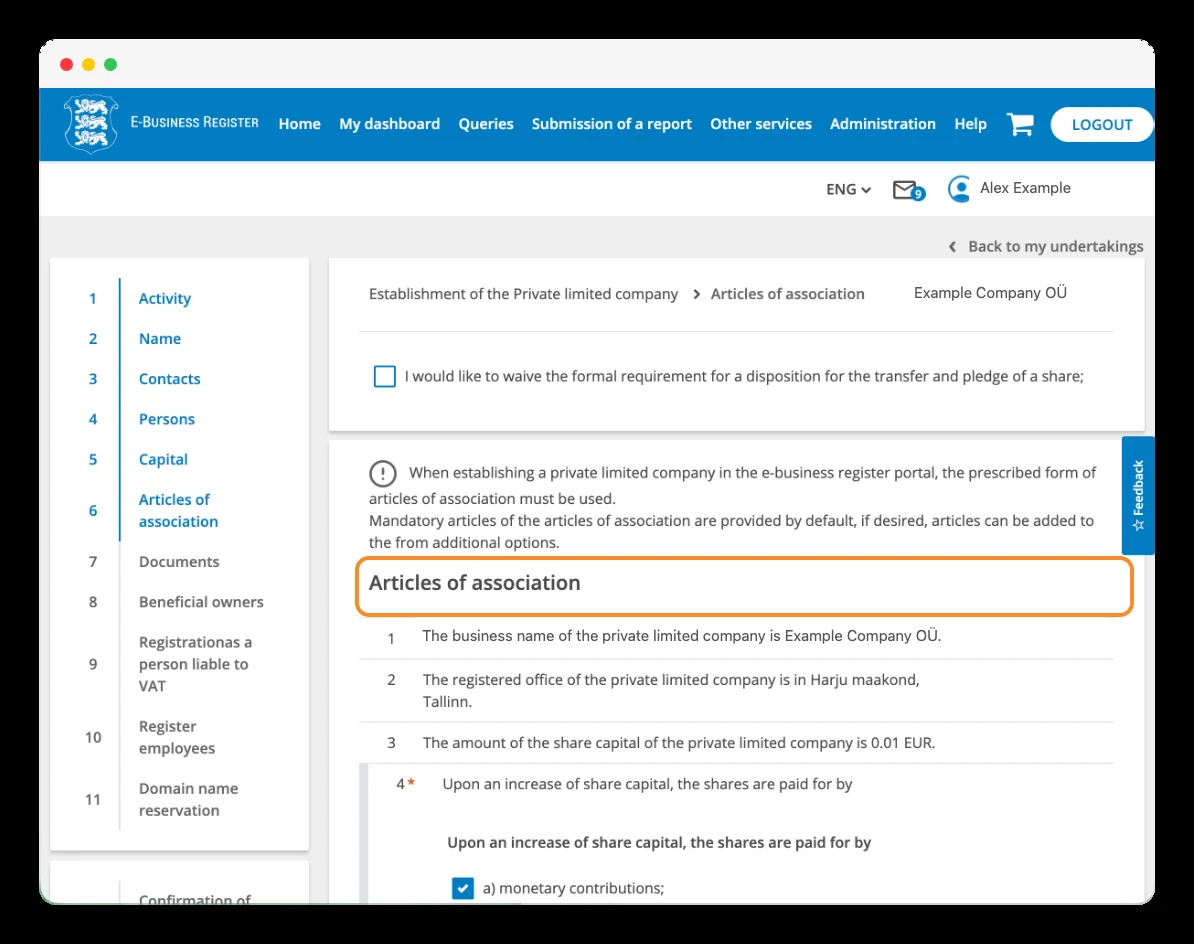
Entramos en «Articles of association», el apartado de los estatutos: las normas que regulan el funcionamiento de la sociedad.
El portal incorpora datos que ya has introducido, como el nombre, el domicilio y el capital social. Revísalos antes de completar las cláusulas restantes.
Los apartados obligatorios aparecen marcados con un asterisco. Debes completar y guardar cada uno por separado; también puedes revisar otras cláusulas mediante «Edit».
En la captura aparece una cláusula sobre cómo se pagarán las participaciones en una futura ampliación de capital. La opción «monetary contributions» significa aportaciones en dinero. Este apartado regula futuras ampliaciones; no es la confirmación del pago del capital inicial.
Paso 18
Define las aportaciones, la reserva y el número de administradores
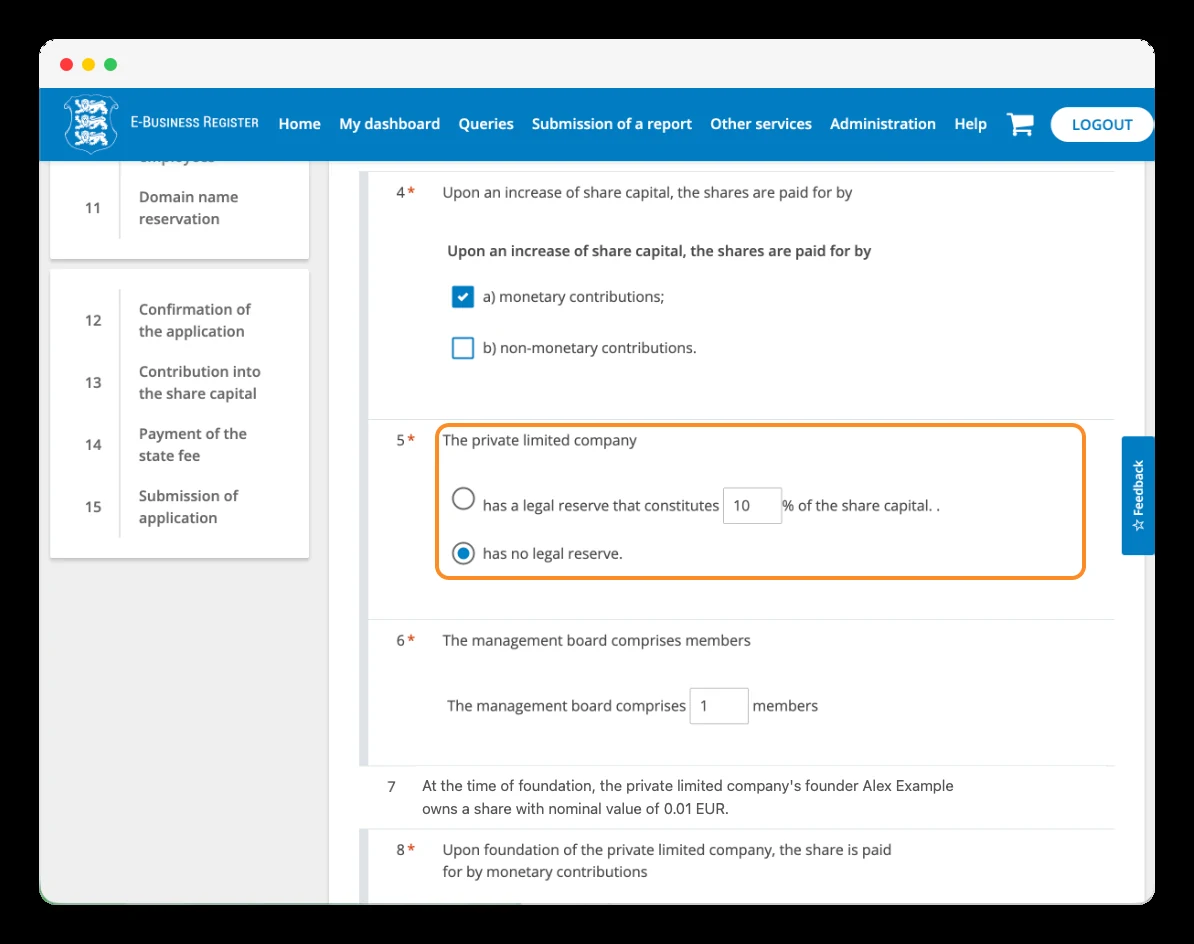
Seguimos dentro de los estatutos. En esta pantalla debes revisar tres decisiones:
- Aportaciones en futuras ampliaciones de capital: «monetary contributions» permite aportaciones en dinero; «non-monetary contributions» contempla aportaciones de bienes u otros activos. Selecciona lo que corresponda a tu empresa.
- Reserva estatutaria: puedes prever una reserva o seleccionar «has no legal reserve» para no establecerla. En la captura está elegida esta segunda opción.
- Número de administradores: indica cuántos miembros tendrá el órgano de administración. Si vas a ser el único administrador, introduce 1.
Debajo aparece también la información del fundador y su participación. Comprueba que coincide con lo que has indicado anteriormente.
Paso 19
Indica cómo se aporta el capital y quién asume los gastos de constitución
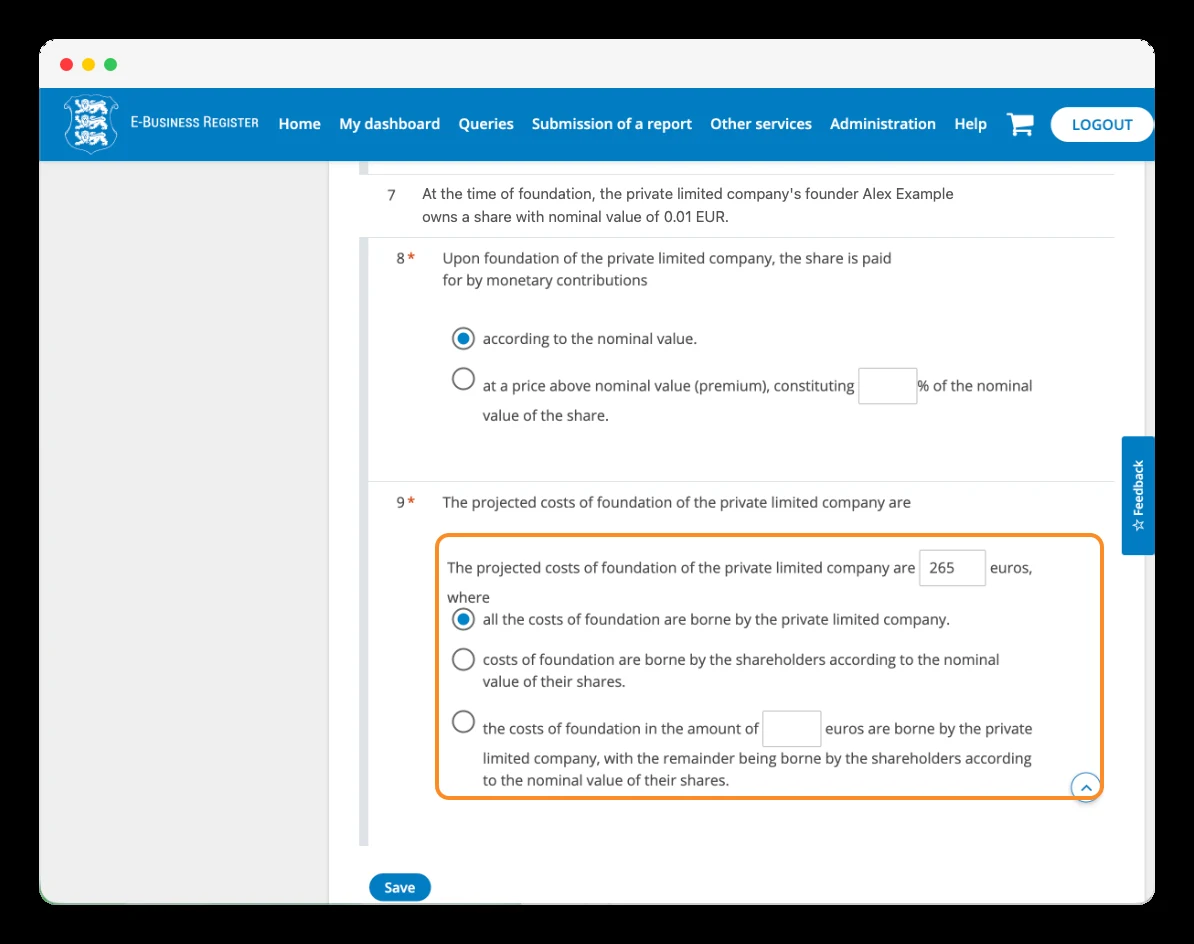
Terminamos esta parte de los estatutos con dos decisiones.
Primero, elige si las participaciones se pagan por su valor nominal —«according to the nominal value»— o con una aportación adicional, denominada prima. Para una constitución sencilla sin prima, corresponde la primera opción, como aparece en la captura.
Después, introduce los gastos previstos de constitución y señala quién los asumirá. El formulario permite elegir entre:
- La empresa asume todos los gastos.
- Los socios los asumen en proporción al valor nominal de sus participaciones.
- La empresa asume una cantidad concreta y los socios, el resto.
En este ejemplo se indican 265 € y se selecciona que la empresa asuma todos los gastos de constitución. Adapta el importe si prevés otros gastos directamente relacionados con la constitución.
Pulsa «Save» para guardar la configuración. Este botón guarda la cláusula; el pago se realiza más adelante.
Paso 20
Comprueba el resumen de los estatutos
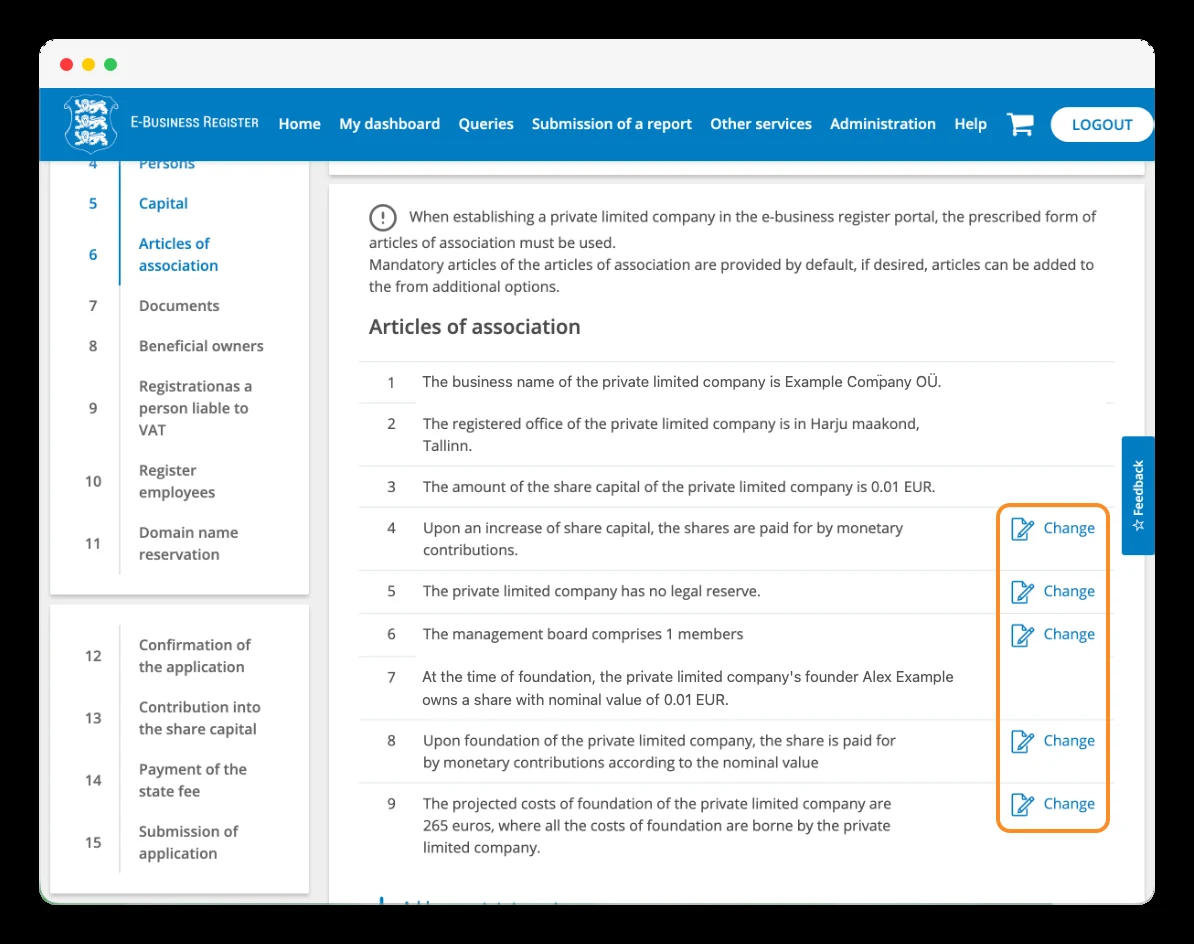
Después de guardar las opciones anteriores, el portal muestra las cláusulas con las decisiones que has elegido.
Antes de continuar, comprueba que todo coincide con lo que quieres establecer:
- El nombre y el domicilio de la sociedad.
- El capital social y la participación de cada fundador.
- Las aportaciones permitidas en futuras ampliaciones de capital.
- La existencia o ausencia de una reserva.
- El número de administradores.
- El importe previsto de los gastos de constitución y quién los asume.
Si necesitas corregir alguna de las cláusulas editables, pulsa «Change», modifica la opción y guarda de nuevo. Cuando hayas terminado la revisión, continúa al siguiente apartado.
Paso 21
Comprueba si necesitas adjuntar documentos adicionales
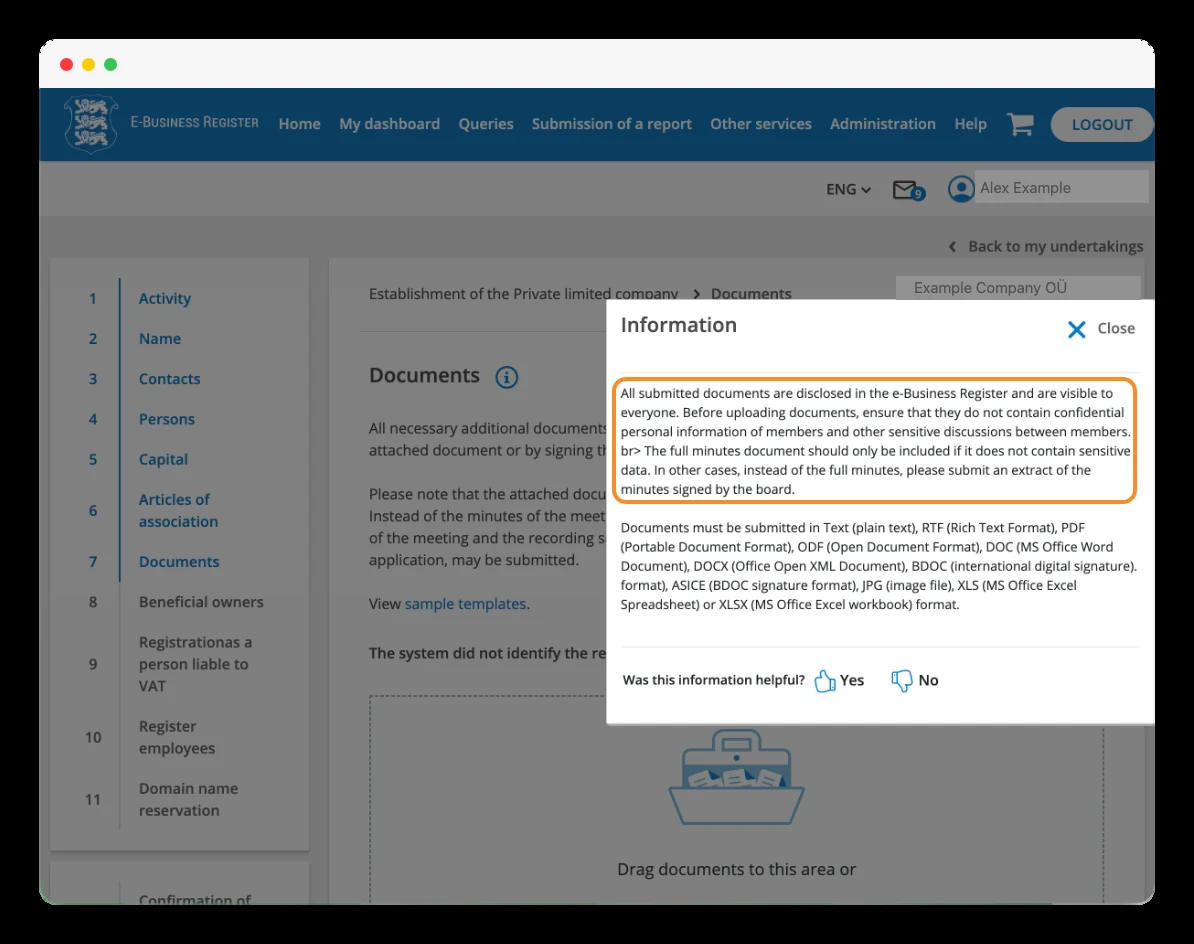
Llegamos al apartado «Documents», donde puedes incorporar documentación adicional a la solicitud. En una constitución ordinaria mediante el portal, generalmente no es necesario adjuntar documentos adicionales. Si el sistema no te solicita ninguno y tu caso no requiere documentación específica, puedes continuar sin subir archivos.
Si debes aportar algún documento, comprueba los formatos admitidos y los requisitos de firma indicados por el portal.
La ventana informativa de la captura contiene una advertencia importante: los documentos presentados se publican en el registro y pueden ser consultados por otras personas.
Paso 22
Identifica a los titulares reales de la empresa
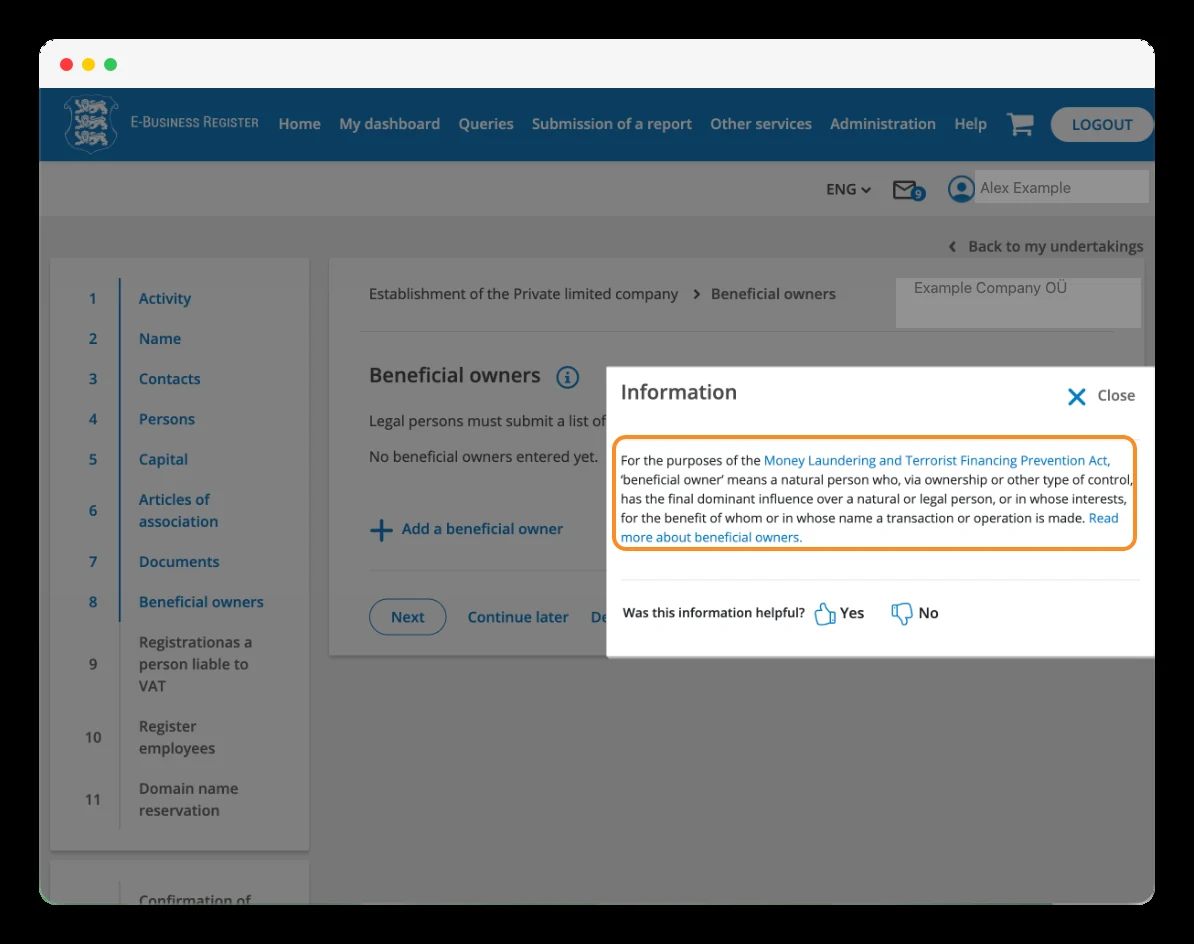
El apartado «Beneficial owners» sirve para declarar a las personas físicas que, en última instancia, poseen o controlan la empresa.
Si eres el único socio, tienes el 100 % de las participaciones y controlas la sociedad directamente, normalmente debes declararte a ti mismo como titular real.
Cierra la ventana informativa de la captura y pulsa «Add a beneficial owner». Completa los datos solicitados e indica cómo ejerce esa persona la propiedad o el control.
Si existen varios titulares reales, añade a cada uno antes de continuar.
Paso 23
Revisa los datos del titular real y continúa
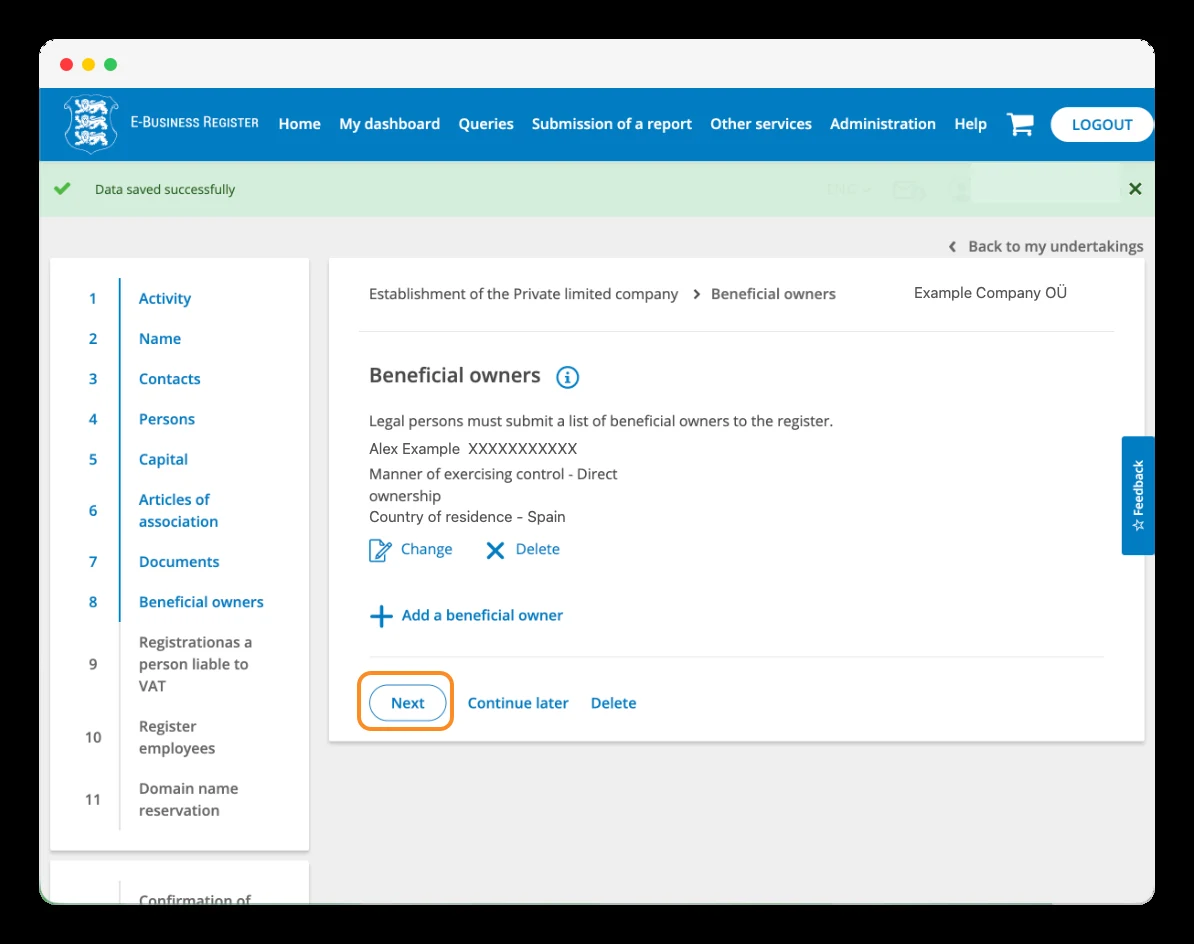
Una vez añadido el titular real, el portal muestra un resumen con su nombre, identificación, forma de ejercer el control y país de residencia.
Comprueba que los datos son correctos. En el ejemplo aparece Direct ownership, que significa propiedad directa: la persona posee las participaciones directamente, sin otra sociedad interpuesta.
Si necesitas corregir algo, pulsa «Change». Si falta otro titular real, utiliza «Add a beneficial owner». Cuando la información esté completa, pulsa «Next».
Paso 24
Decide si solicitas el alta voluntaria en IVA
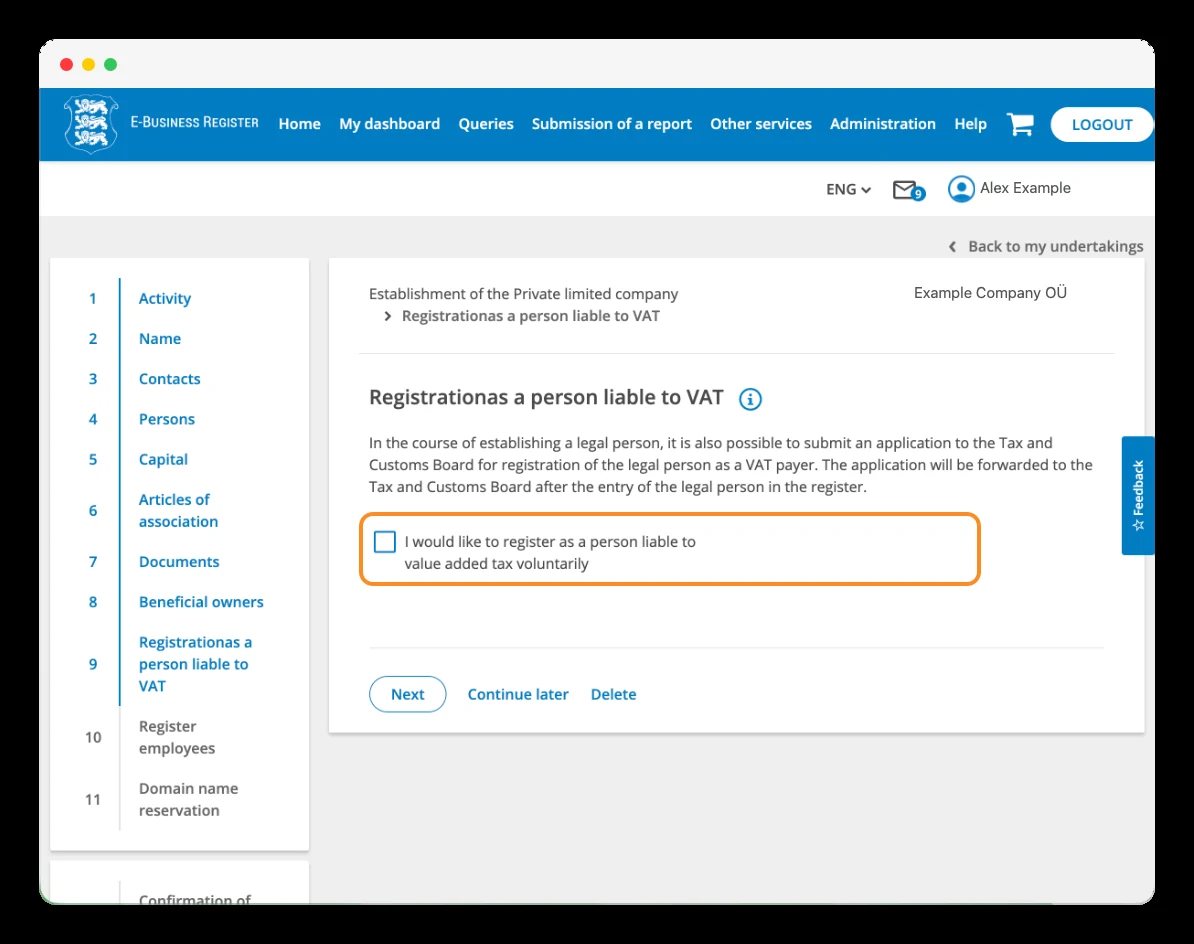
En el apartado «Registration as a person liable to VAT», el portal permite solicitar el registro voluntario a efectos del IVA durante la constitución.
Si quieres solicitarlo, marca «I would like to register as a person liable to value added tax voluntarily» y completa la información que se despliegue. La solicitud se enviará a la Administración tributaria de Estonia después de inscribirse la empresa.
Marcar esta casilla no significa obtener automáticamente un número de IVA: estás presentando una solicitud.
Si has comprobado que no necesitas solicitar el alta en este momento, deja la casilla sin marcar y pulsa «Next».
Paso 25
Comprueba si necesitas registrar empleados
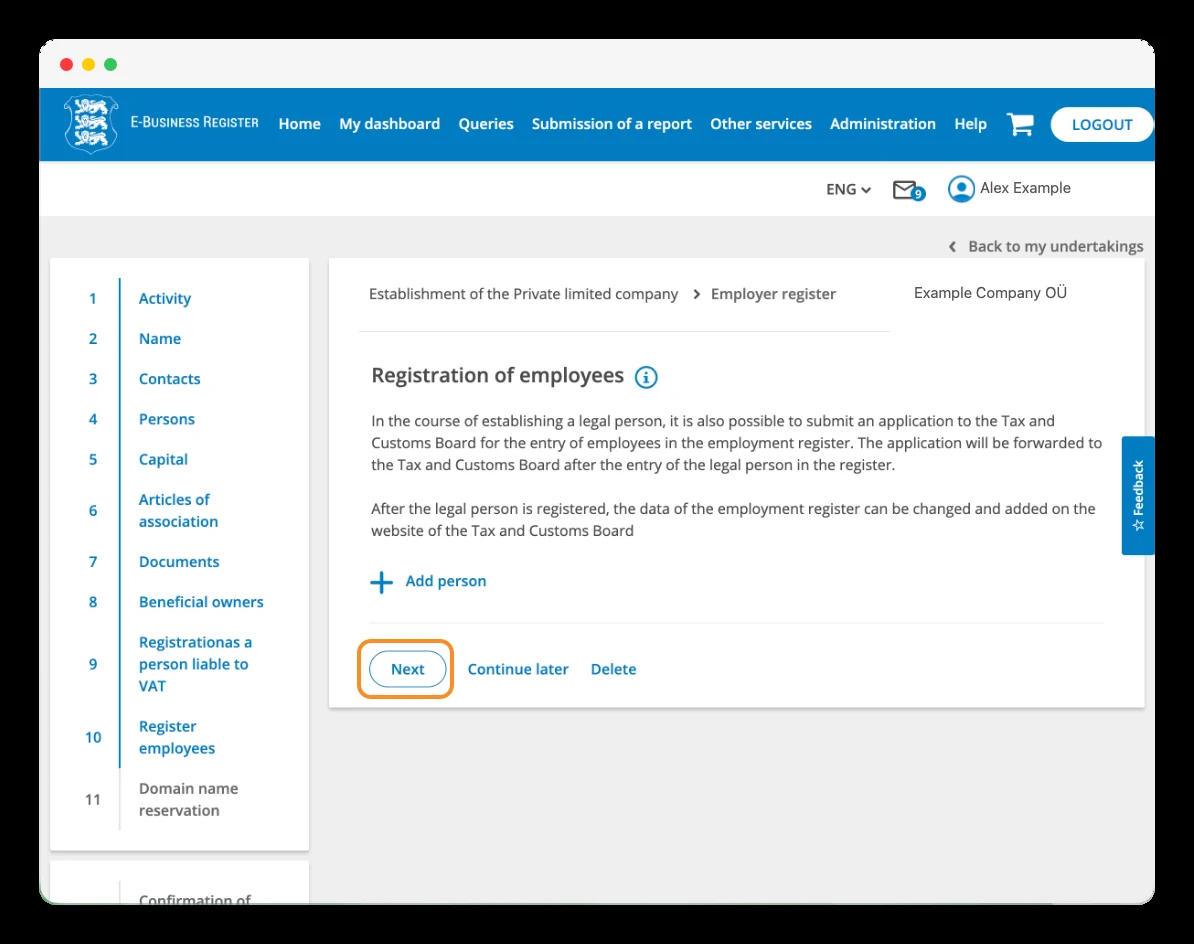
El apartado «Registration of employees» permite presentar una solicitud de inscripción en el registro de empleo durante la constitución. La solicitud se enviará a la Administración tributaria después de inscribirse la empresa.
Si debes registrar a alguna persona desde el inicio, pulsa «Add person» y completa los datos correspondientes.
Si no tienes personas que deban inscribirse en este momento, puedes continuar sin añadir ninguna, pulsando «Next». Más adelante podrás gestionar las altas y modificaciones desde la Administración tributaria de Estonia.
Paso 26
Decide si quieres reservar un dominio «.ee»
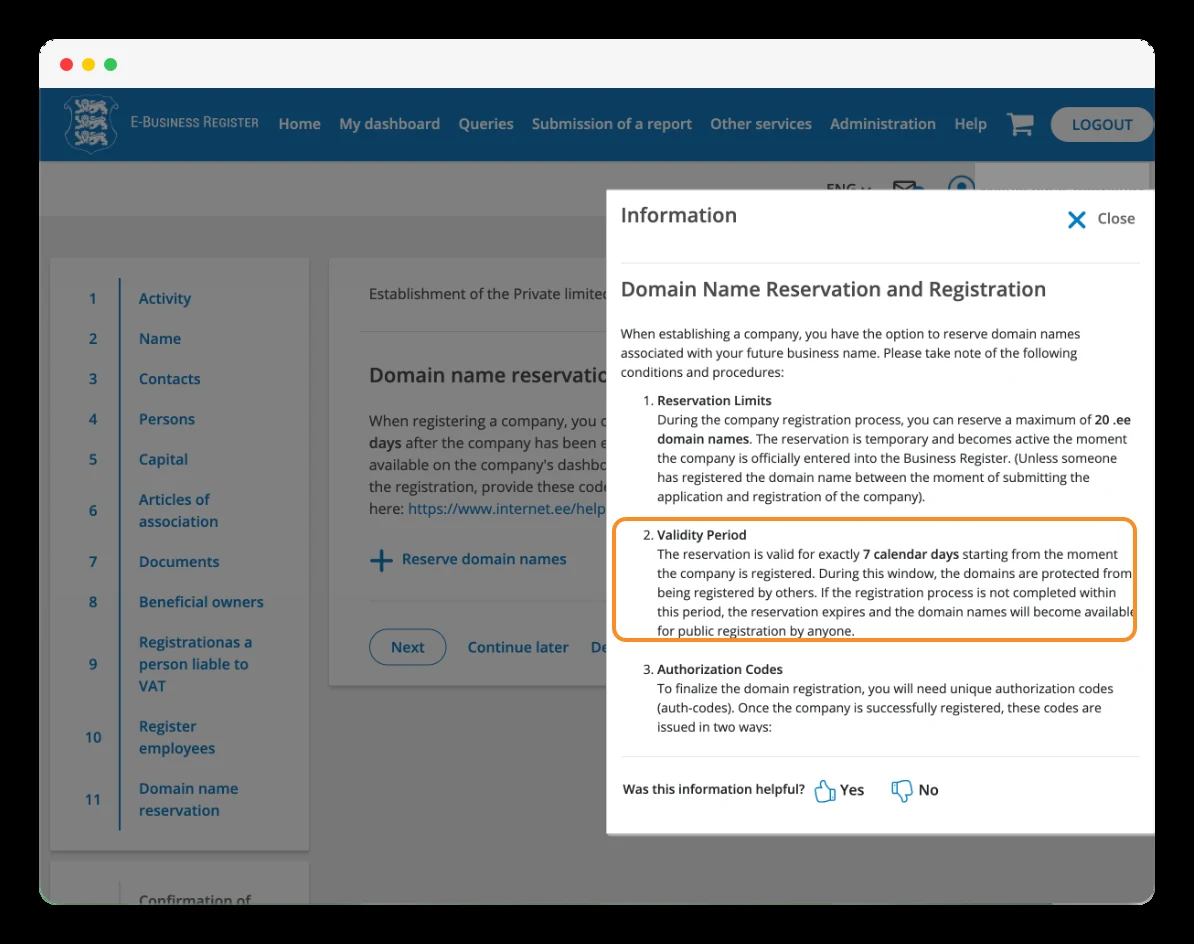
En «Domain name reservation» puedes reservar dominios «.ee» disponibles para tu futura empresa. Este paso es opcional. Si te interesa, cierra la ventana informativa y pulsa «Reserve domain names». Puedes reservar hasta 20 dominios gratuitamente.
La reserva protege los dominios durante siete días naturales desde la inscripción de la empresa. Dentro de ese plazo tendrás que completar su registro con un registrador acreditado, utilizando los códigos de autorización facilitados.
La reserva no incluye el registro ni su precio. Si no completas el registro a tiempo, los dominios vuelven a estar disponibles.
Si no necesitas reservar ninguno, pulsa «Next».
Paso 27
Revisa la solicitud antes de firmarla
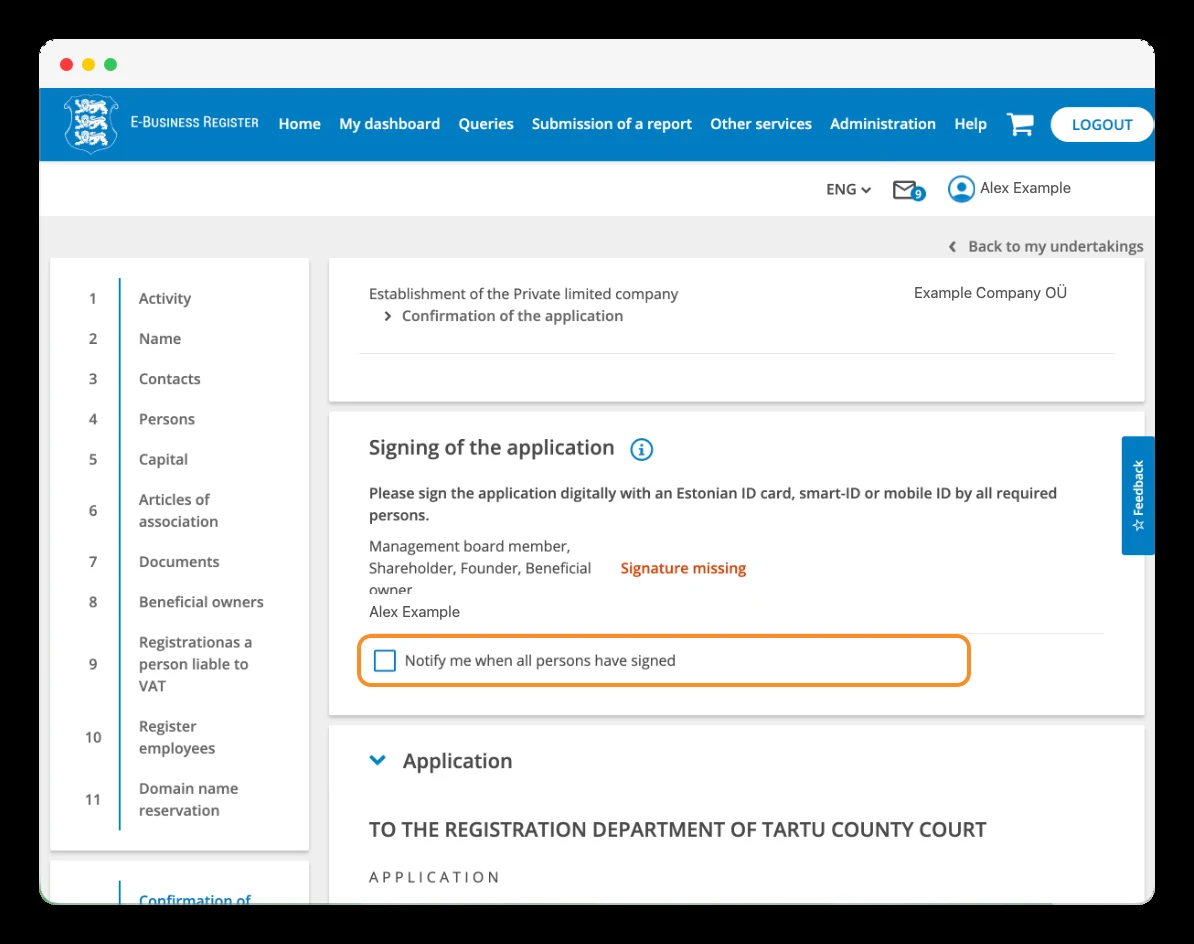
Llegamos a «Confirmation of the application». El portal muestra quién debe firmar y si todavía falta alguna firma, mediante el aviso «Signature missing».
Despliega «Application» y revisa la solicitud completa antes de iniciar la firma digital. Comprueba especialmente el nombre, la dirección, los socios, los administradores, el capital y los estatutos.
Puedes marcar «Notify me when all persons have signed» para recibir un aviso cuando estén todas las firmas. Resulta útil si intervienen varias personas.
Cuando todo sea correcto, utiliza la opción «Sign» y sigue las instrucciones del método de firma elegido: tarjeta de identidad estonia —incluida la de e-residente—, Smart-ID o Mobile-ID.
Paso 28
Revisa los documentos generados e inicia la firma
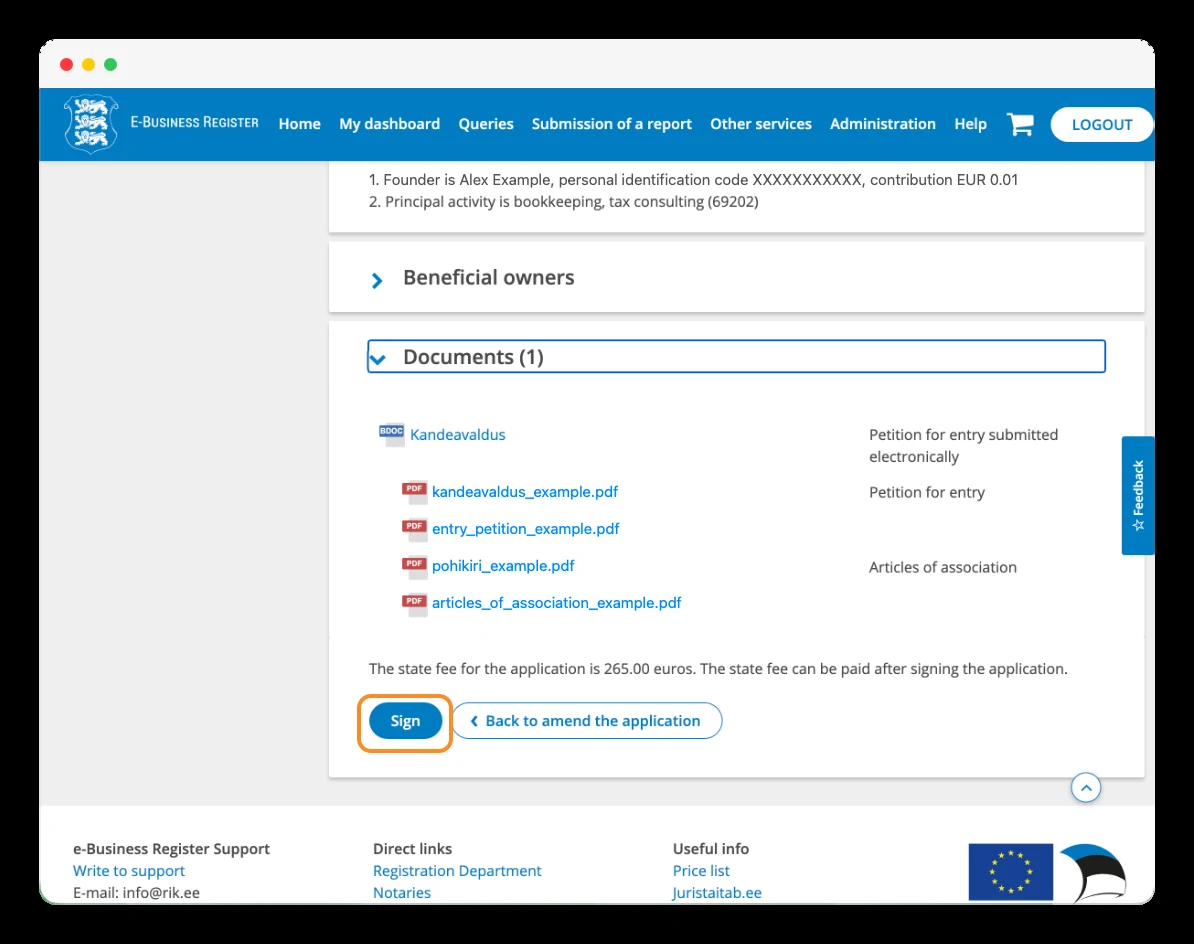
En la parte inferior de la confirmación encontrarás «Documents», con los archivos que el portal ha generado a partir de tus datos, incluida la solicitud de inscripción y los estatutos.
Abre los documentos y comprueba que su contenido es correcto. Si necesitas modificar algo, pulsa «Back to amend the application» para volver al formulario.
Cuando hayas terminado la revisión, pulsa «Sign» para iniciar la firma digital y sigue las instrucciones que aparezcan.
La pantalla también recuerda que la tasa de 265 € se paga después de firmar la solicitud.
Paso 29
Comprueba que la firma digital se ha completado
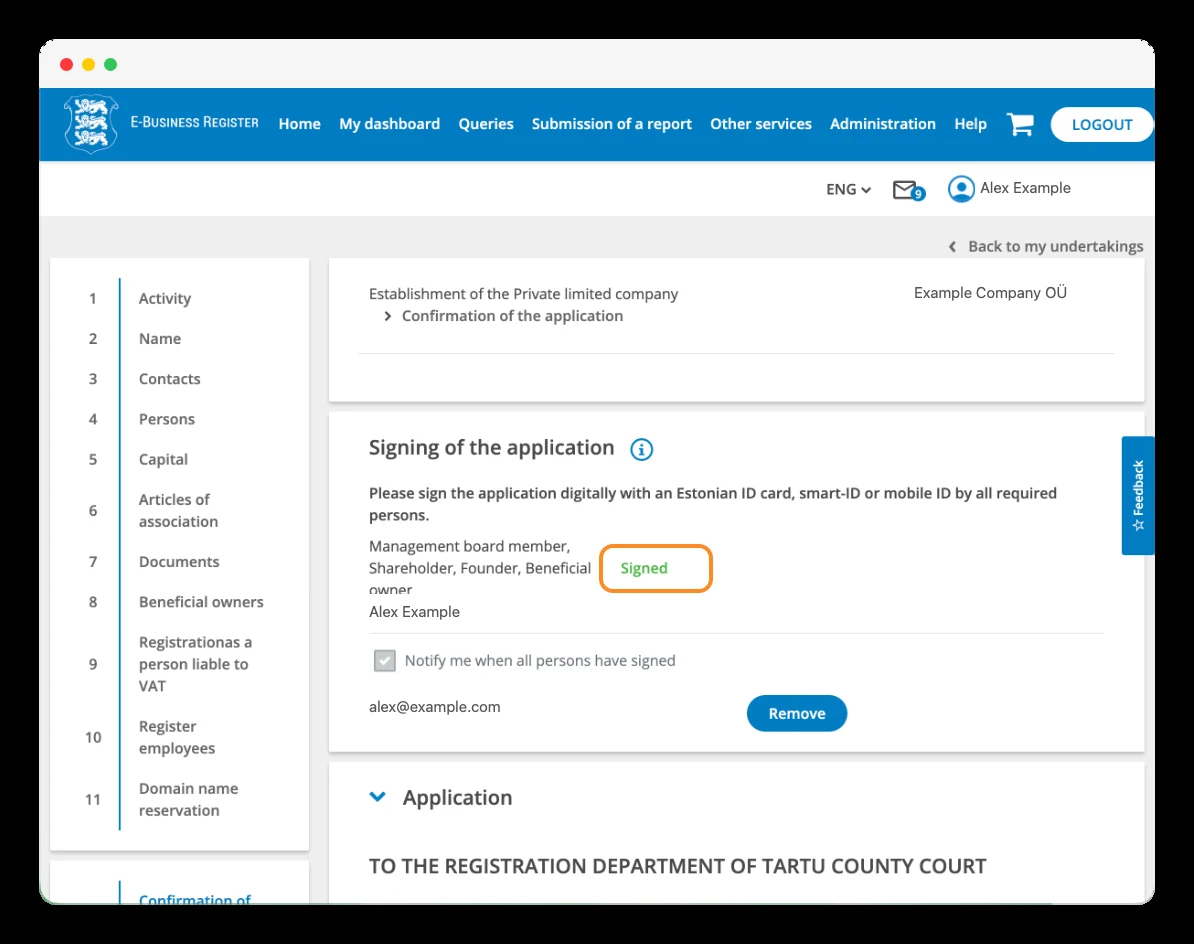
Después de firmar, vuelve al apartado «Signing of the application» y comprueba que el estado ha cambiado de «Signature missing» a «Signed», en verde.
Si intervienen varias personas, revisa que todas las firmas requeridas estén completas antes de continuar.
En la captura también está activado el aviso «Notify me when all persons have signed», con el correo donde se recibirá la notificación.
Paso 30
Realiza la aportación del capital social
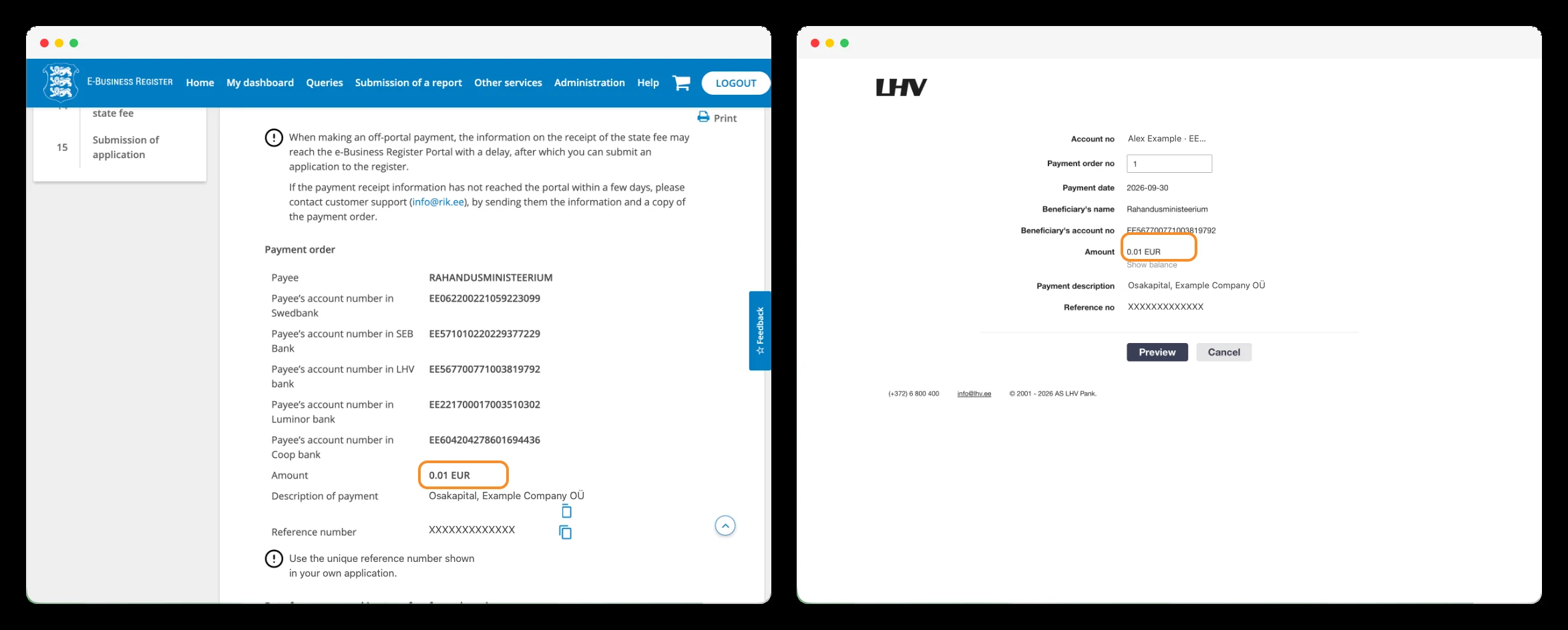
En mi caso, el portal me permitió realizar el ingreso mediante un enlace bancario. Como ya tenía una cuenta particular en LHV, seleccioné ese banco y autoricé el pago desde mi cuenta. Si tu solicitud ofrece esta modalidad, puedes utilizar uno de los bancos disponibles en el portal. Si no tienes cuenta en ninguno de ellos, puedes realizar una transferencia bancaria manual con los datos que aparecen en la orden de pago. Comprueba el importe, el beneficiario y, especialmente, la referencia única de tu solicitud, para que el registro pueda identificar el ingreso. Una transferencia realizada fuera del portal puede tardar más en aparecer confirmada.
Paso 31
Paga la tasa de constitución con tu banco o tarjeta
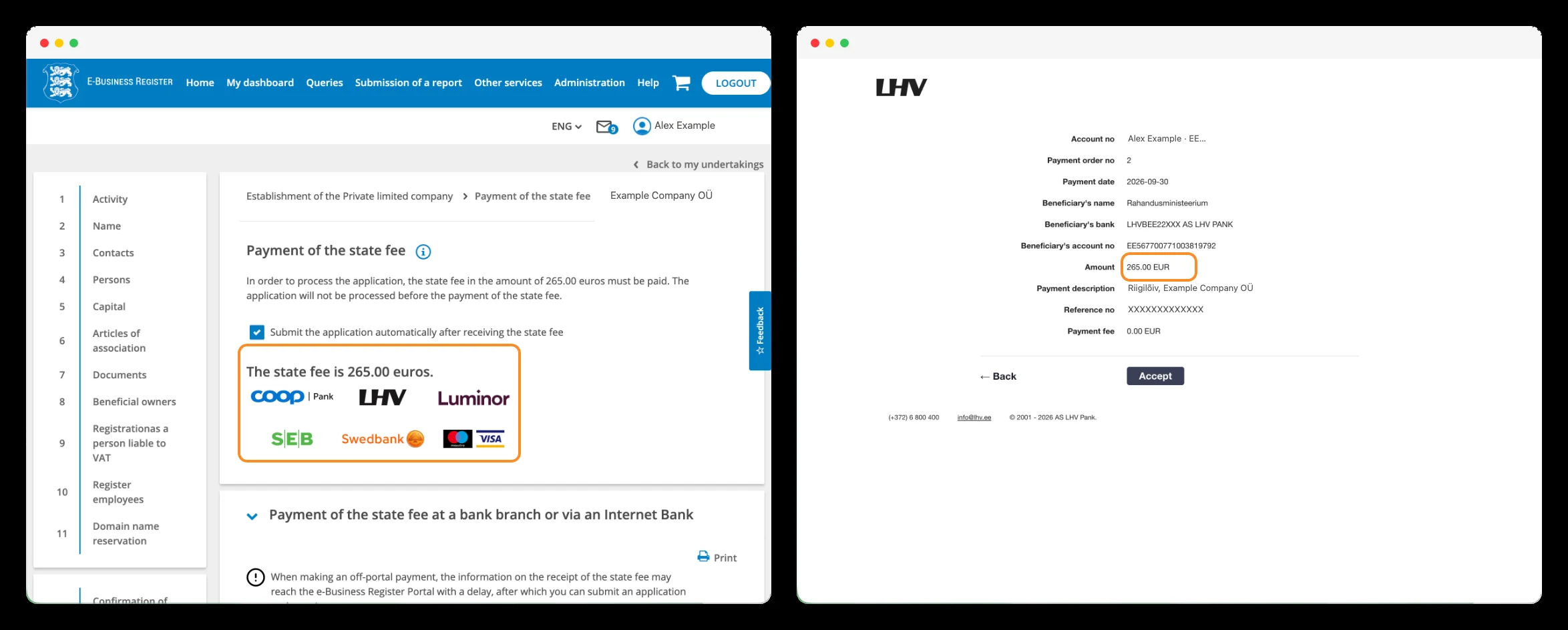
En «Payment of the state fee» debes abonar la tasa de 265 € para que el registro tramite la solicitud. En mi caso, seleccioné LHV porque ya tenía una cuenta particular en ese banco. El portal me dirigió a LHV, donde revisé los datos del pago y lo autoricé mediante «Accept».
Si no tienes cuenta en los bancos que aparecen, puedes utilizar la opción de pago con tarjeta. También puedes realizar una transferencia manual con los datos y la referencia que facilita tu solicitud.
La casilla «Submit the application automatically after receiving the state fee» permite enviar la solicitud automáticamente cuando el sistema reconozca el pago. Déjala marcada si ya has terminado la revisión y quieres presentarla.
Paso 32
Comprueba que la solicitud se ha enviado al registro
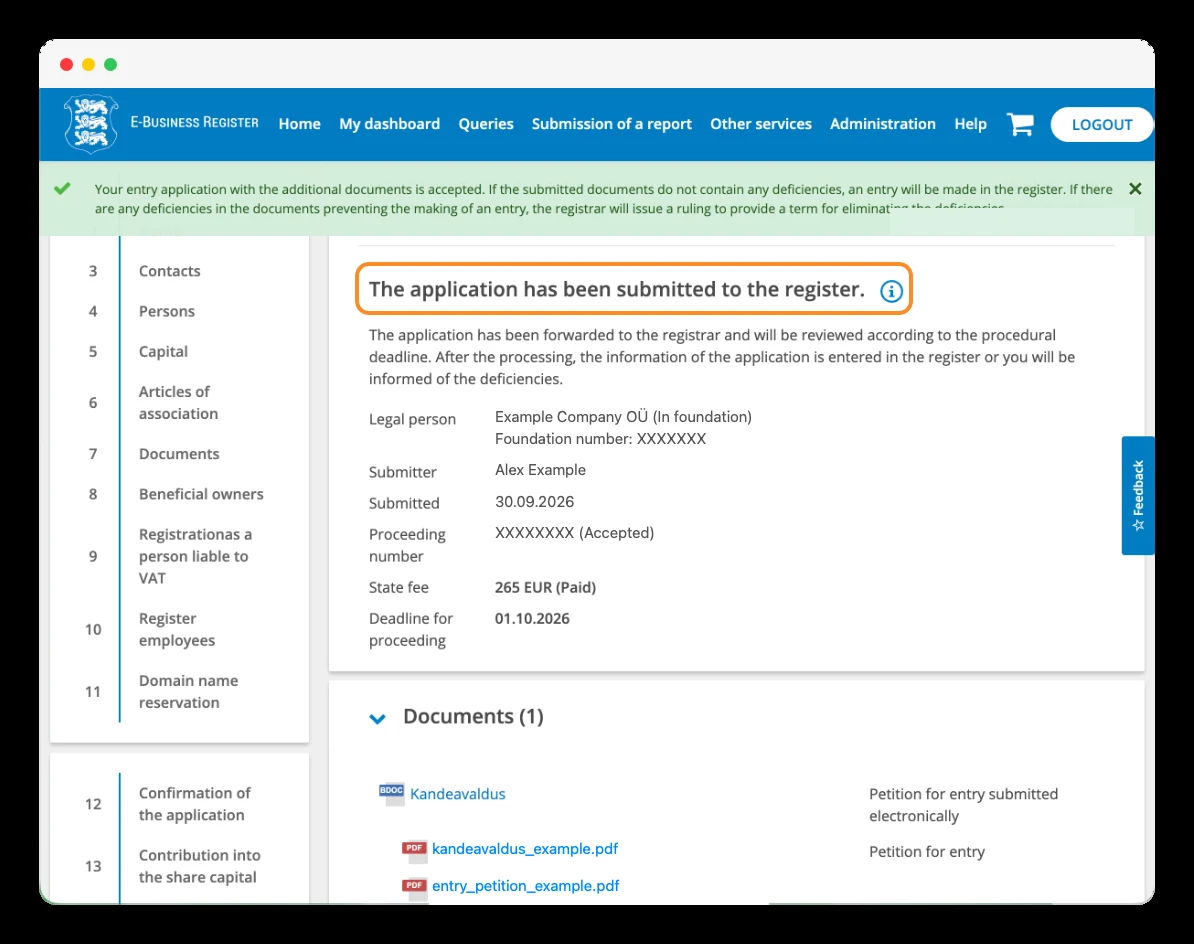
Después del pago y del envío, el portal muestra «The application has been submitted to the register»: la solicitud ha sido presentada al registro.
En esta pantalla puedes comprobar la fecha de presentación, el número del procedimiento, la tasa como «Paid» y la fecha límite prevista para su tramitación.
En mi caso, la solicitud se presentó el 30 de septiembre y el portal indicaba el 1 de octubre como fecha límite de tramitación. Consulta siempre la fecha que figure en tu expediente.
Paso 33
Deja sin marcar la opción de e-Financials
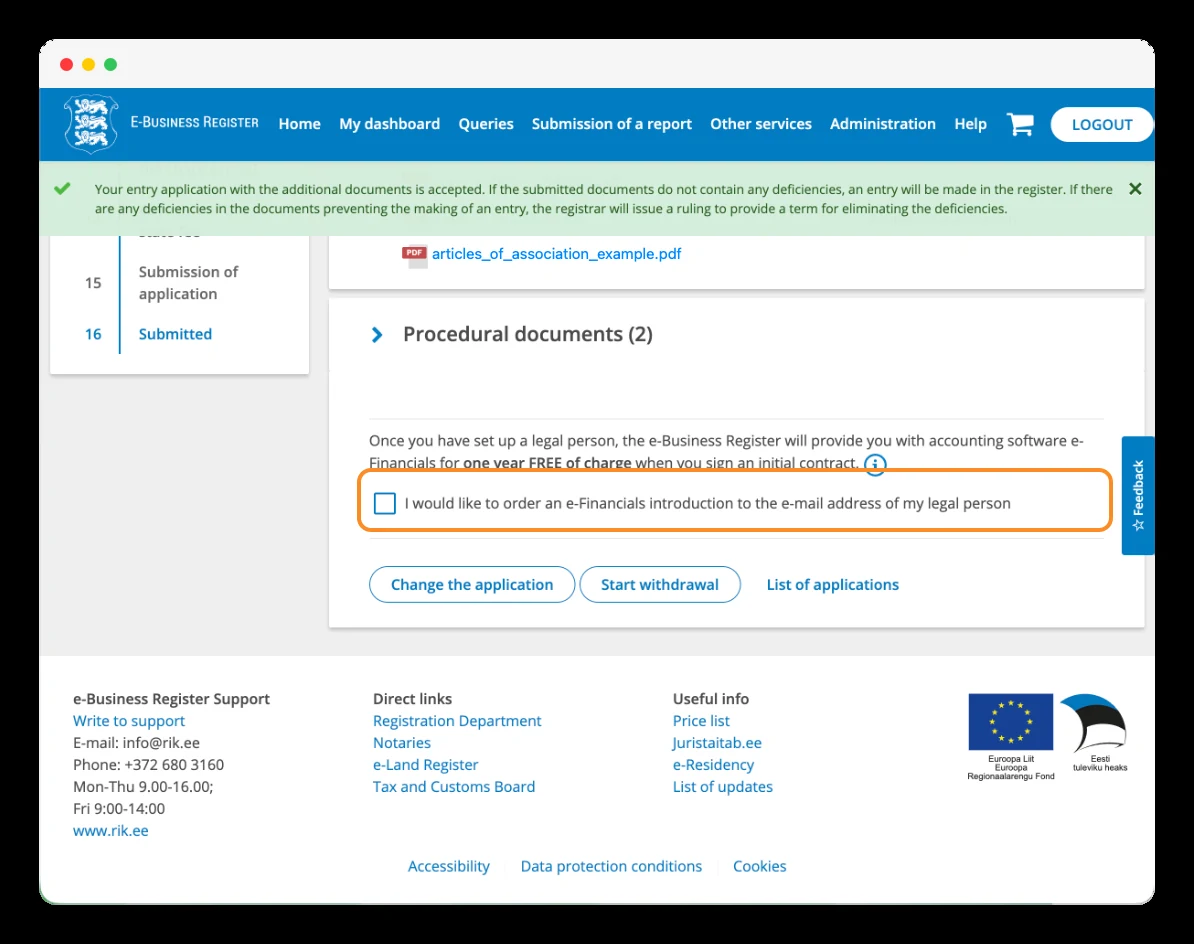
Una vez presentada la solicitud, el portal ofrece enviarte información sobre e-Financials, el programa de contabilidad de RIK.
Esta opción es voluntaria. Mi recomendación es dejar la casilla sin marcar, como aparece en la captura. No afecta a la tramitación de tu solicitud.
Paso 34
Recibe la documentación de inscripción de tu empresa
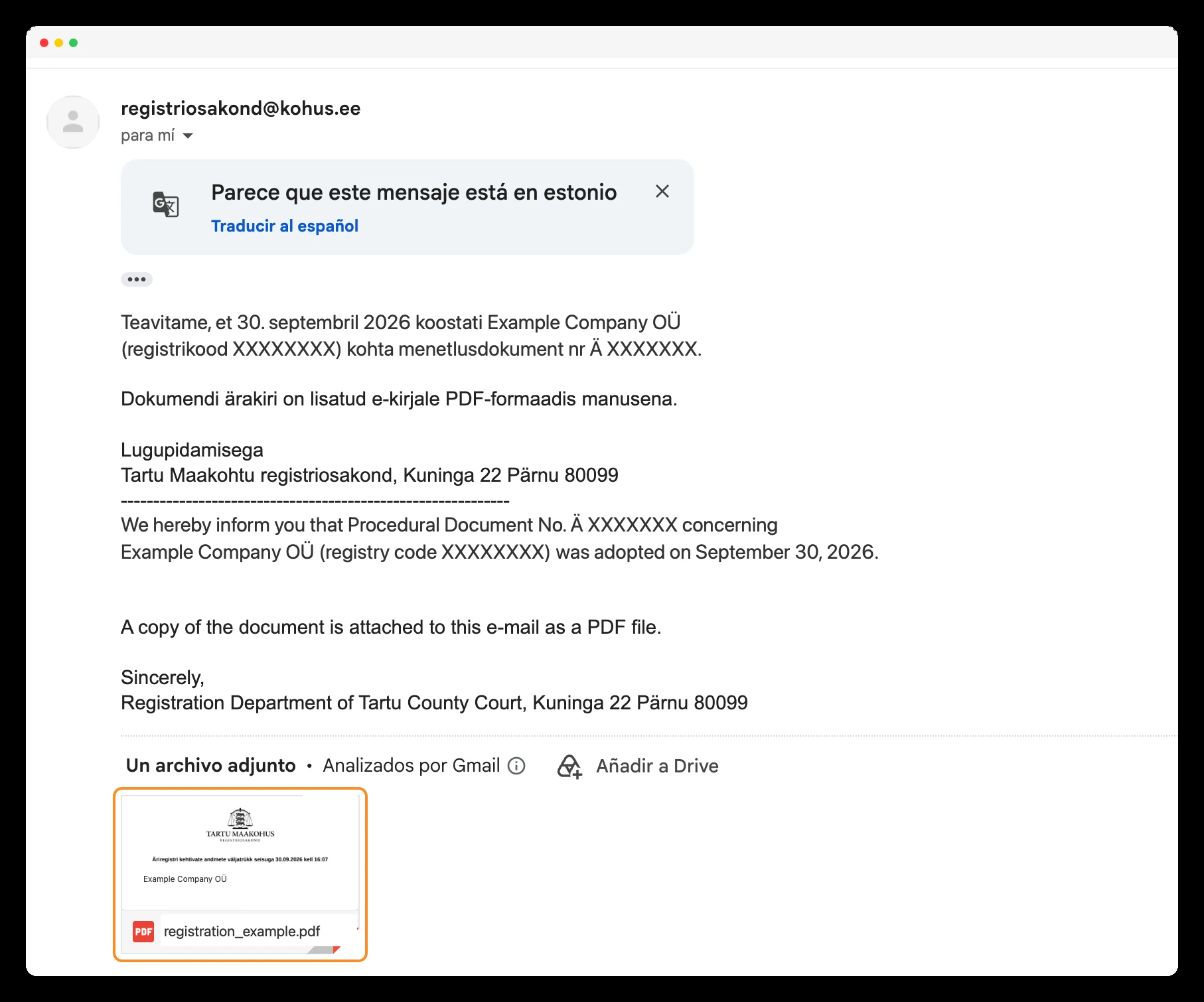
Por último, recibirás una comunicación del Departamento del Registro del Tribunal de Tartu desde registriosakond@kohus.ee.
En mi caso, el correo llegó el mismo día de la presentación e incluía un PDF con la documentación registral de la empresa, tardó exactamente 5 horas y 3 minutos.
Descarga el archivo y comprueba el nombre, el código de registro y los datos inscritos. Si no encuentras el mensaje, revisa también la carpeta de correo no deseado.
Crear tu empresa es también decidir cómo quieres empezar
Constituir una empresa en Estonia puede ser rápido, pero cada opción tiene consecuencias: quién puede representarla, cómo se reparten los derechos entre socios, qué establecen los estatutos o cómo vas a gestionar el IVA.
Por eso recomiendo que participes en el proceso y entiendas lo que estás eligiendo. Son decisiones sobre tu negocio que conviene tomar con criterio desde el principio.
Después de haber ayudado a abrir más de 1.000 empresas en Estonia, sé que contar con alguien con experiencia puede ayudarte a evitar errores, valorar las alternativas y elegir una estructura adecuada para tu proyecto.
Si quieres empezar con las ideas claras, reserva una reunión gratuita conmigo. Hablaremos de tu negocio y de las decisiones que conviene revisar antes de constituirlo.
Sobre el autor
Miguel Piñas Rodriguez
Fundador, WorksForYou
Miguel Piñas Rodriguez es el fundador de WorksForYou. Ha ayudado a establecer más de 1.000 empresas en Estonia y trabaja a diario con emprendedores internacionales y el ecosistema de la e-Residency estonia.
Conoce a Miguel¿Quieres crear tu empresa en Estonia?
Te acompaño gratuitamente durante el proceso.