
Ettevõtte asutamine
Kuidas ise Eestis OÜ asutada: miks selle eest maksta?
Kas sul on Eestis ettevõtte asutamiseks vaja kedagi palgata? Kindlasti MITTE. Sa saad asutamise ise ära teha. Ja osalemiseks on hea põhjus: sa otsustad, kuidas sinu ettevõte toimima hakkab. Paljud teenusepakkujad pakuvad asutamise enda peale võtmist. Kuid pärast seda, kui olen aidanud avada üle 1000 ettevõtte Eestis, soovitan mõista valikuid enne, kui need kellelegi teisele delegeerid: osakapital, osanike õigused, põhikiri või käibemaksukohustuslaseks registreerimine väärivad enamat kui lihtsalt nupule «Continue» vajutamist.
Seepärast koostasin selle samm-sammulise juhendi ettevõtte asutamiseks Eestis, kus on ekraanipildid minu enda taotlusest ja praktilised nõuanded, mida igal ekraanil valida.
Taotluse täitmine ja esitamine võttis mul umbes pool tundi, kui info oli eelnevalt ette valmistatud. Kanne tehti samal päeval, 5 tundi pärast registri läbivaatust. See on minu kogemus; ajakulu sõltub sinu olukorrast.
Järgnevalt näitan, kuidas ma seda tegin, mida pead ette valmistama ja milliste otsuste puhul tasub abi kasutada. Kui soovid oma projekti minuga üle vaadata, leiad lõpust lingi tasuta kohtumise broneerimiseks.
Sisukord
- 01Ava register ja vali «Private limited company»
- 02Tuvasta end taotluse alustamiseks
- 03Jätka tuvastamist Smart-ID-ga
- 04Alusta oma OÜ asutamise taotlust
- 05Vali oma ettevõtte põhitegevusala
- 06Sisesta oma ettevõtte nimi
- 07Vali nime kuju ja salvesta valik
- 08Määra ettevõtte ametlik aadress ja e-post
- 09Kinnita oma ettevõtte e-posti aadress
- 10Lisa ettevõtte juhatuse liige
- 11Lisa ettevõtte asutaja või osanik
- 12Täida juhatuse liikme isiklik aadress
- 13Lisa vajaduse korral kontaktisik
- 14Vaata üle, kes saab ettevõtet esindada
- 15Määra osakapital ja iga osaniku sissemakse
- 16Otsusta, kas vajad eriõigustega osasid
- 17Vaata üle ja täida ettevõtte põhikiri
- 18Määra sissemaksed, reserv ja juhatuse liikmete arv
- 19Märgi, kuidas osakapital tasutakse ja kes kannab asutamiskulud
- 20Kontrolli põhikirja kokkuvõtet
- 21Kontrolli, kas pead lisama täiendavaid dokumente
- 22Tuvasta ettevõtte tegelikud kasusaajad
- 23Vaata tegeliku kasusaaja andmed üle ja jätka
- 24Otsusta, kas taotled vabatahtlikku käibemaksukohustuslaseks registreerimist
- 25Kontrolli, kas pead töötajad registreerima
- 26Otsusta, kas soovid broneerida «.ee» domeeni
- 27Vaata taotlus enne allkirjastamist üle
- 28Vaata koostatud dokumendid üle ja alusta allkirjastamist
- 29Kontrolli, et digiallkiri on antud
- 30Tee osakapitali sissemakse
- 31Tasu asutamise riigilõiv panga või kaardiga
- 32Kontrolli, et taotlus on registrile saadetud
- 33Jäta e-Financials valik märkimata
- 34Saa kätte ettevõtte registrisse kandmise dokumendid
Samm 1
Ava register ja vali «Private limited company»
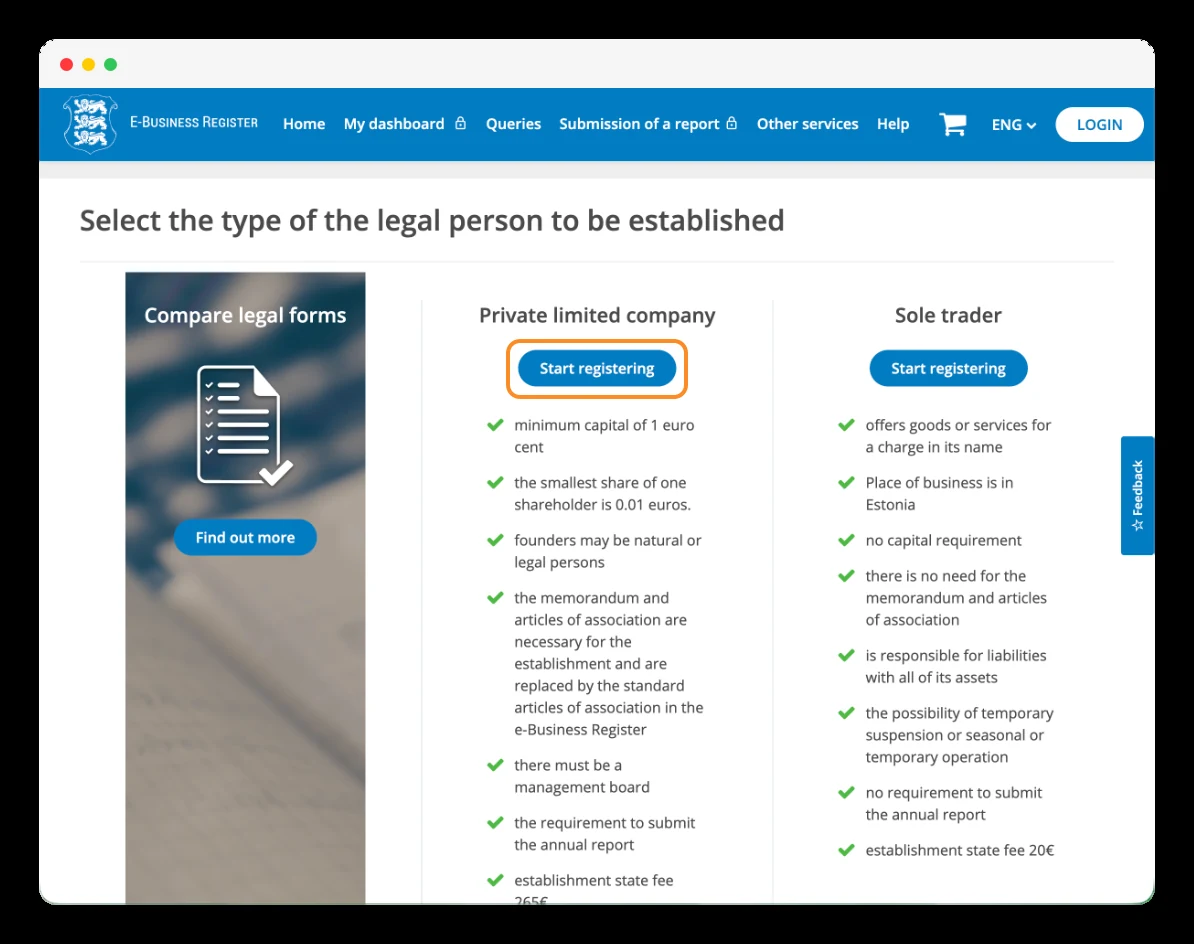
Ava Eesti e-äriregister – ametlik portaal, kus alustad oma ettevõtte asutamist. Õigusliku vormi valiku ekraanil leia «Private limited company» ja vajuta «Start registering». See valik tähendab OÜ-d ehk osaühingut, mida selles juhendis asutame.
Praktiline nõuanne: hoia portaal inglise keeles, et näeksid samu silte nagu ekraanipiltidel. Keelemenüüst saad valida «In English».
Samm 2
Tuvasta end taotluse alustamiseks
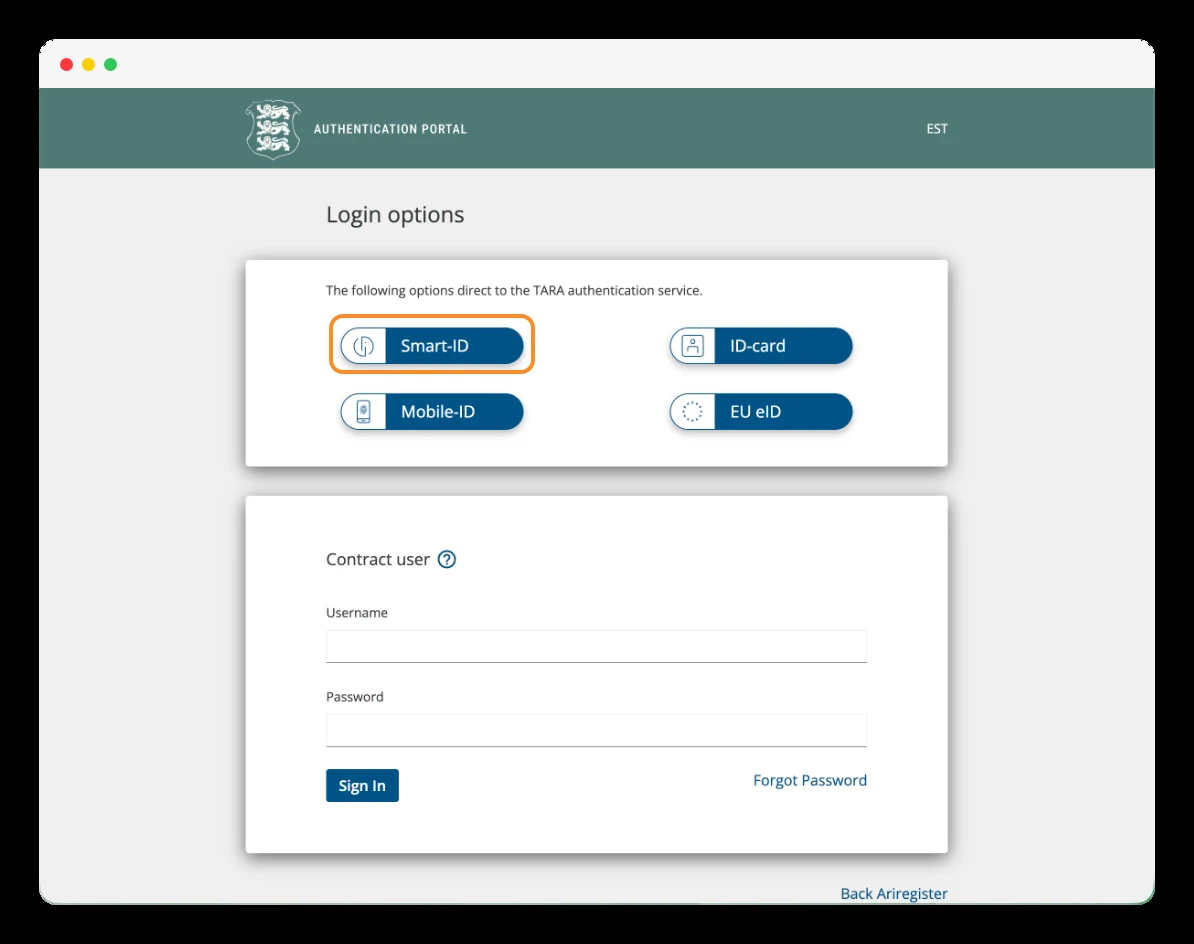
Pärast nupule «Start registering» vajutamist palub portaal sul end tuvastada. Näed mitut valikut: Smart-ID, ID-card ja Mobile-ID.
Kui kasutad e-residendi kaarti, vali «ID-card», ühenda kaart kaardilugeja abil arvutiga ja järgi juhiseid. Küsimisel sisesta tuvastamiseks oma PIN1.
Võid siseneda ka Smart-ID-ga, kui sul on Eesti konto juba seadistatud. Selle juhendi ekraanipiltidel jätkame just selle valikuga.
Praktiline nõuanne: ära aja koode segi: PIN1 on tuvastamiseks ja PIN2 dokumentide allkirjastamiseks.
Selles sammus sisened registrisse; taotluse allkirjastamine tuleb hiljem.
Samm 3
Jätka tuvastamist Smart-ID-ga
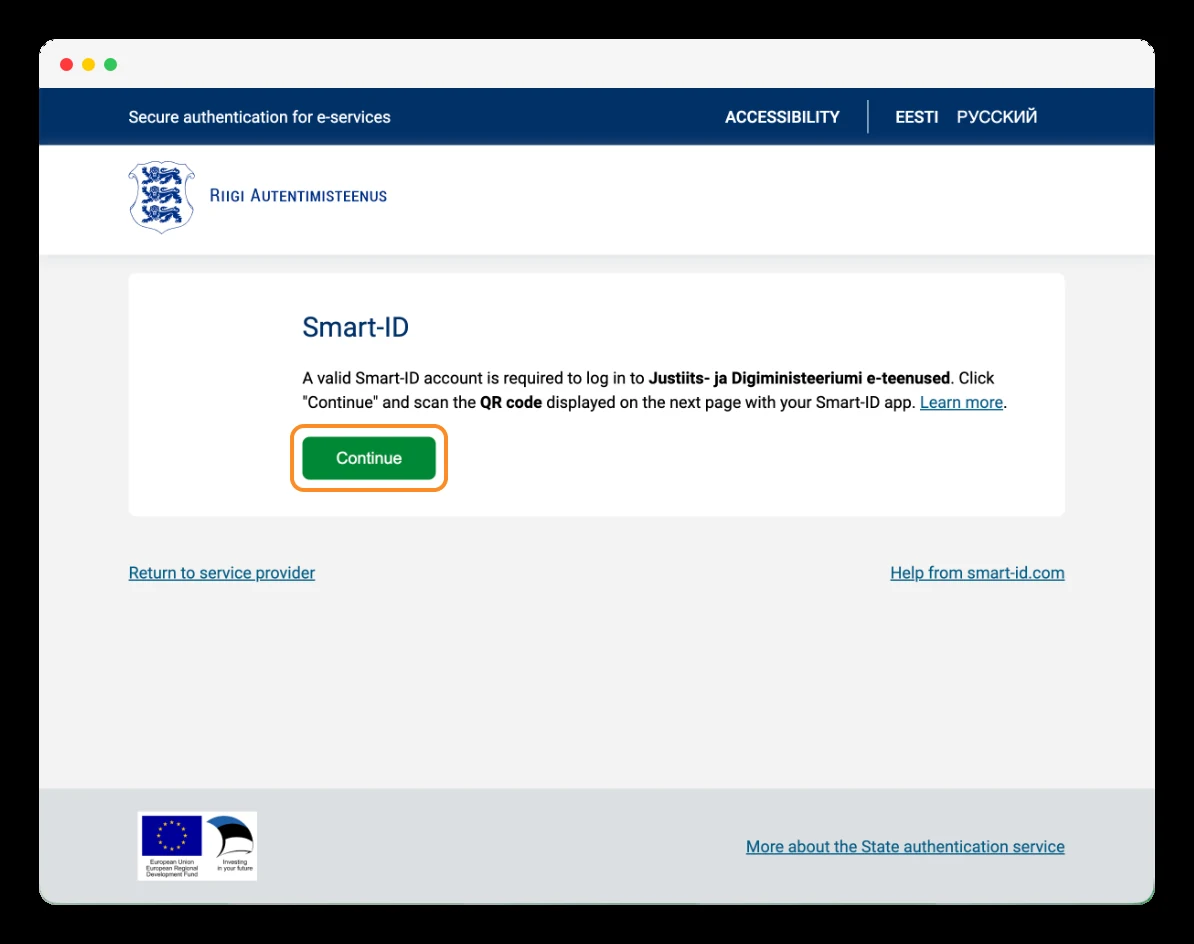
Pärast «Smart-ID» valimist jõuad Eesti riigi autentimisteenusesse. On normaalne, et kujundus muutub: oled tuvastamise ekraanil enne registrisse sisenemist.
Vajuta rohelist nuppu «Continue». Järgmisel ekraanil kuvatakse QR-kood, mille pead skannima telefoni Smart-ID rakendusega.
Samm 4
Alusta oma OÜ asutamise taotlust
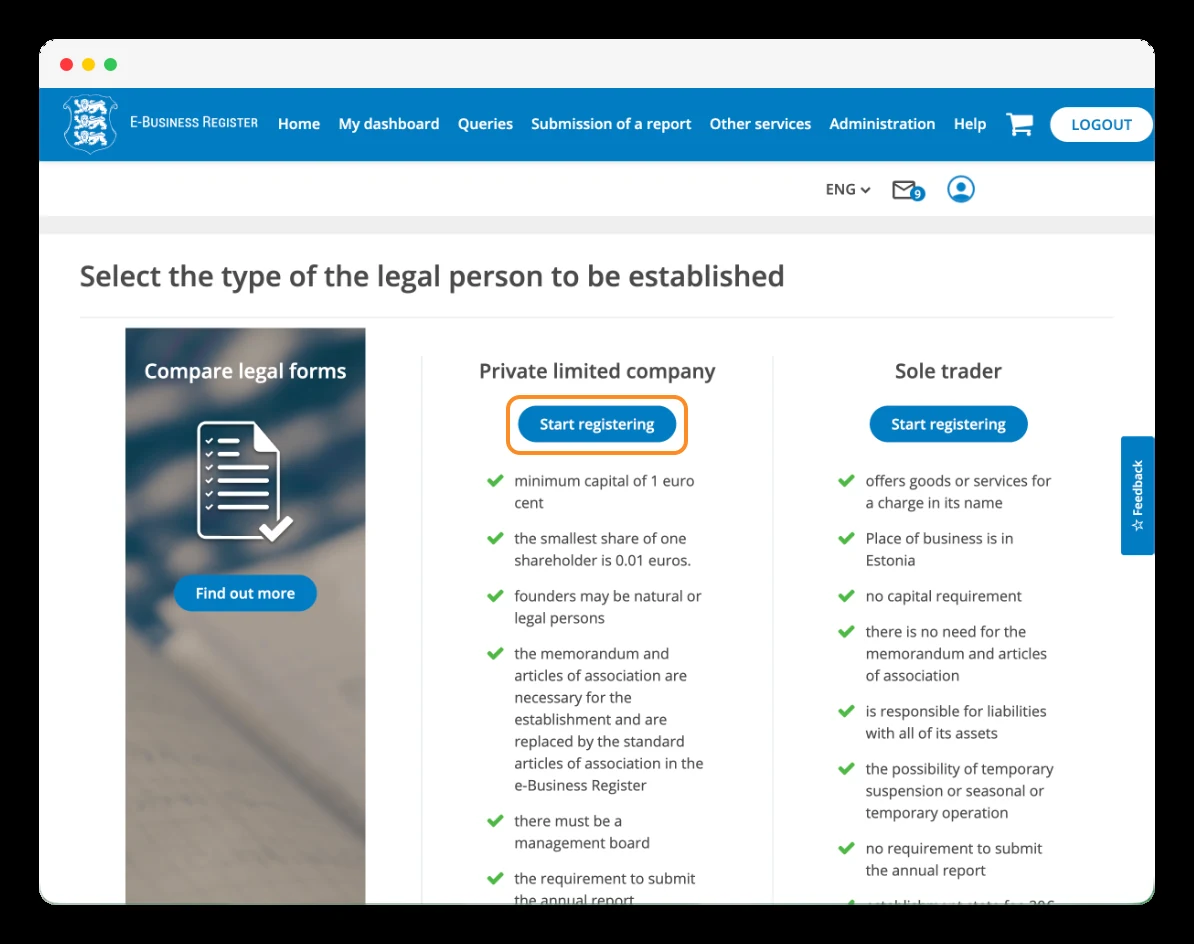
Kui Smart-ID-ga tuvastamine on lõpetatud, naased e-äriregistrisse. Minu puhul kuvas portaal uuesti õigusliku vormi valiku ekraani, seekord sisselogitud kujul.
Veerus «Private limited company» vajuta «Start registering», et alustada oma OÜ asutamise taotlust.
Samm 5
Vali oma ettevõtte põhitegevusala
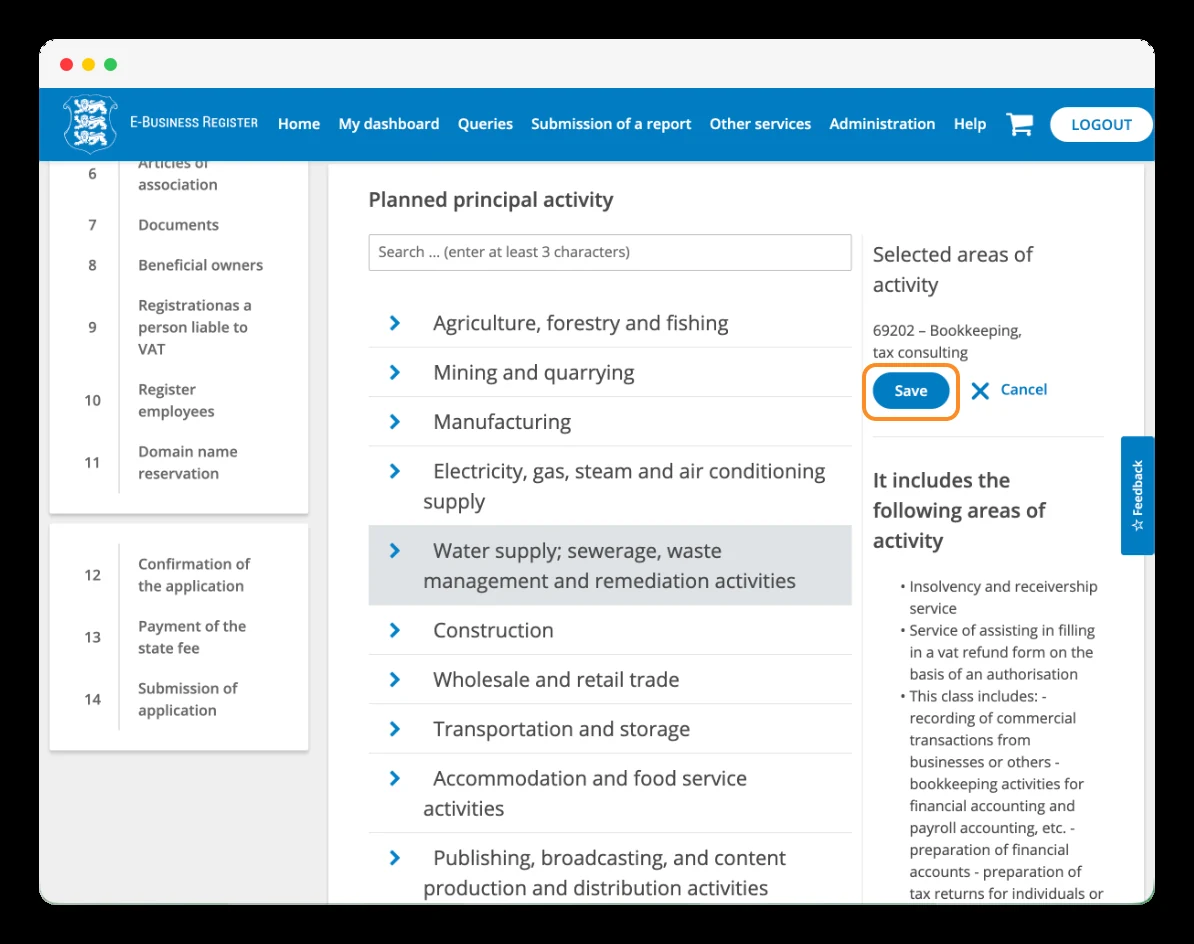
Jaotises «Activity» pead märkima põhitegevuse, millega plaanid tegeleda. Register kasutab EMTAK klassifikaatorit – Eesti majanduse tegevusalade koodide süsteemi. Valiku avamiseks vajuta «Add». Saad otsida nime või koodi järgi (sisestades vähemalt kolm märki) või sirvida loendi kategooriaid.
Vali oma ettevõttele vastav tegevusala, vaata üle selle kirjeldus ja salvesta see nupuga «Save».
Minu puhul valisin «69202 - Bookkeeping, tax consulting», mis vastab raamatupidamis- ja maksunõustamisteenustele.
Samm 6
Sisesta oma ettevõtte nimi
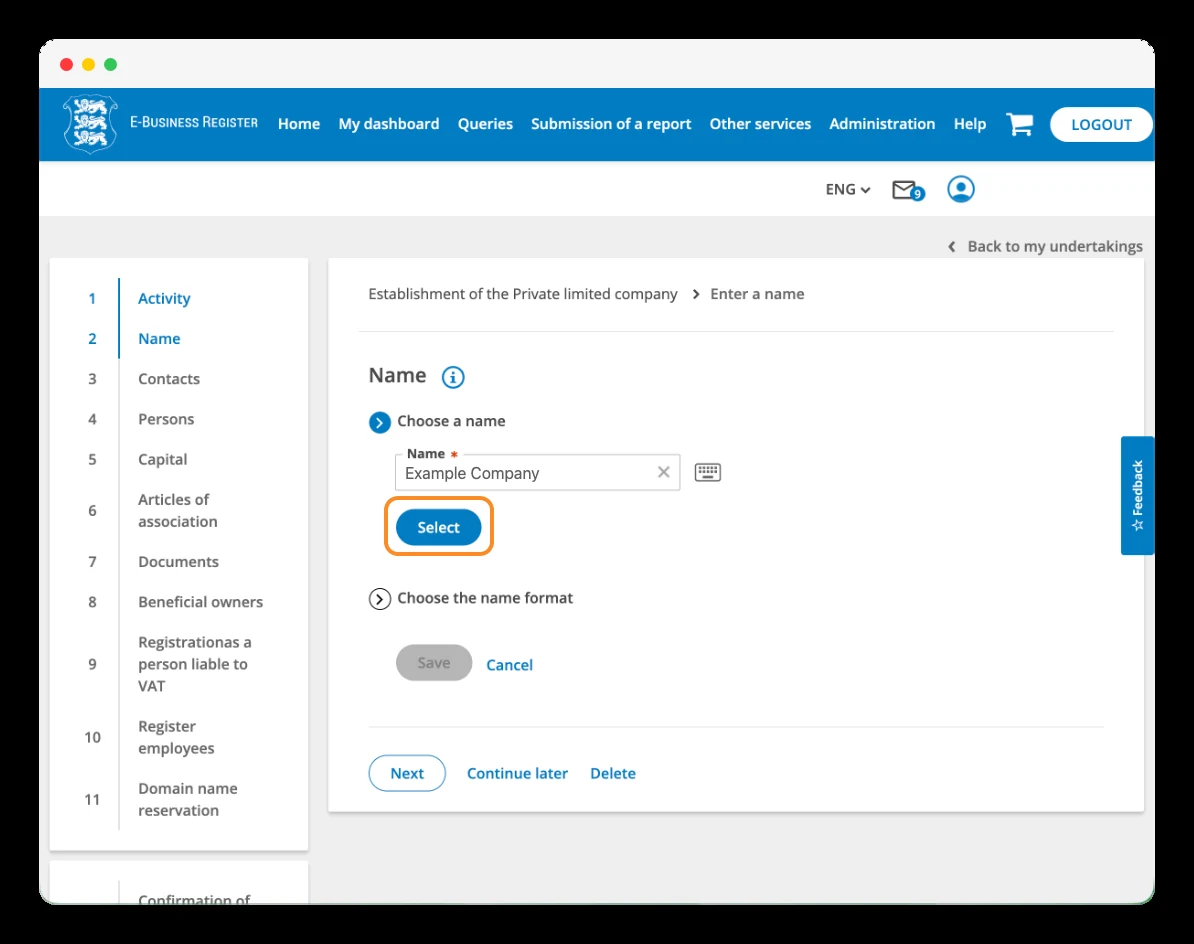
Jaotises Name kirjuta väljale «Choose a name» nimi, mida soovid kasutada, ja vajuta Select.
Seejärel jätkub protsess sammuga Choose the name format, kus määrad, kuidas nimi koos õigusliku vormi tähisega kuvatakse.
Samm 7
Vali nime kuju ja salvesta valik
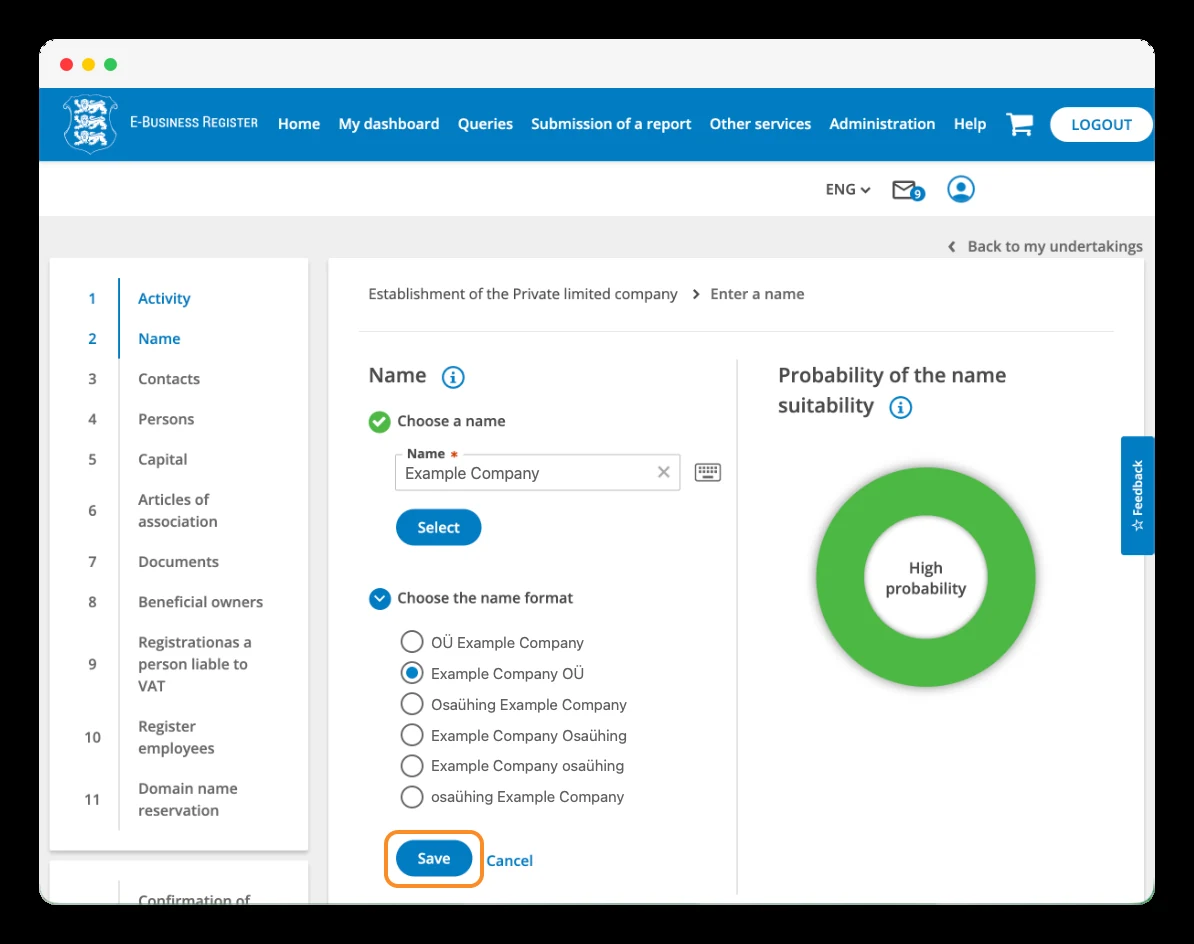
Pärast nupule Select vajutamist avaneb jaotis Choose the name format. Siin valid, kuidas sinu ettevõtte nimi kuvatakse – kas lühendiga OÜ või täissõnaga Osaühing, alguses või lõpus.
Näiteks võid valida «Example Company OÜ». Märgi eelistatud valik ja vajuta «Save». Seejärel vajuta jätkamiseks «Next».
Paremal kuvatakse näidik «Probability of the name suitability», mis annab ligikaudse hinnangu nime aktsepteerimise tõenäosusele.
Samm 8
Määra ettevõtte ametlik aadress ja e-post
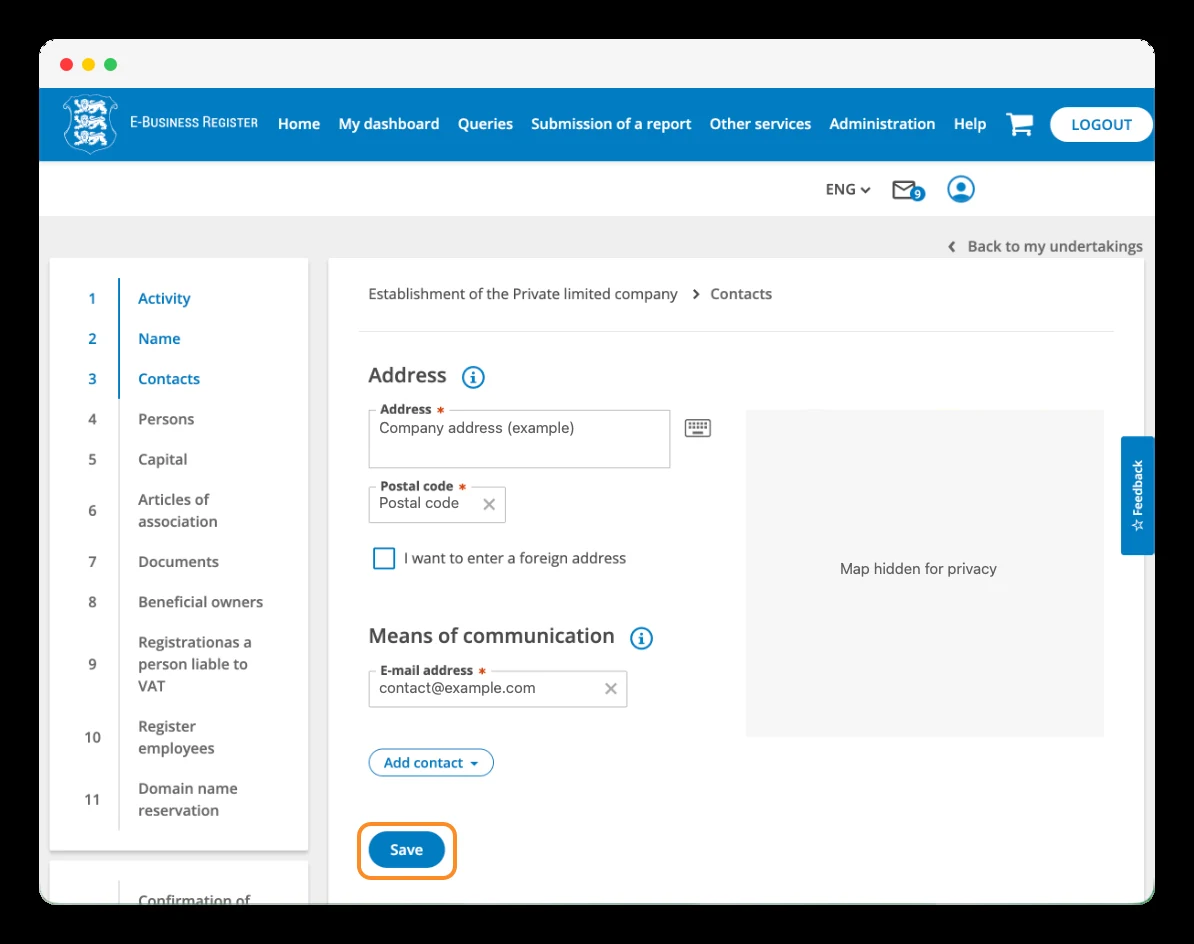
Jaotises «Contacts» sisesta oma ettevõtte ametlik aadress ja e-posti aadress. Võid kasutada Eesti aadressi või välisriigi aadressi, kuid nõuded on erinevad.
Kui kasutad Eesti aadressi: võid kasutada ettevõtte käsutuses olevat kehtivat aadressi või tellida juriidilise aadressi teenuse. Sisesta aadress väljale «Address», vali see portaali soovituste hulgast ja kontrolli postiindeksit. Sel juhul ei ole kontaktisiku määramine kohustuslik ainuüksi seetõttu, et elad väljaspool Eestit.
Kui kasutad välisriigi aadressi: märgi «I want to enter a foreign address» ja sisesta vastav aadress. Sel juhul pead määrama Eestis tegutseva kontaktisiku, tavaliselt tellides teenuse selleks õigustatud teenusepakkujalt. Lisad ta jaotises «Persons». Tema ülesanne on võtta vastu sinu ettevõttele adresseeritud ametlikud dokumendid ja teated ning need sulle edastada.
Seega, kui sul ei ole oma aadressi Eestis, saad valida, kas tellid Eesti juriidilise aadressi või kasutad välisriigi aadressi ja tellid Eestis tegutseva kontaktisiku. Mõlemat teenust ei pea tingimata tellima.
Lõpuks sisesta jaotisse «Means of communication» e-posti aadress, mida haldad ja regulaarselt kontrollid. Vajuta «Save» ja kinnita e-post saadetava lingi kaudu.
Samm 9
Kinnita oma ettevõtte e-posti aadress
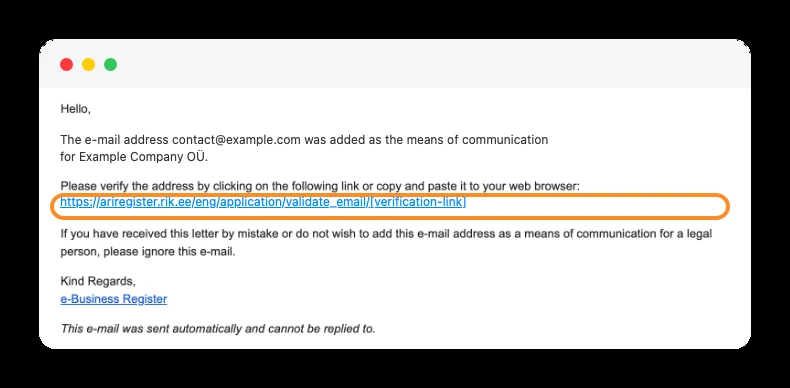
Pärast kontaktandmete salvestamist ava märgitud e-posti postkast. Saad kirja teemaga «E-posti aadressi kinnitamine / Please verify your e-mail address».
Ava kiri ja vajuta kinnituslingile. Kiri sisaldab juhiseid eesti ja inglise keeles.
Pärast kinnitamist naase e-äriregistris taotluse juurde ja kontrolli, et e-post on jätkamiseks kinnitatuna kuvatud.
Samm 10
Lisa ettevõtte juhatuse liige
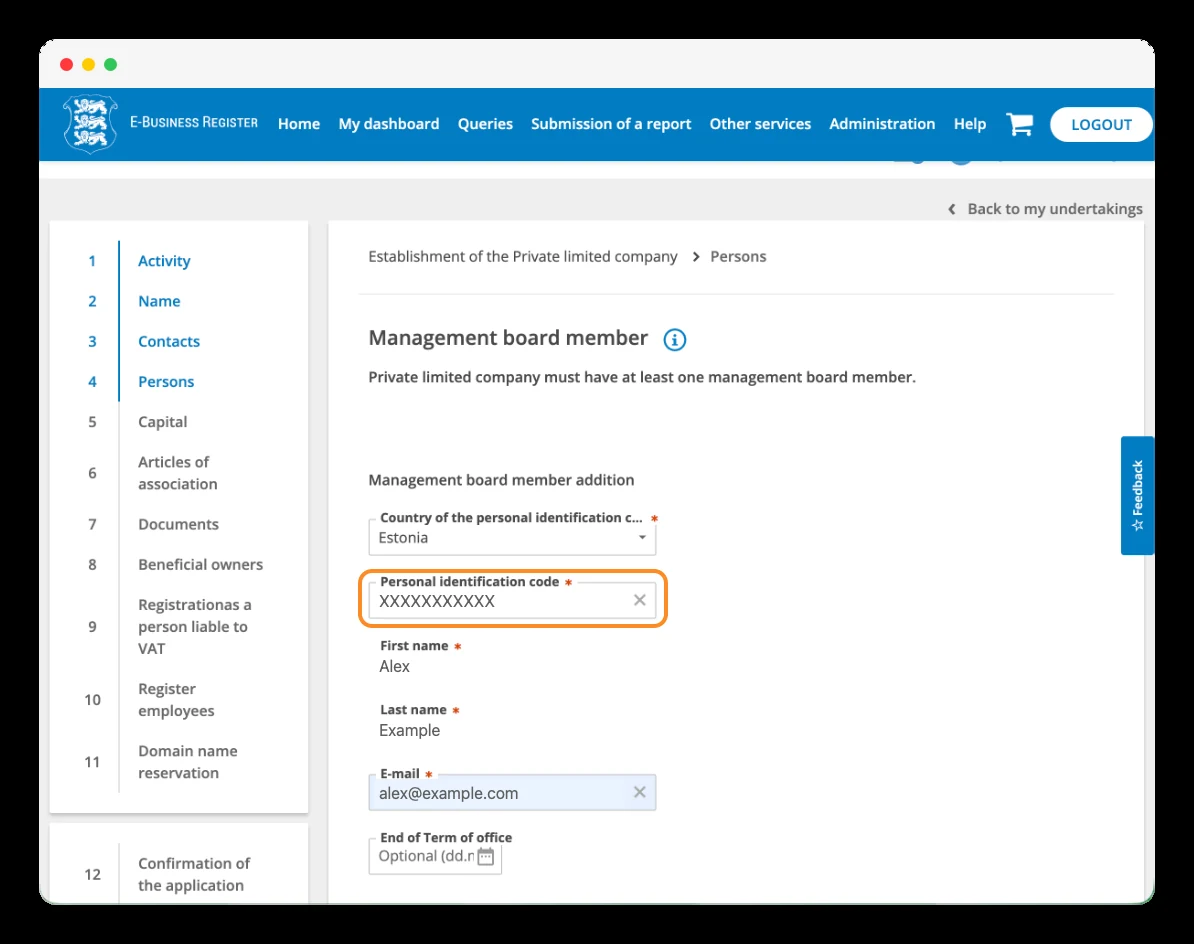
Jaotises «Persons» alusta osast «Management board member», kus märgid, kes saab juhatuse liikmeks. Ettevõttel peab olema vähemalt üks juhatuse liige.
Kui juhid ettevõtet ise, sisesta oma andmed:
- «Country of the personal identification code»: vali Estonia, kui kasutad oma Eesti isikukoodi.
- «Personal identification code»: sisesta isikukood ja kontrolli portaali kuvatud ees- ja perekonnanime.
- «E-mail»: sisesta oma e-posti aadress.
- «End of Term of office»: valikuline väli volituste lõppkuupäeva märkimiseks, kui see on asjakohane.
Samm 11
Lisa ettevõtte asutaja või osanik
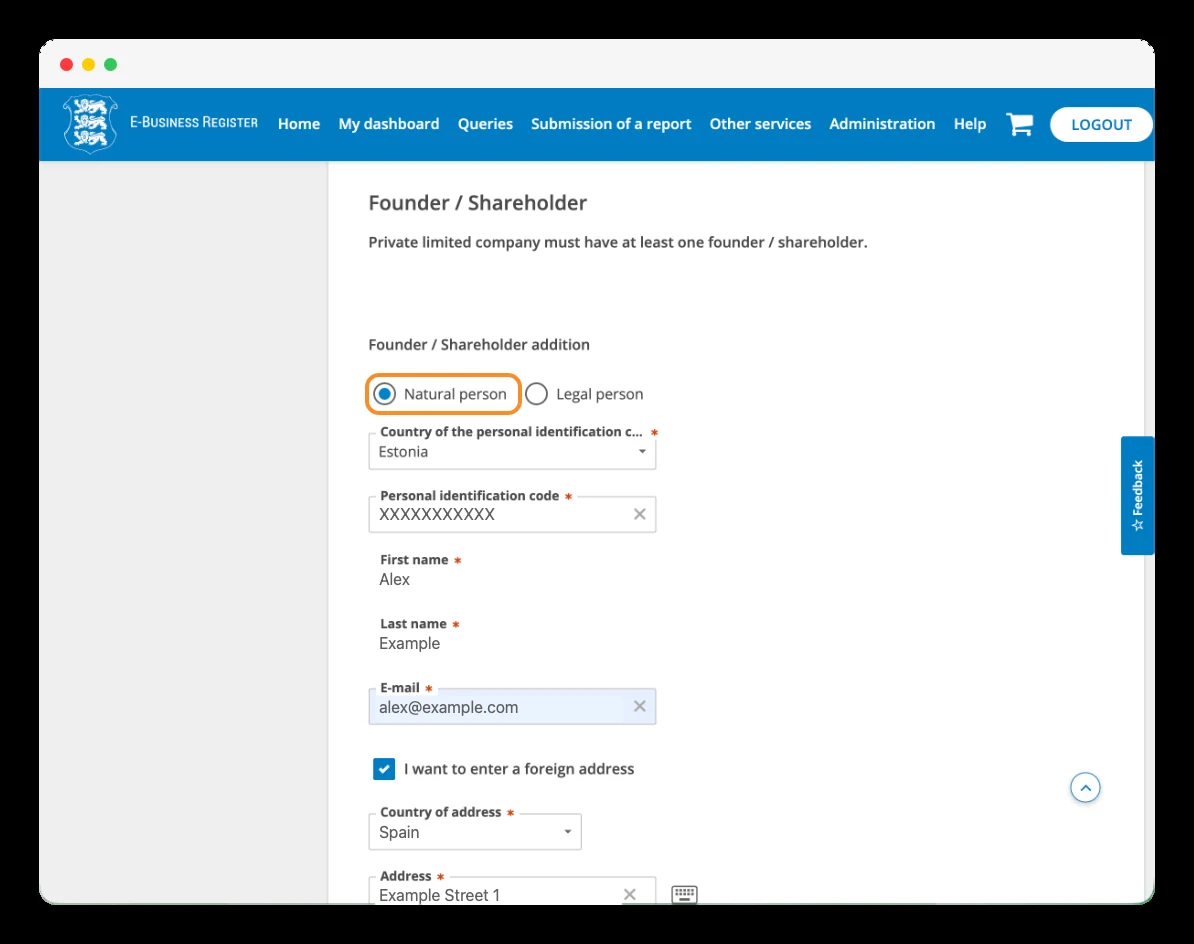
Jaotises «Persons» liigu edasi osasse «Founder / Shareholder». Siin tuvastad isiku, kes asutab ettevõtte osanikuna.
Vali «Natural person», kui osaled eraisikuna, nagu selles juhendis. Kui asutaja on teine äriühing, sobib valik «Legal person».
Kui kasutad e-residendi isikukoodi:
- Vali isikukoodi väljastanud riigiks «Estonia».
- Sisesta oma «Personal identification code» ja kontrolli ees- ja perekonnanime.
- Täida e-posti aadress.
- Kui sinu isiklik aadress on väljaspool Eestit, märgi «I want to enter a foreign address» ning sisesta vastav riik ja aadress.
Samm 12
Täida juhatuse liikme isiklik aadress
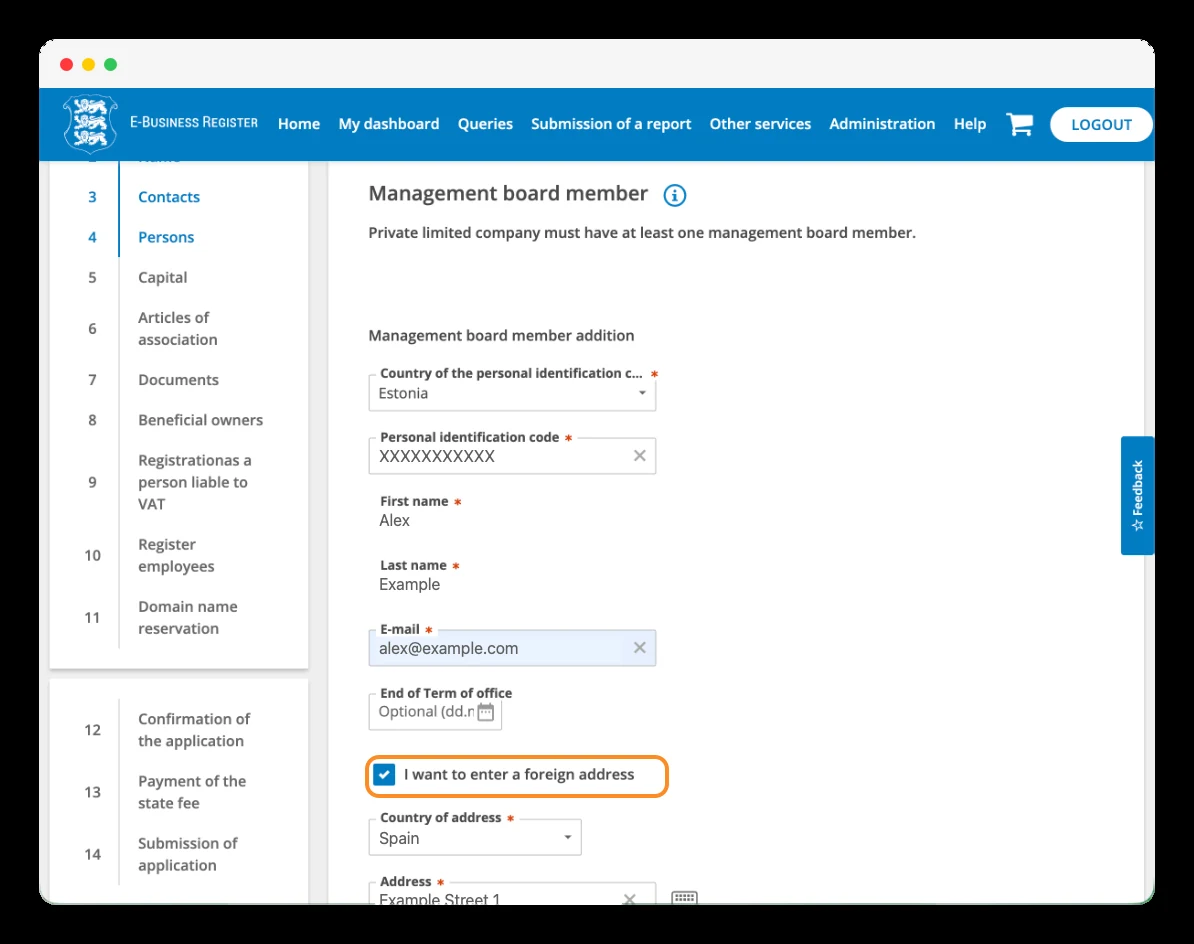
Enne jaotise «Persons» lõpetamist kontrolli, et oled täitnud ka juhatuse liikme aadressi osas «Management board member».
Kui sinu aadress on väljaspool Eestit, märgi «I want to enter a foreign address». Seejärel vali riik väljal «Country of address» ja sisesta oma aadress väljale «Address», täites ka muud nõutud väljad.
Samm 13
Lisa vajaduse korral kontaktisik
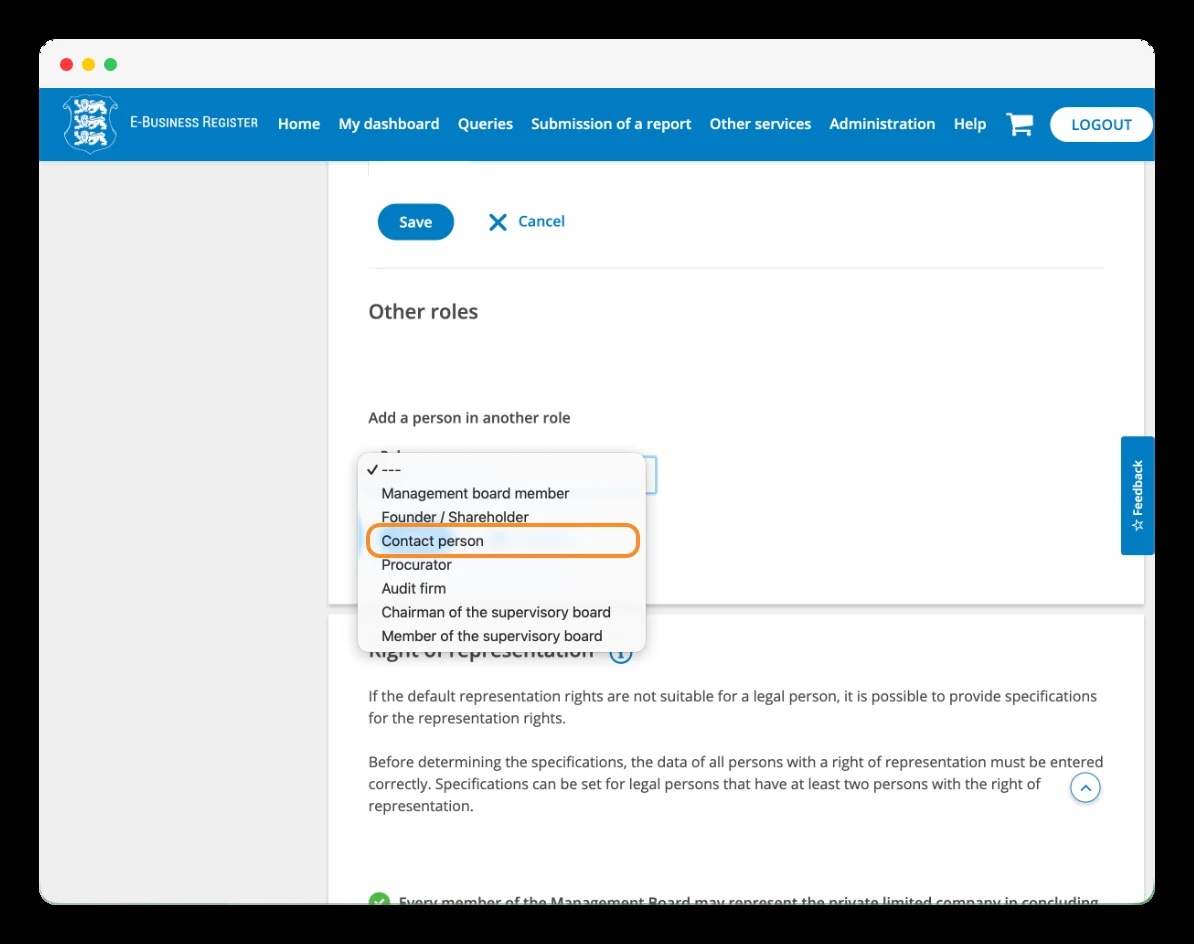
Jaotises «Persons» leiad osa «Other roles». Kontaktisiku lisamiseks ava rippmenüü «Add a person in another role» ja vali «Contact person».
See samm sõltub ettevõtte ametlikust aadressist, mille valisid 8. sammus:
- Ettevõtte aadress väljaspool Eestit: pead määrama Eestis tegutseva kontaktisiku.
- Ettevõtte aadress Eestis: sa ei pea kontaktisikut lisama ainuüksi seetõttu, et elad mõnes teises riigis.
Kui määrad kontaktisiku, vali «Contact person» ja jätka tellitud spetsialisti või teenusepakkuja andmetega.
Samm 14
Vaata üle, kes saab ettevõtet esindada
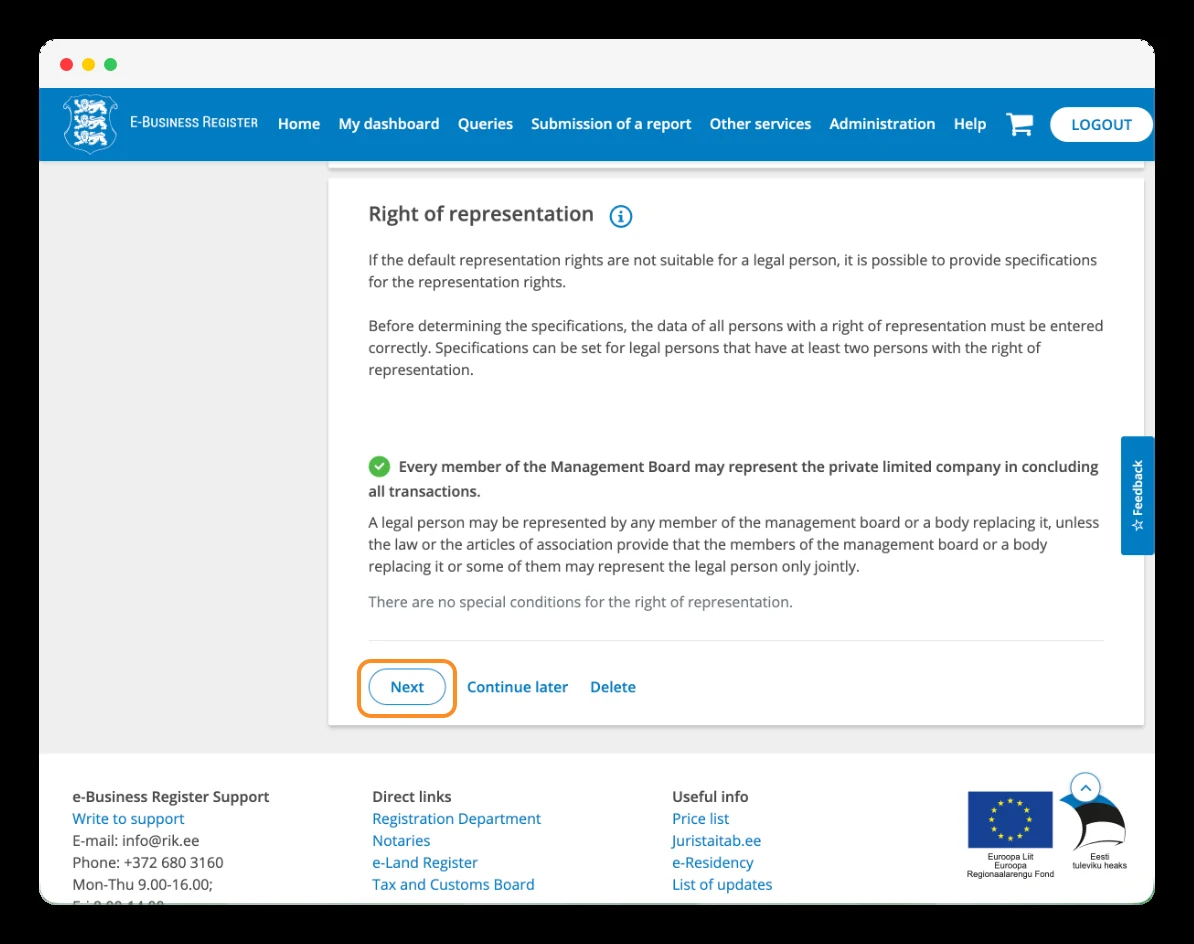
Jaotise «Persons» lõpus leiad osa «Right of representation». Siin näidatakse, kuidas juhatuse liikmed saavad ettevõtte nimel tegutseda.
Ekraanipildil on seadistus ilma eritingimusteta: iga juhatuse liige võib ettevõtet esindada üksinda.
Kui oled ainus juhatuse liige ja see seadistus sobib sinu olukorraga, vaata teave üle ja vajuta «Next».
Kui juhatuse liikmeid on mitu, kontrollige enne jätkamist, kas soovite, et igaüks saaks tegutseda eraldi, või on vaja kehtestada ühine esindusõigus.
Samm 15
Määra osakapital ja iga osaniku sissemakse
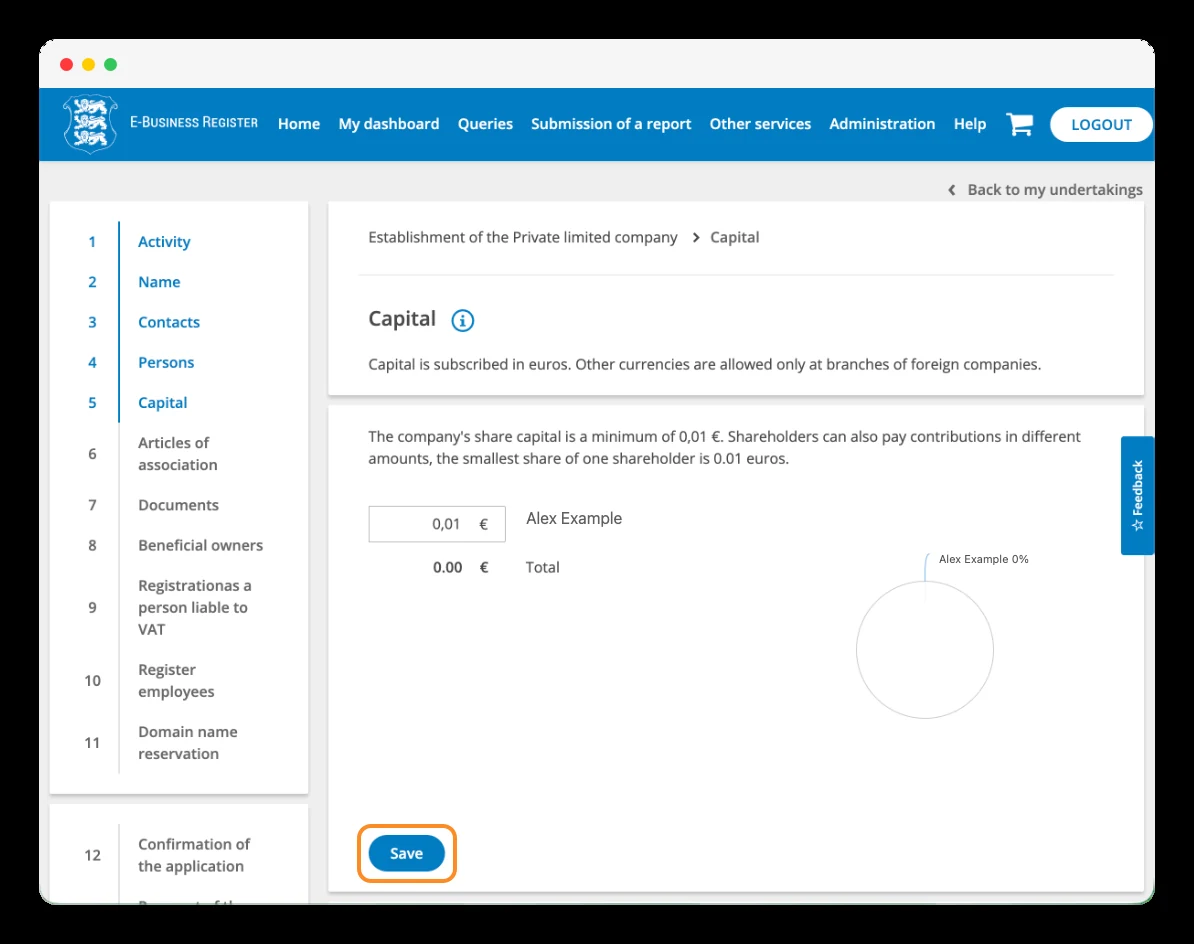
Jaotises «Capital» märgi eurodes iga osaniku sissemakse suurus.
Miinimum on 0,01 € osaniku kohta. Kui asutad ettevõtte üksi, võid määrata osakapitali alates sellest summast. Kui osanikke on mitu, sisesta igaühe sissemakse.
Vajuta «Save» ja kontrolli, et kogusumma ja osade jaotus vastavad kokkulepitule.
Summa salvestamine selles vormis ei tähenda selle tasumist. Sissemaksed peavad olema tasutud enne kandeavalduse esitamist; tasumise kinnitus tuleb protsessis hiljem.
Samm 16
Otsusta, kas vajad eriõigustega osasid
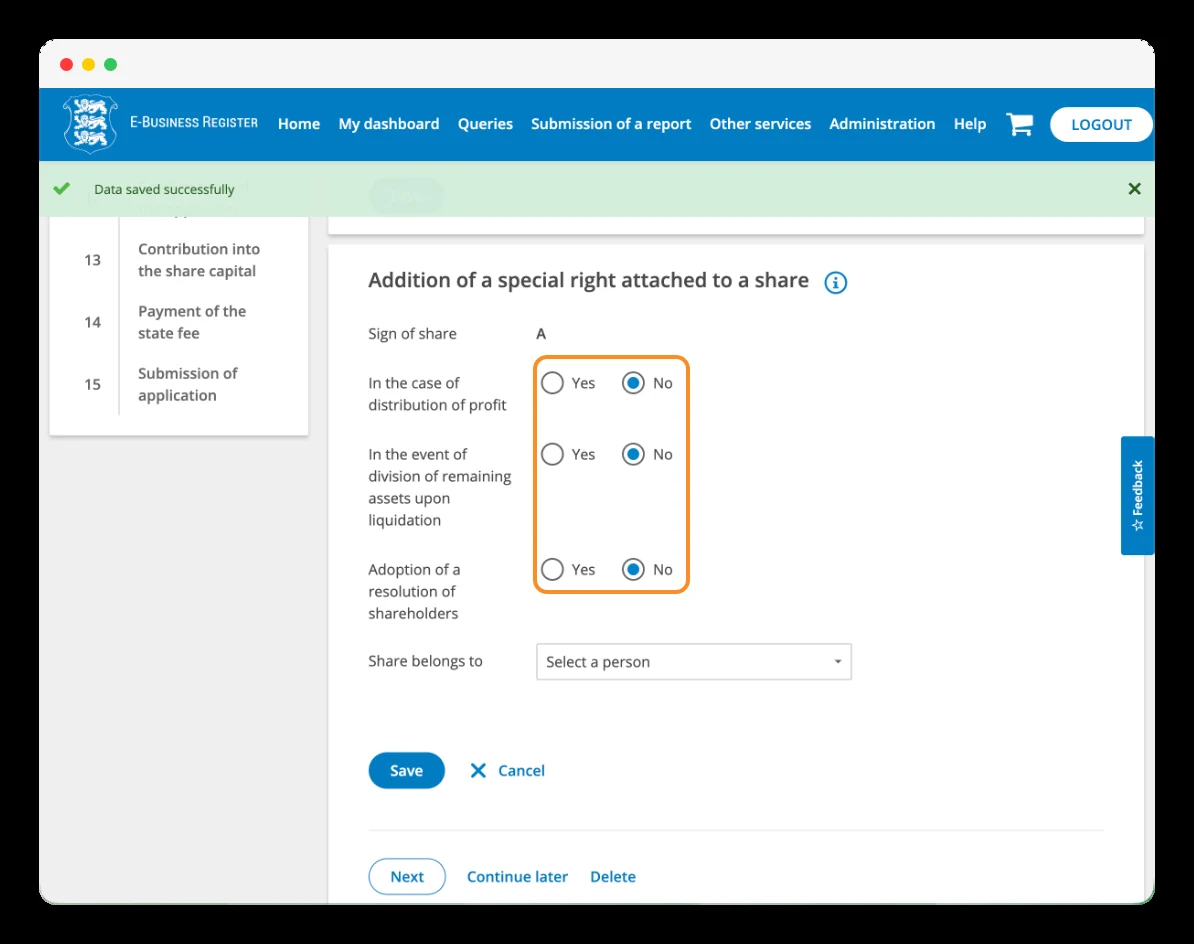
Pärast osakapitali määramist saad seadistada eriõigused teatud osadele või osanikele. Ekraanil kuvatakse kolm valdkonda:
- Kasumi jaotamine: eriõigused ettevõtte kasumi jaotamisel.
- Likvideerimine: õigused allesjäänud vara jaotamisel ühingu likvideerimisel.
- Osanike otsused: eriõigused seoses otsuste vastuvõtmisega.
Eriõiguste lisamine ei ole kohustuslik. Kui sa neid ei vaja, võid jätta vaikeseadistuse ja jätkata.
Ekraanipildil on vorm, mis avaneb ühe sellise õiguse lisamisel. Kui avasid selle kogemata ja ei soovi midagi seadistada, vajuta «Cancel» ja seejärel «Next».
Samm 17
Vaata üle ja täida ettevõtte põhikiri
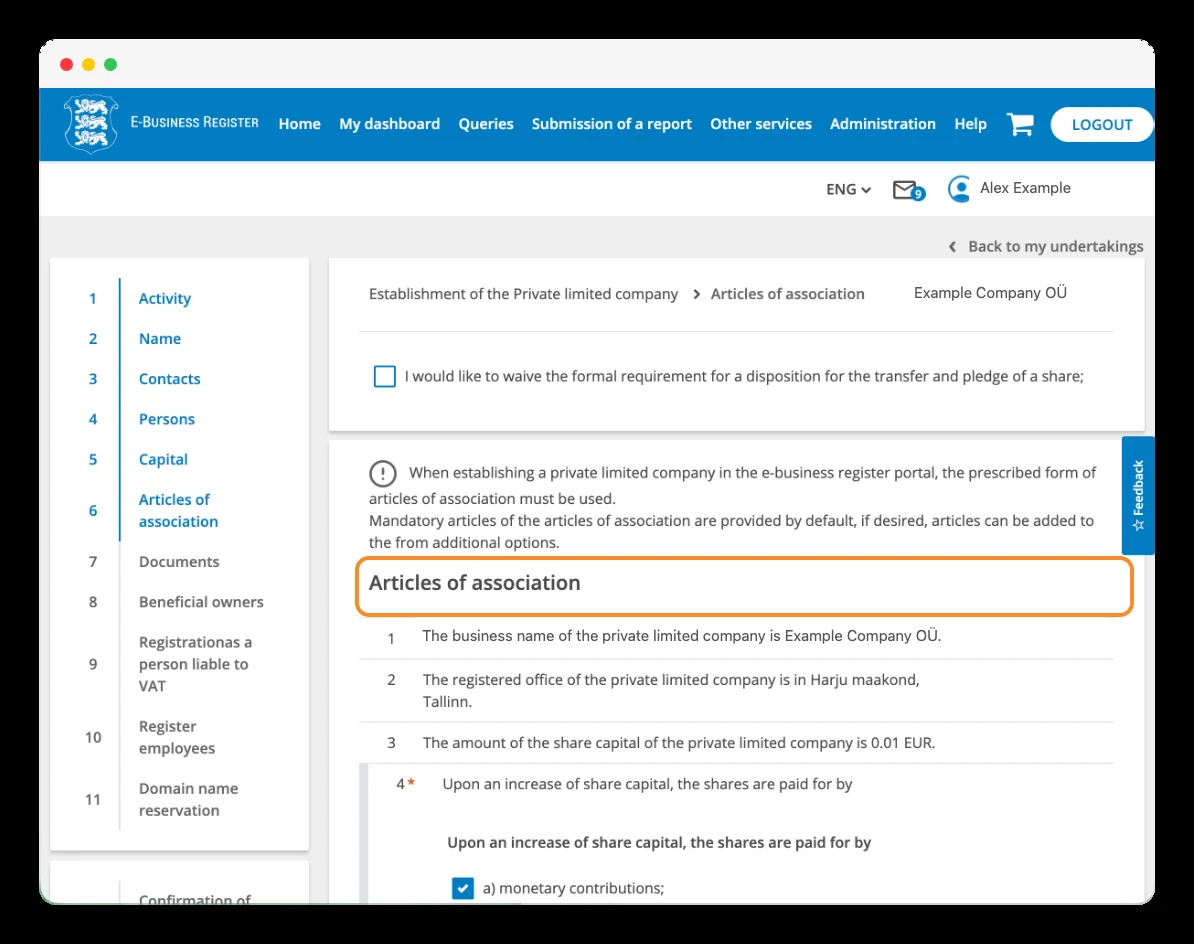
Jõuame jaotisse «Articles of association» ehk põhikirja – reeglid, mis määravad ühingu toimimise.
Portaal lisab andmed, mille oled juba sisestanud, näiteks nime, asukoha ja osakapitali. Vaata need üle enne ülejäänud punktide täitmist.
Kohustuslikud punktid on tähistatud tärniga. Pead iga punkti eraldi täitma ja salvestama; teisi punkte saad üle vaadata nupuga «Edit».
Ekraanipildil on punkt selle kohta, kuidas tasutakse osade eest tulevasel osakapitali suurendamisel. Valik «monetary contributions» tähendab rahalisi sissemakseid. See punkt reguleerib tulevasi suurendamisi; see ei ole algse osakapitali tasumise kinnitus.
Samm 18
Määra sissemaksed, reserv ja juhatuse liikmete arv
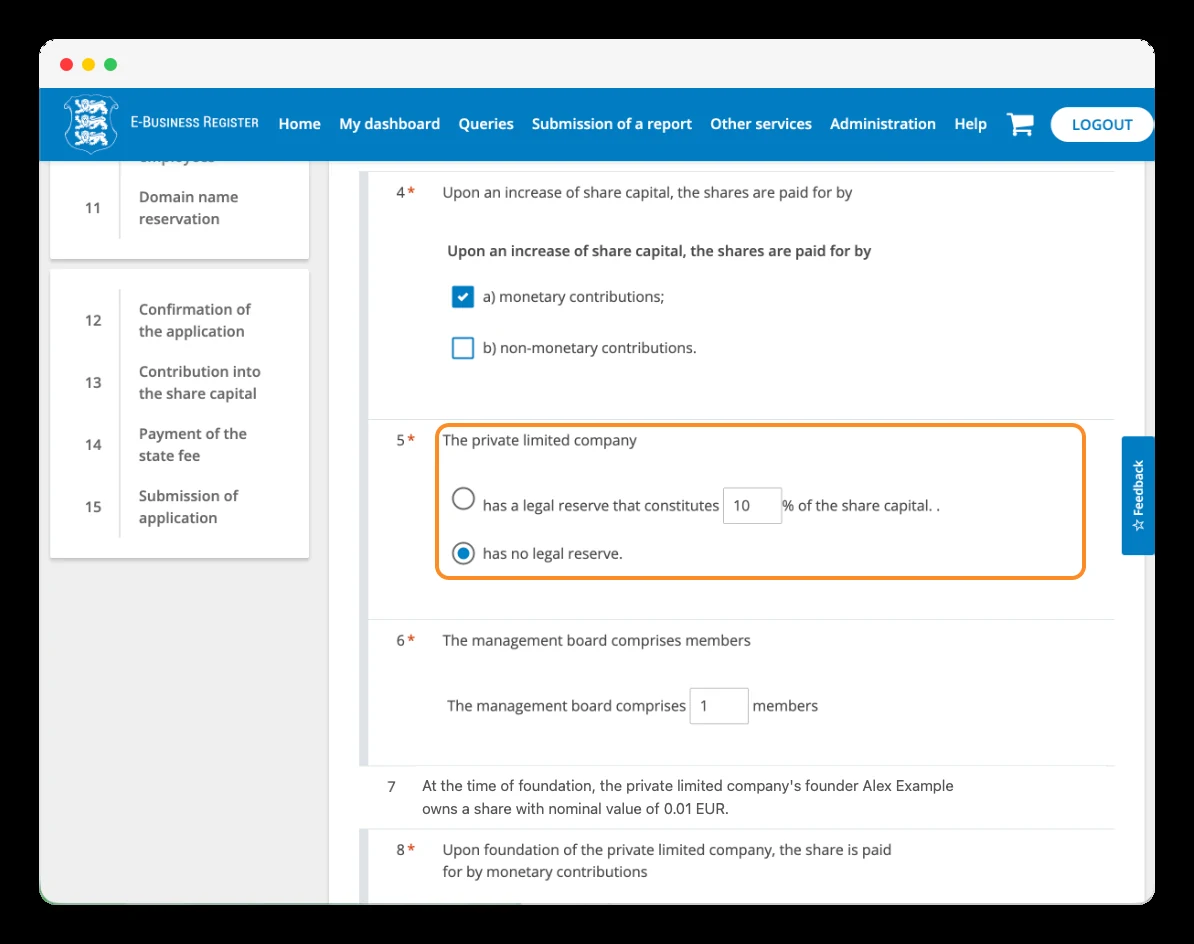
Oleme endiselt põhikirja juures. Sellel ekraanil pead üle vaatama kolm otsust:
- Sissemaksed tulevasel osakapitali suurendamisel: «monetary contributions» võimaldab rahalisi sissemakseid; «non-monetary contributions» hõlmab asjade või muu vara sissemakseid. Vali, mis sinu ettevõttele sobib.
- Põhikirjajärgne reserv: võid ette näha reservi või valida «has no legal reserve», et seda mitte luua. Ekraanipildil on valitud teine variant.
- Juhatuse liikmete arv: märgi, mitu liiget juhatuses on. Kui oled ainus juhatuse liige, sisesta 1.
Allpool kuvatakse ka asutaja andmed ja tema osa. Kontrolli, et need vastavad varem sisestatule.
Samm 19
Märgi, kuidas osakapital tasutakse ja kes kannab asutamiskulud
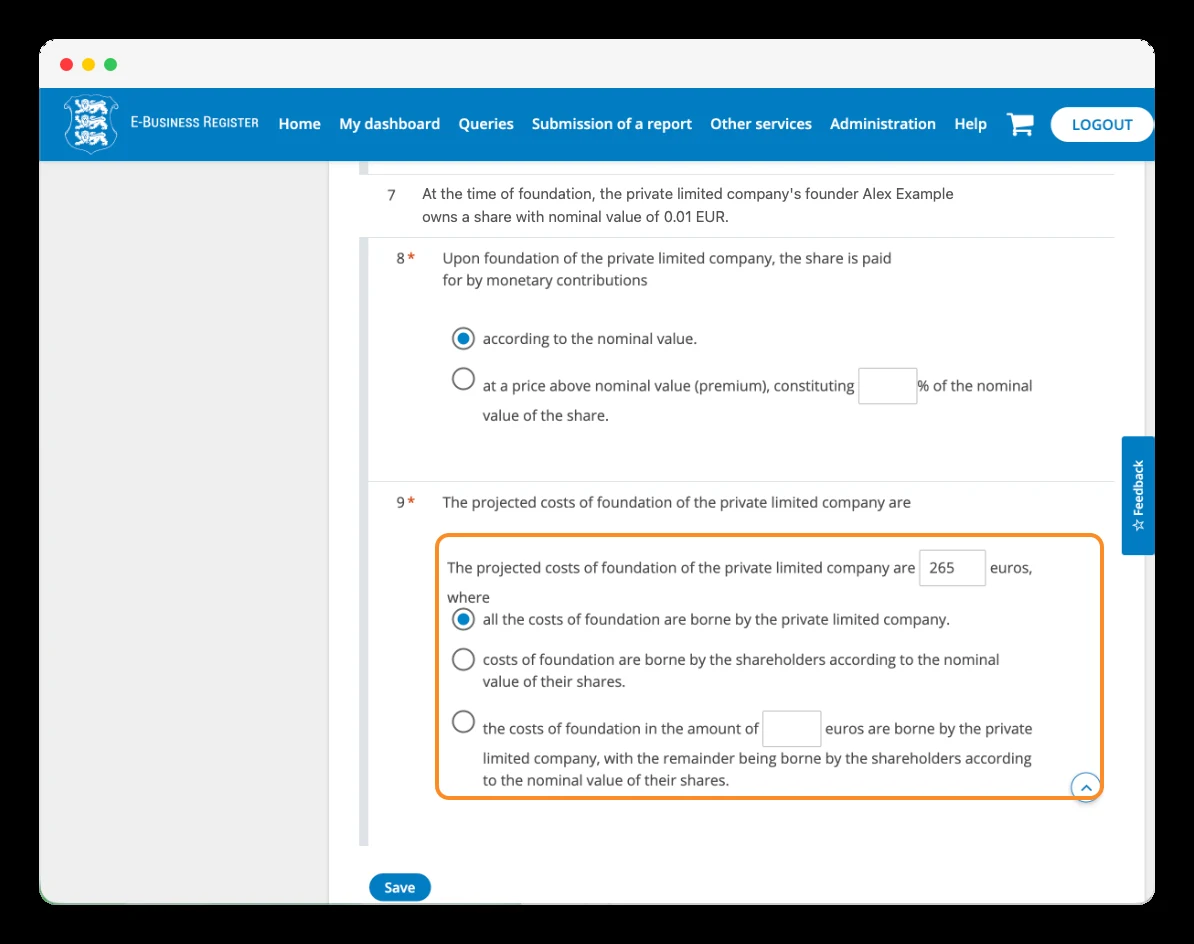
Lõpetame selle põhikirja osa kahe otsusega.
Esiteks vali, kas osade eest tasutakse nimiväärtuses («according to the nominal value») või lisasissemaksega, mida nimetatakse ülekursiks. Lihtsa asutamise puhul ilma ülekursita sobib esimene valik, nagu ekraanipildil.
Seejärel sisesta eeldatavad asutamiskulud ja märgi, kes need kannab. Vorm võimaldab valida:
- Ettevõte kannab kõik kulud.
- Osanikud kannavad need proportsionaalselt oma osade nimiväärtusega.
- Ettevõte kannab kindla summa ja osanikud ülejäänu.
Selles näites on märgitud 265 € ja valitud, et ettevõte kannab kõik asutamiskulud. Kohanda summat, kui näed ette muid otseselt asutamisega seotud kulusid.
Seadistuse salvestamiseks vajuta «Save». See nupp salvestab punkti; makse tehakse hiljem.
Samm 20
Kontrolli põhikirja kokkuvõtet
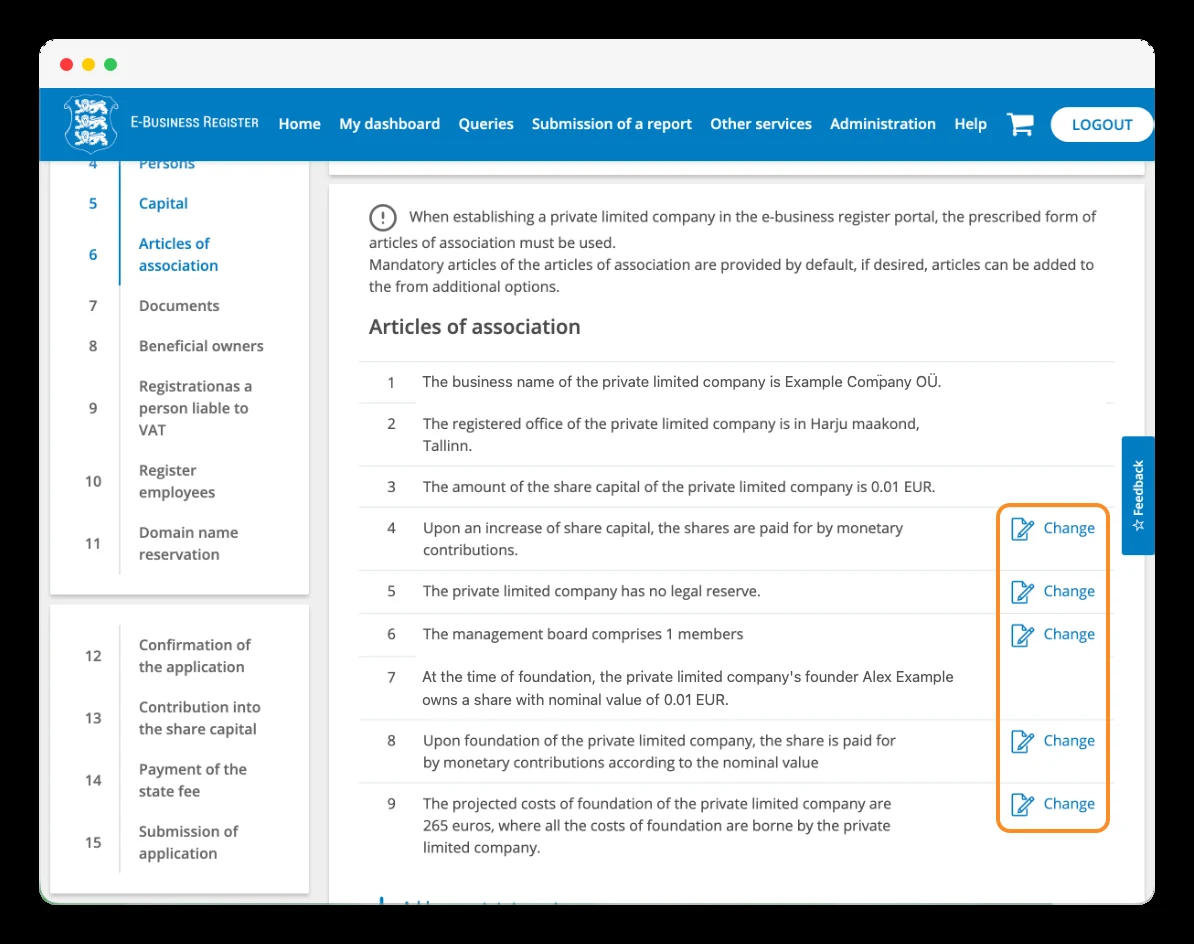
Pärast eelnevate valikute salvestamist kuvab portaal põhikirja punktid sinu tehtud otsustega.
Enne jätkamist kontrolli, et kõik vastab sellele, mida soovid kehtestada:
- Ühingu nimi ja asukoht.
- Osakapital ja iga asutaja osa.
- Tulevastel osakapitali suurendamistel lubatud sissemaksed.
- Reservi olemasolu või puudumine.
- Juhatuse liikmete arv.
- Eeldatavate asutamiskulude summa ja see, kes need kannab.
Kui pead mõnda muudetavat punkti parandama, vajuta «Change», muuda valikut ja salvesta uuesti. Kui oled ülevaatusega lõpetanud, jätka järgmise jaotisega.
Samm 21
Kontrolli, kas pead lisama täiendavaid dokumente
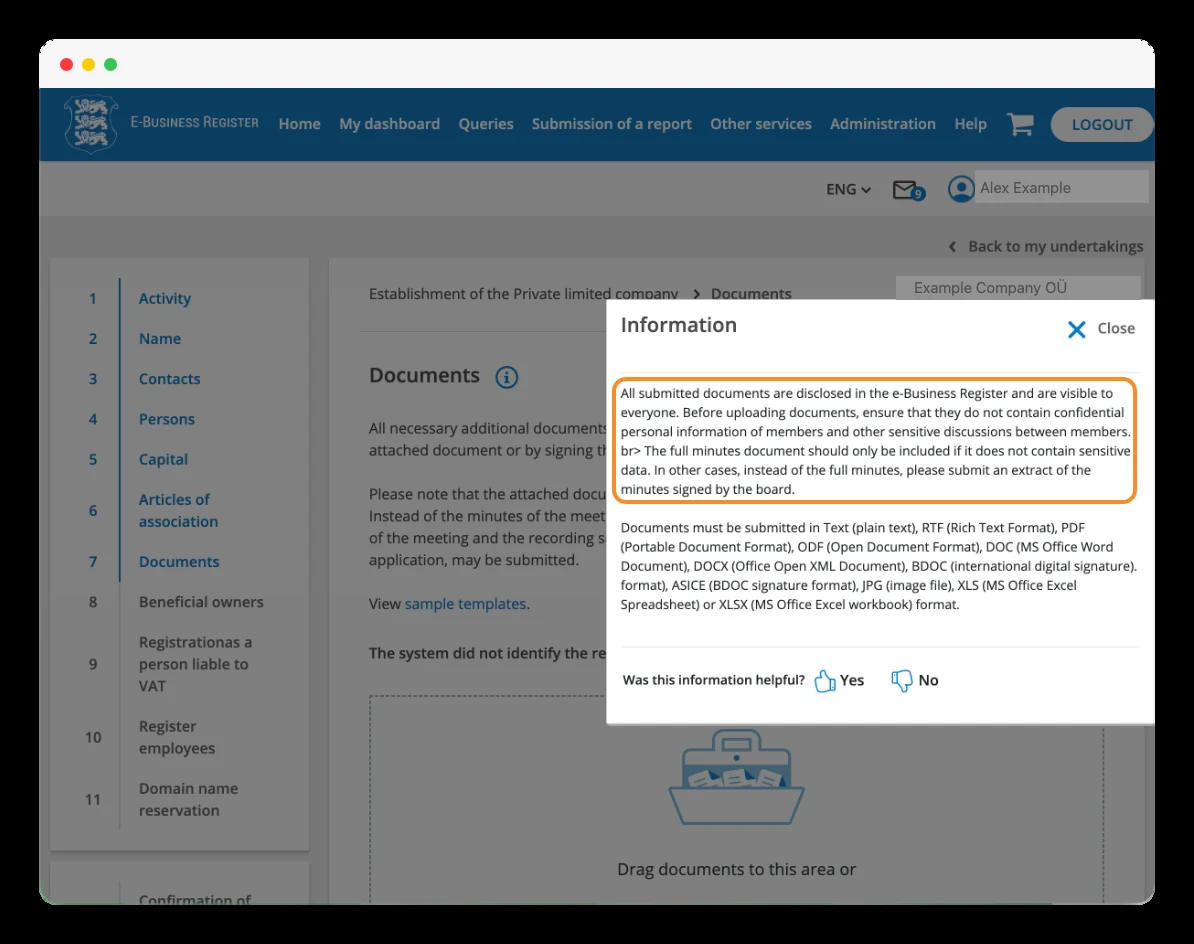
Jõuame jaotisse «Documents», kus saad taotlusele lisada täiendavaid dokumente. Tavalise portaali kaudu asutamise korral ei ole täiendavate dokumentide lisamine üldjuhul vajalik. Kui süsteem neid ei nõua ja sinu olukord ei eelda erilisi dokumente, võid jätkata faile üles laadimata.
Kui pead mõne dokumendi esitama, kontrolli portaalis märgitud lubatud vorminguid ja allkirjastamise nõudeid.
Ekraanipildi infoaken sisaldab olulist hoiatust: esitatud dokumendid avalikustatakse registris ja teised isikud saavad neid vaadata.
Samm 22
Tuvasta ettevõtte tegelikud kasusaajad
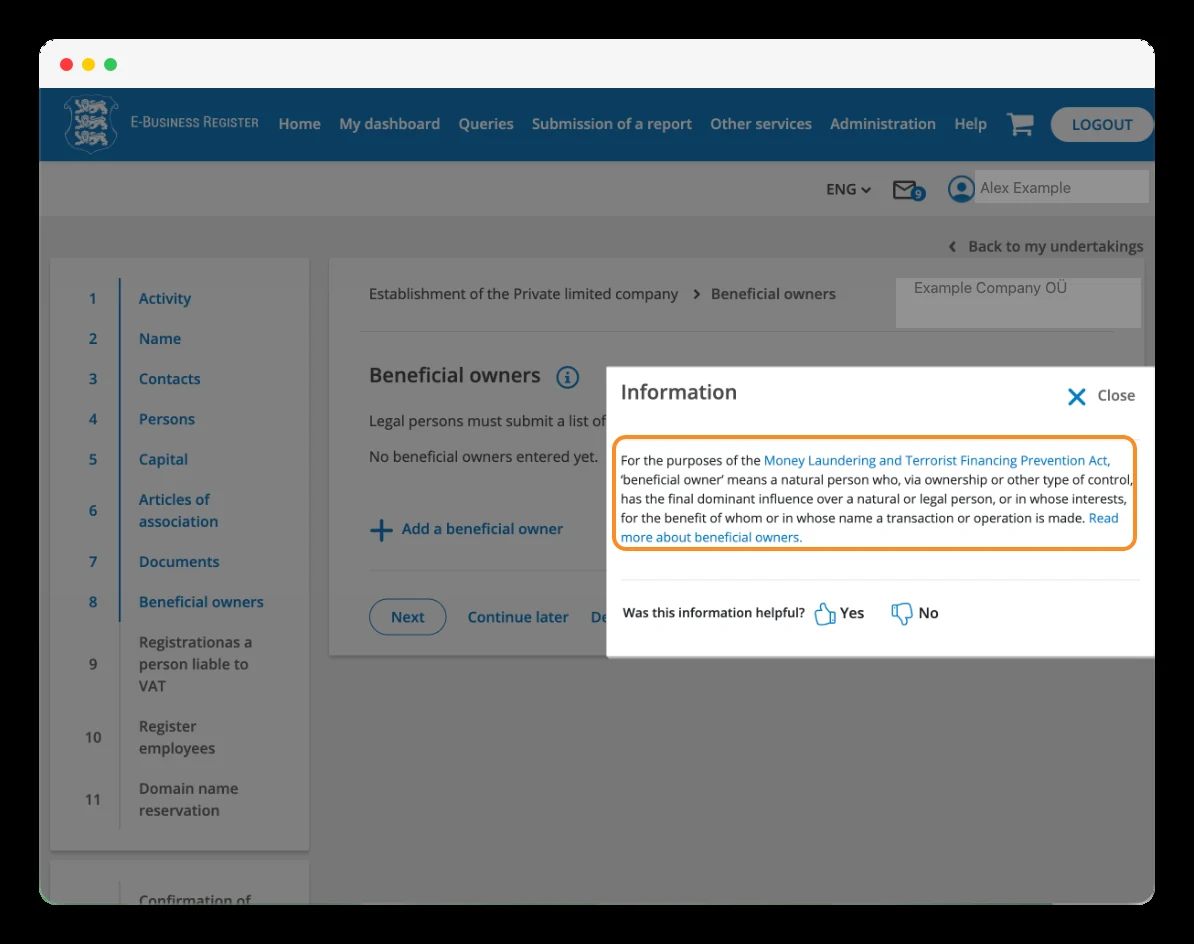
Jaotis «Beneficial owners» on mõeldud nende füüsiliste isikute deklareerimiseks, kes lõppkokkuvõttes ettevõtet omavad või kontrollivad.
Kui oled ainus osanik, sulle kuulub 100% osadest ja kontrollid ühingut otse, pead tavaliselt deklareerima tegeliku kasusaajana iseennast.
Sulge ekraanipildil olev infoaken ja vajuta «Add a beneficial owner». Täida nõutud andmed ja märgi, kuidas see isik omandit või kontrolli teostab.
Kui tegelikke kasusaajaid on mitu, lisa enne jätkamist igaüks neist.
Samm 23
Vaata tegeliku kasusaaja andmed üle ja jätka
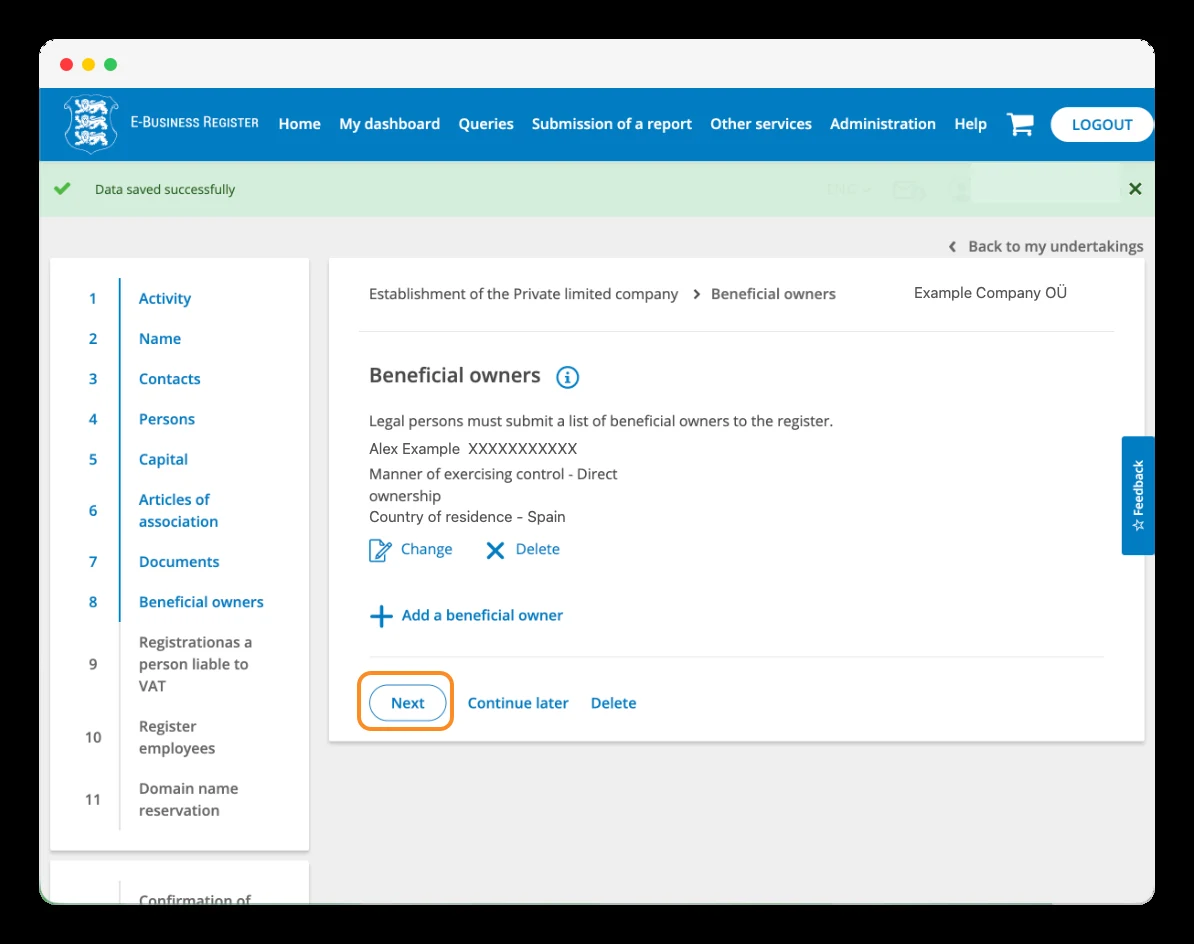
Kui tegelik kasusaaja on lisatud, kuvab portaal kokkuvõtte tema nime, isikukoodi, kontrolli teostamise viisi ja elukohariigiga.
Kontrolli, et andmed on õiged. Näites on märgitud Direct ownership, mis tähendab otsest osalust: isikule kuuluvad osad otse, ilma vahepealse äriühinguta.
Kui pead midagi parandama, vajuta «Change». Kui mõni tegelik kasusaaja on puudu, kasuta «Add a beneficial owner». Kui teave on täielik, vajuta «Next».
Samm 24
Otsusta, kas taotled vabatahtlikku käibemaksukohustuslaseks registreerimist
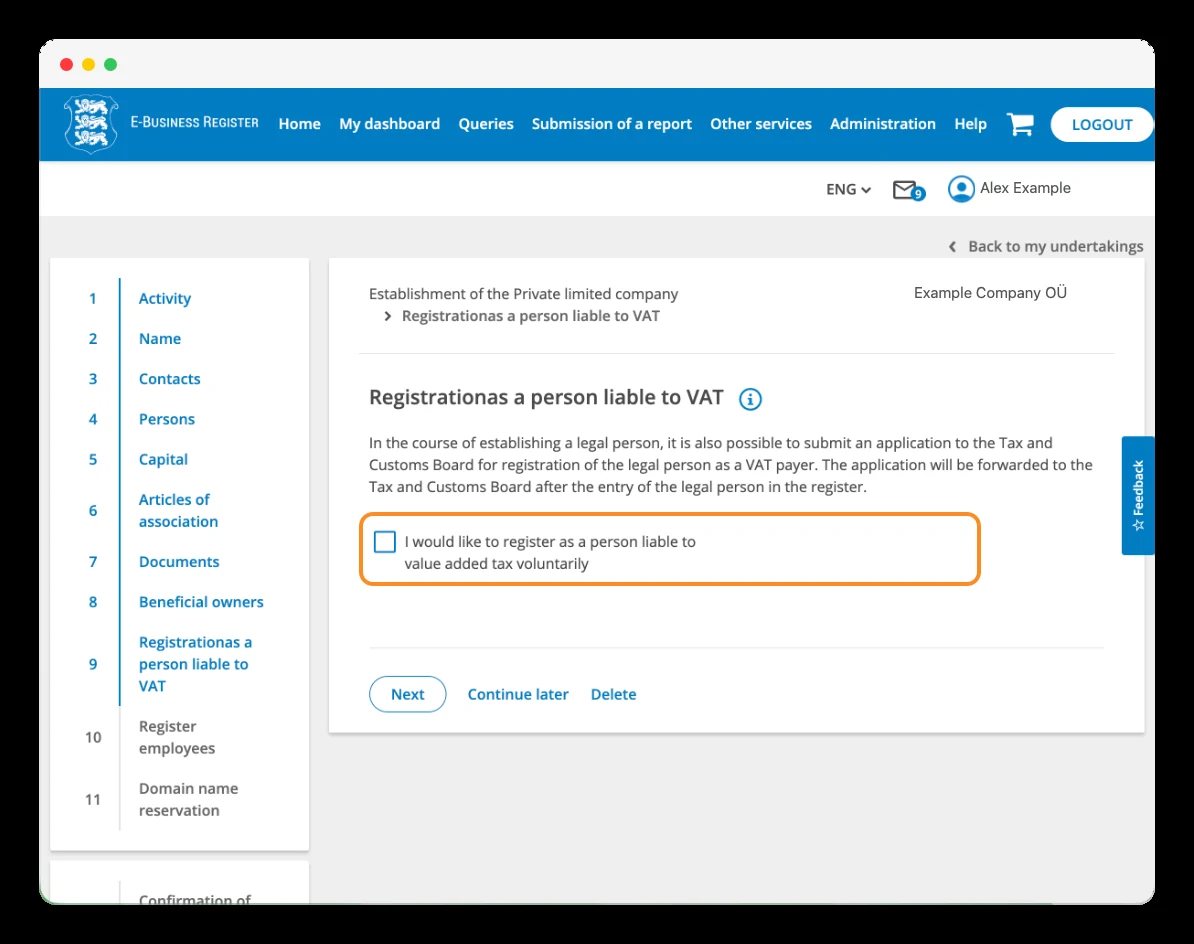
Jaotises «Registration as a person liable to VAT» võimaldab portaal asutamise käigus taotleda vabatahtlikku käibemaksukohustuslaseks registreerimist.
Kui soovid seda taotleda, märgi «I would like to register as a person liable to value added tax voluntarily» ja täida avanev teave. Taotlus edastatakse Maksu- ja Tolliametile pärast ettevõtte registrisse kandmist.
Selle märkeruudu märkimine ei tähenda automaatselt käibemaksukohustuslase numbri saamist: sa esitad taotluse.
Kui oled kontrollinud, et praegu registreerimist taotleda ei ole vaja, jäta ruut märkimata ja vajuta «Next».
Samm 25
Kontrolli, kas pead töötajad registreerima
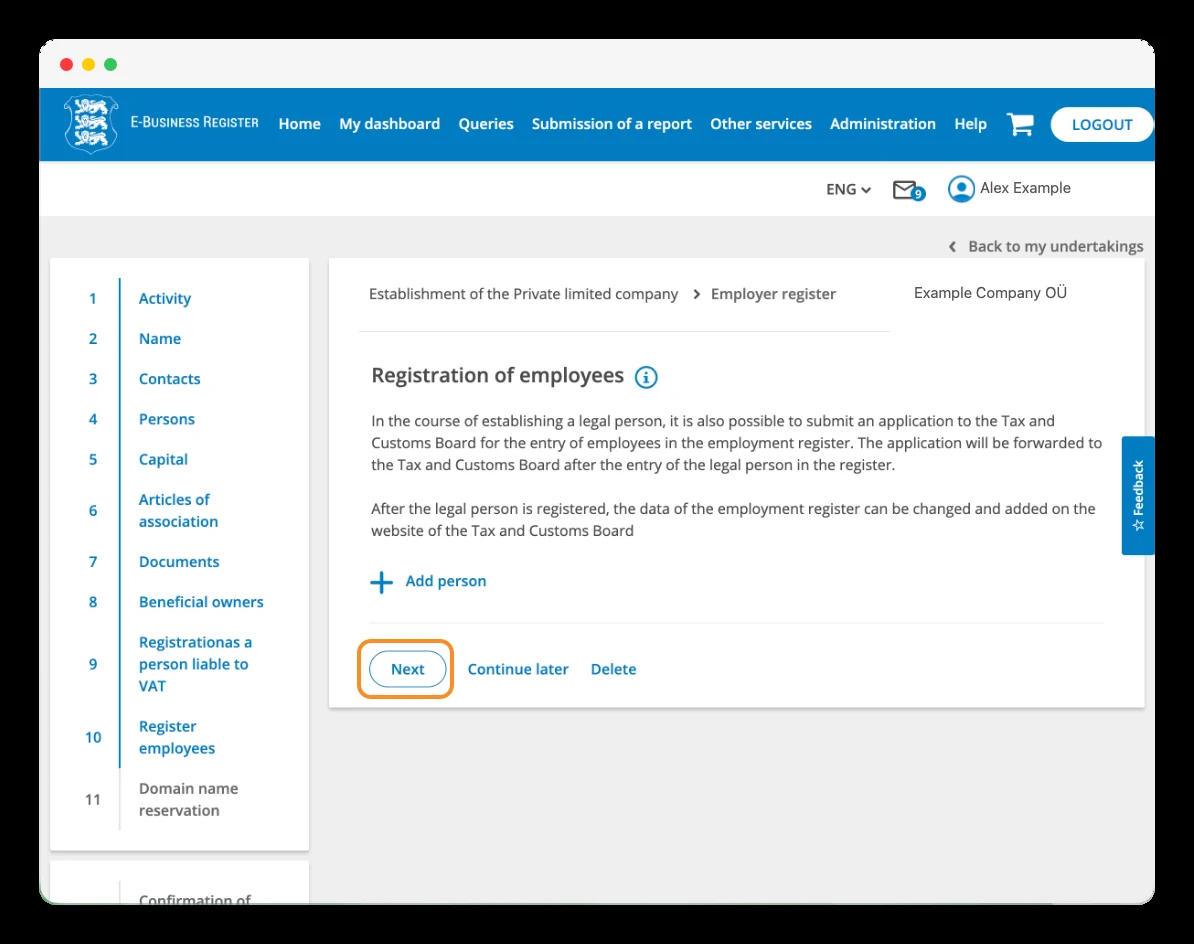
Jaotis «Registration of employees» võimaldab asutamise käigus esitada taotluse töötamise registrisse kandmiseks. Taotlus edastatakse Maksu- ja Tolliametile pärast ettevõtte registrisse kandmist.
Kui pead kellegi algusest peale registreerima, vajuta «Add person» ja täida vastavad andmed.
Kui praegu ei ole kedagi, keda peaks registreerima, võid jätkata kedagi lisamata, vajutades «Next». Hiljem saad registreerimisi ja muudatusi hallata Maksu- ja Tolliameti kaudu.
Samm 26
Otsusta, kas soovid broneerida «.ee» domeeni
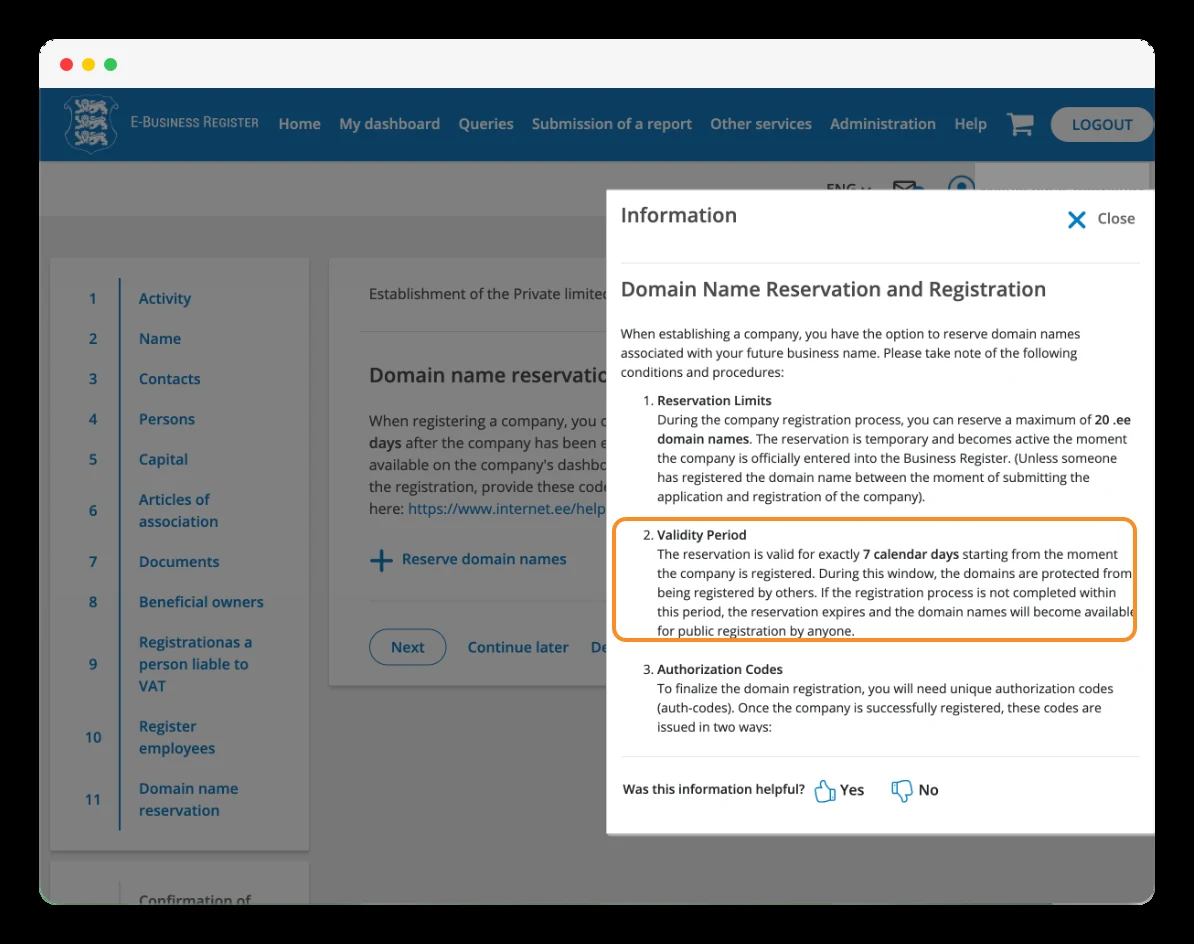
Jaotises «Domain name reservation» saad oma tulevasele ettevõttele broneerida vabu «.ee» domeene. See samm on valikuline. Kui see sind huvitab, sulge infoaken ja vajuta «Reserve domain names». Saad tasuta broneerida kuni 20 domeeni.
Broneering kaitseb domeene seitse kalendripäeva alates ettevõtte registrisse kandmisest. Selle aja jooksul pead viima nende registreerimise lõpule akrediteeritud registripidaja juures, kasutades väljastatud autoriseerimiskoode.
Broneering ei hõlma registreerimist ega selle hinda. Kui registreerimist õigeaegselt ei lõpeta, muutuvad domeenid uuesti vabaks.
Kui sa ühtegi domeeni broneerida ei vaja, vajuta «Next».
Samm 27
Vaata taotlus enne allkirjastamist üle
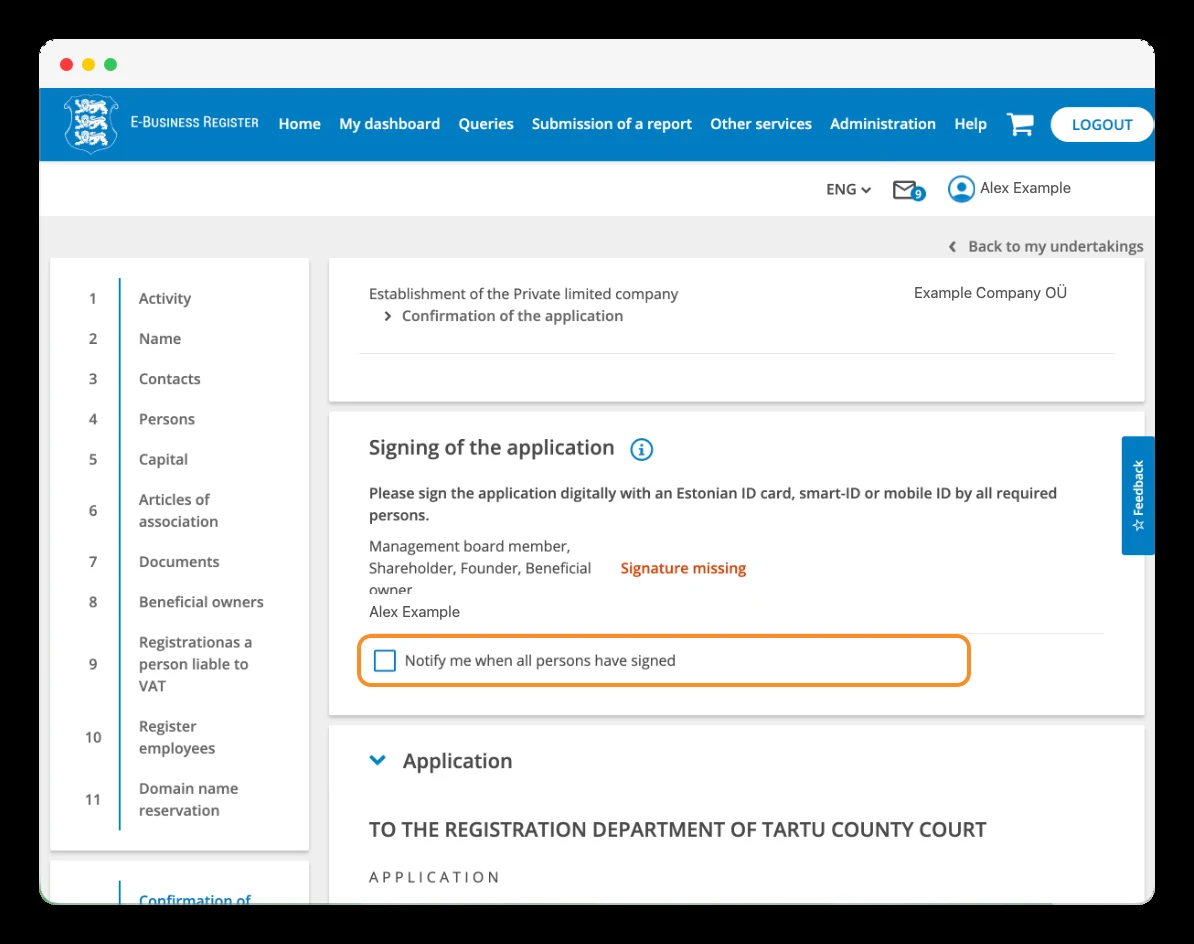
Jõuame jaotisse «Confirmation of the application». Portaal näitab, kes peab allkirjastama ja kas mõni allkiri on veel puudu, teatega «Signature missing».
Ava «Application» ja vaata kogu taotlus enne digiallkirjastamist üle. Kontrolli eriti nime, aadressi, osanikke, juhatuse liikmeid, osakapitali ja põhikirja.
Võid märkida «Notify me when all persons have signed», et saada teade, kui kõik allkirjad on antud. See on kasulik, kui osalejaid on mitu.
Kui kõik on õige, kasuta valikut «Sign» ja järgi valitud allkirjastamisviisi juhiseid: Eesti ID-kaart (sh e-residendi kaart), Smart-ID või Mobiil-ID.
Samm 28
Vaata koostatud dokumendid üle ja alusta allkirjastamist
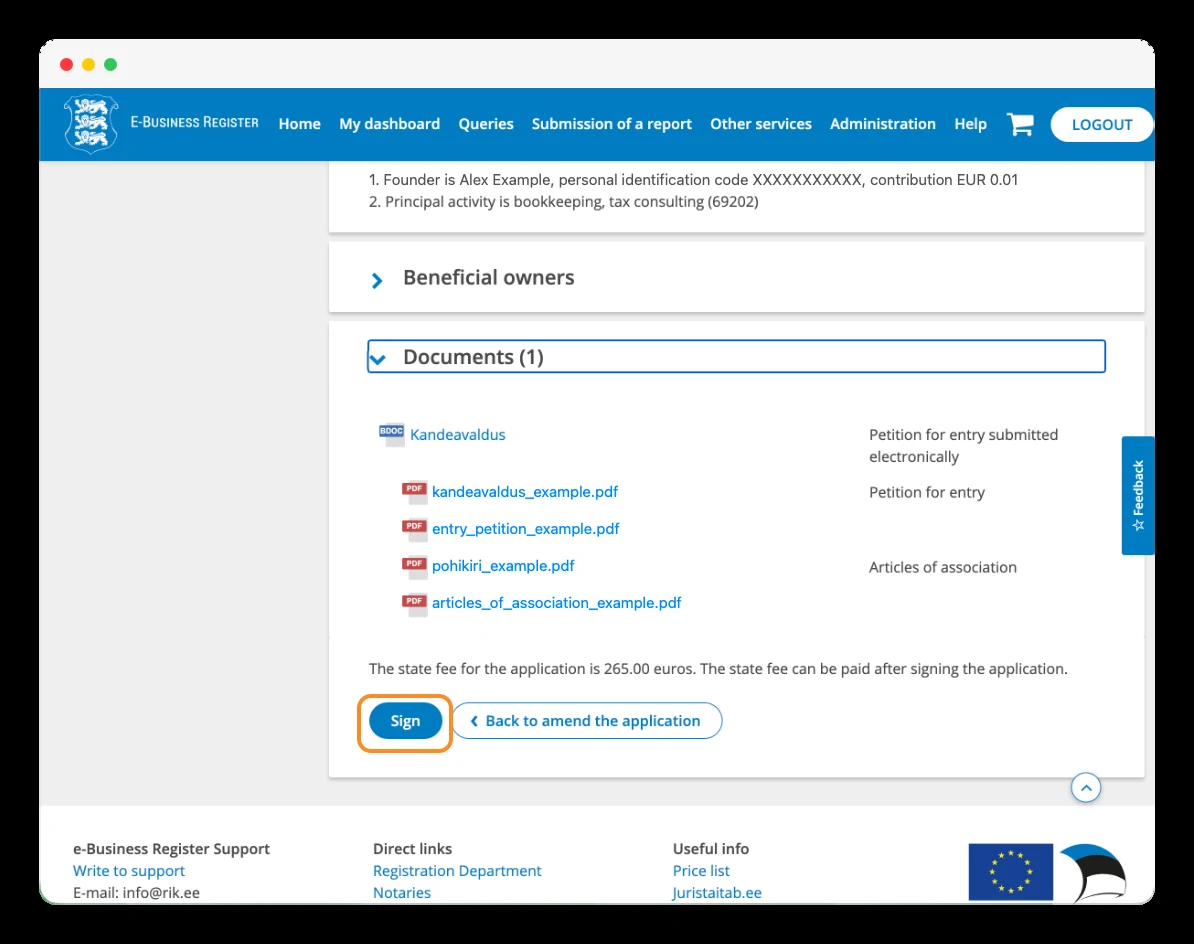
Kinnituse allosas leiad jaotise «Documents», kus on failid, mille portaal sinu andmete põhjal koostas, sealhulgas kandeavaldus ja põhikiri.
Ava dokumendid ja kontrolli, et nende sisu on õige. Kui pead midagi muutma, vajuta «Back to amend the application», et vormi juurde naasta.
Kui oled ülevaatusega lõpetanud, vajuta digiallkirjastamise alustamiseks «Sign» ja järgi kuvatavaid juhiseid.
Ekraan tuletab meelde ka seda, et 265 € riigilõiv tasutakse pärast taotluse allkirjastamist.
Samm 29
Kontrolli, et digiallkiri on antud
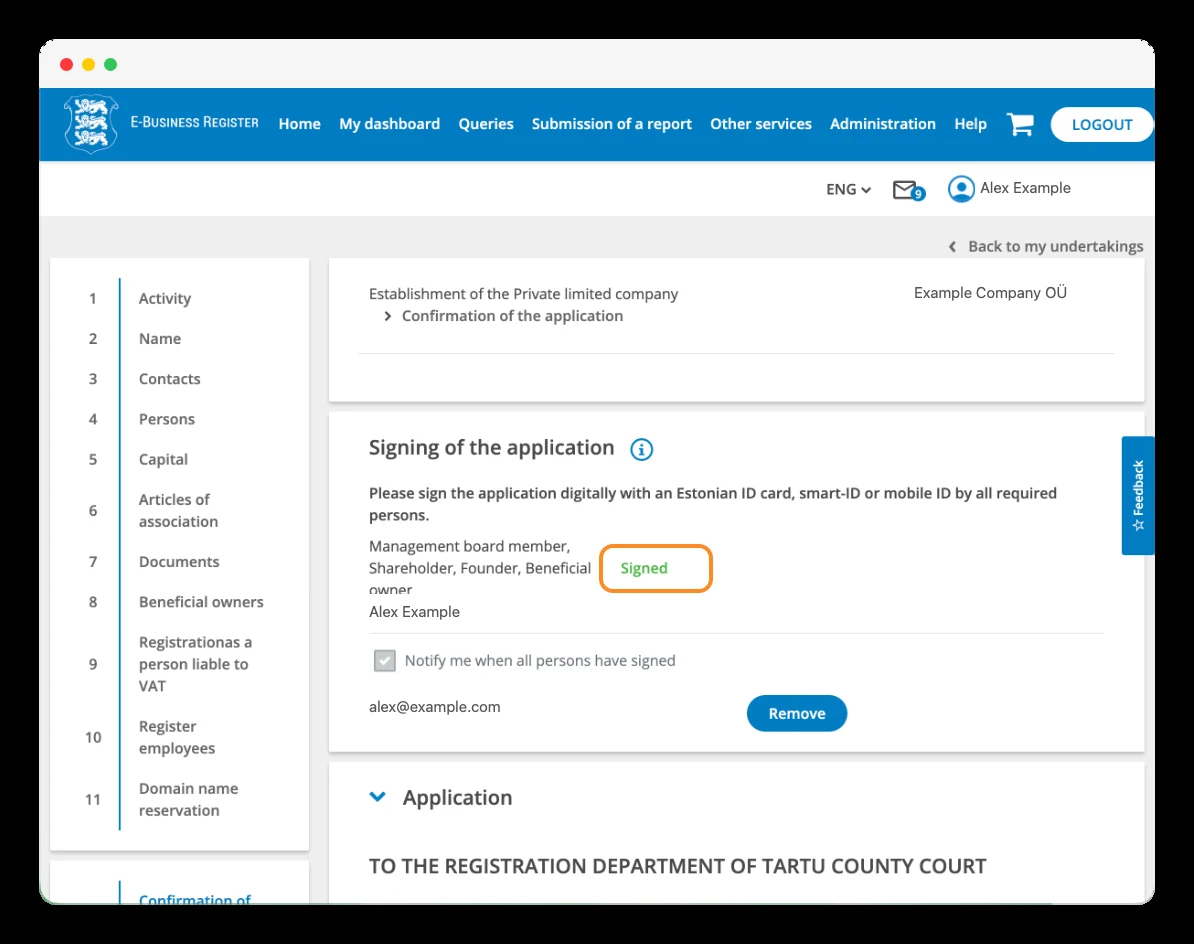
Pärast allkirjastamist naase jaotisse «Signing of the application» ja kontrolli, et olek on muutunud «Signature missing» pealt roheliseks «Signed».
Kui osalejaid on mitu, kontrolli enne jätkamist, et kõik nõutud allkirjad on antud.
Ekraanipildil on aktiveeritud ka teavitus «Notify me when all persons have signed» koos e-posti aadressiga, kuhu teade saadetakse.
Samm 30
Tee osakapitali sissemakse
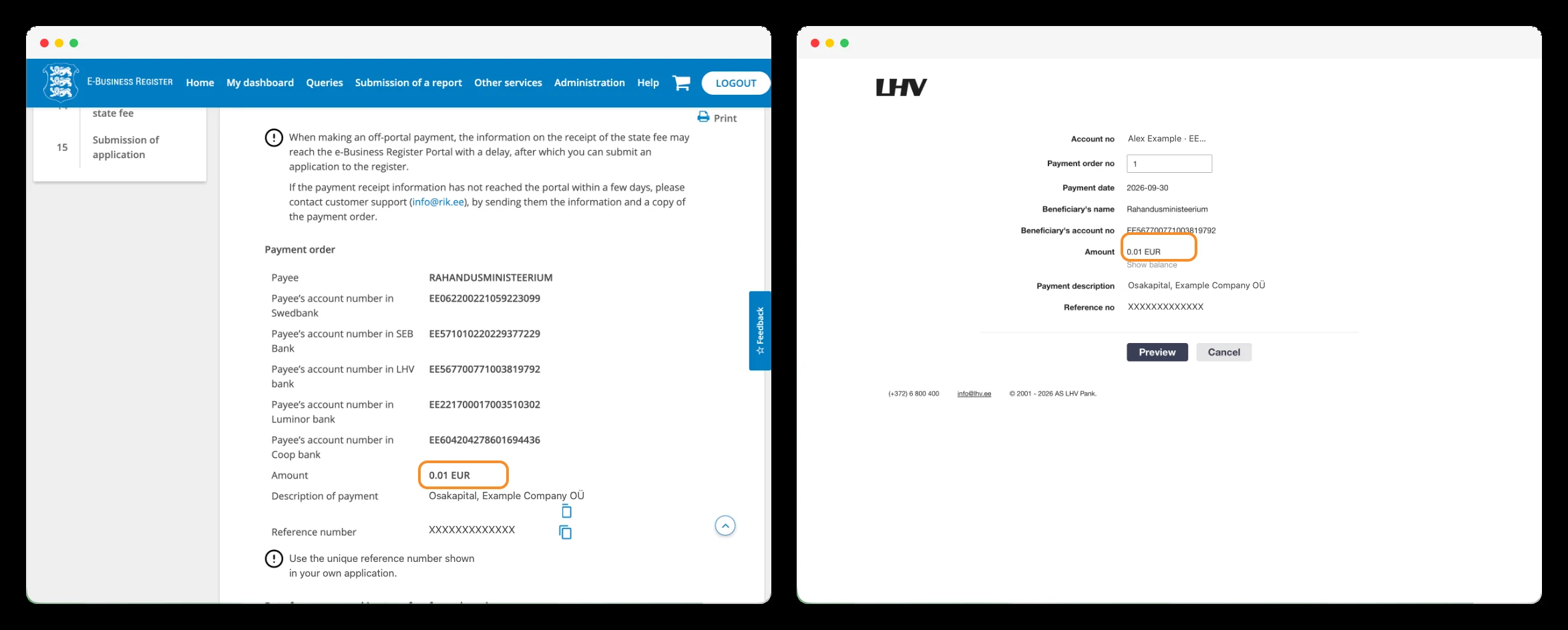
Minu puhul võimaldas portaal teha makse pangalingi kaudu. Kuna mul oli juba isiklik konto LHV-s, valisin selle panga ja kinnitasin makse oma kontolt. Kui sinu taotlus seda võimalust pakub, saad kasutada mõnda portaalis kuvatud panka. Kui sul ei ole üheski neist kontot, saad teha käsitsi pangaülekande maksekorralduses toodud andmetega. Kontrolli summat, saajat ja eriti oma taotluse unikaalset viitenumbrit, et register saaks makse tuvastada. Väljaspool portaali tehtud ülekanne võib kinnitatuna kuvatavaks muutuda kauem.
Samm 31
Tasu asutamise riigilõiv panga või kaardiga
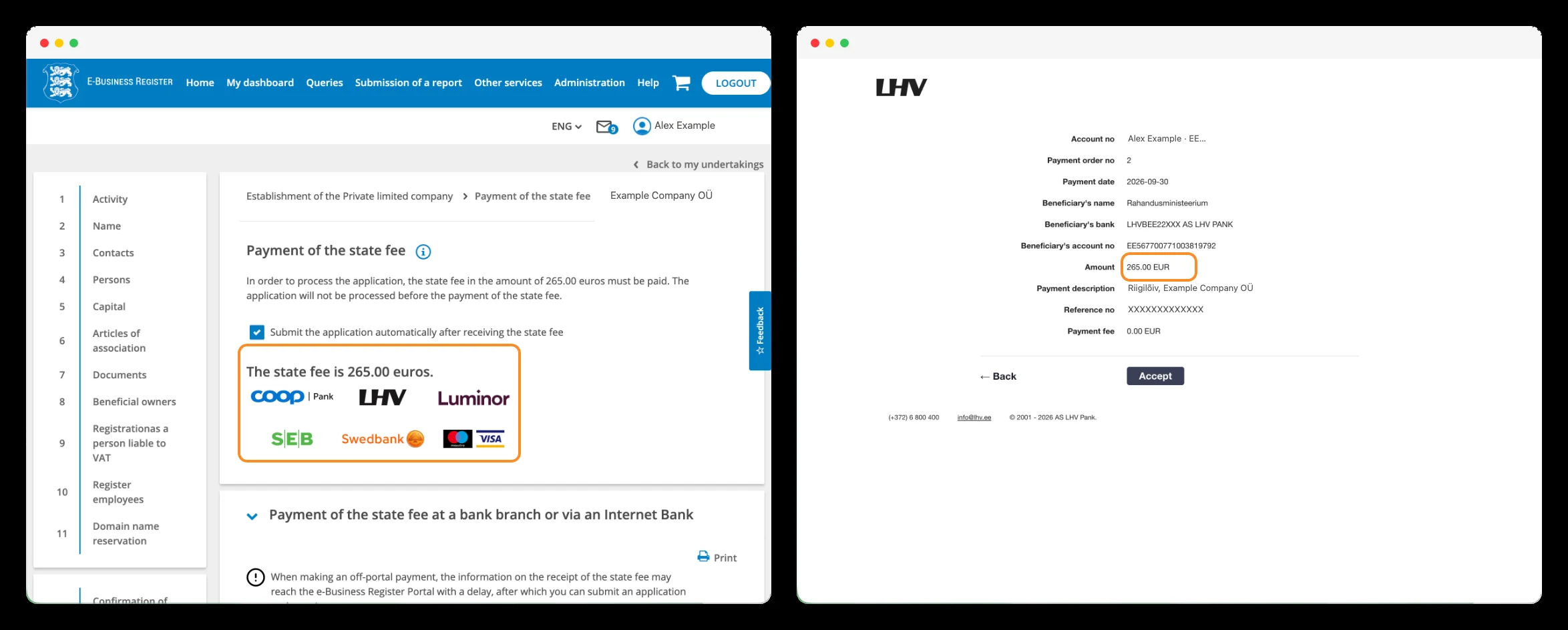
Jaotises «Payment of the state fee» pead tasuma 265 € riigilõivu, et register taotluse menetleks. Minu puhul valisin LHV, kuna mul oli selles pangas juba isiklik konto. Portaal suunas mind LHV-sse, kus vaatasin makse andmed üle ja kinnitasin selle nupuga «Accept».
Kui sul ei ole kuvatud pankades kontot, saad kasutada kaardimakse võimalust. Võid teha ka käsitsi ülekande taotluses toodud andmete ja viitenumbriga.
Märkeruut «Submit the application automatically after receiving the state fee» võimaldab taotluse automaatselt esitada, kui süsteem makse tuvastab. Jäta see märgituks, kui oled ülevaatusega lõpetanud ja soovid taotluse esitada.
Samm 32
Kontrolli, et taotlus on registrile saadetud
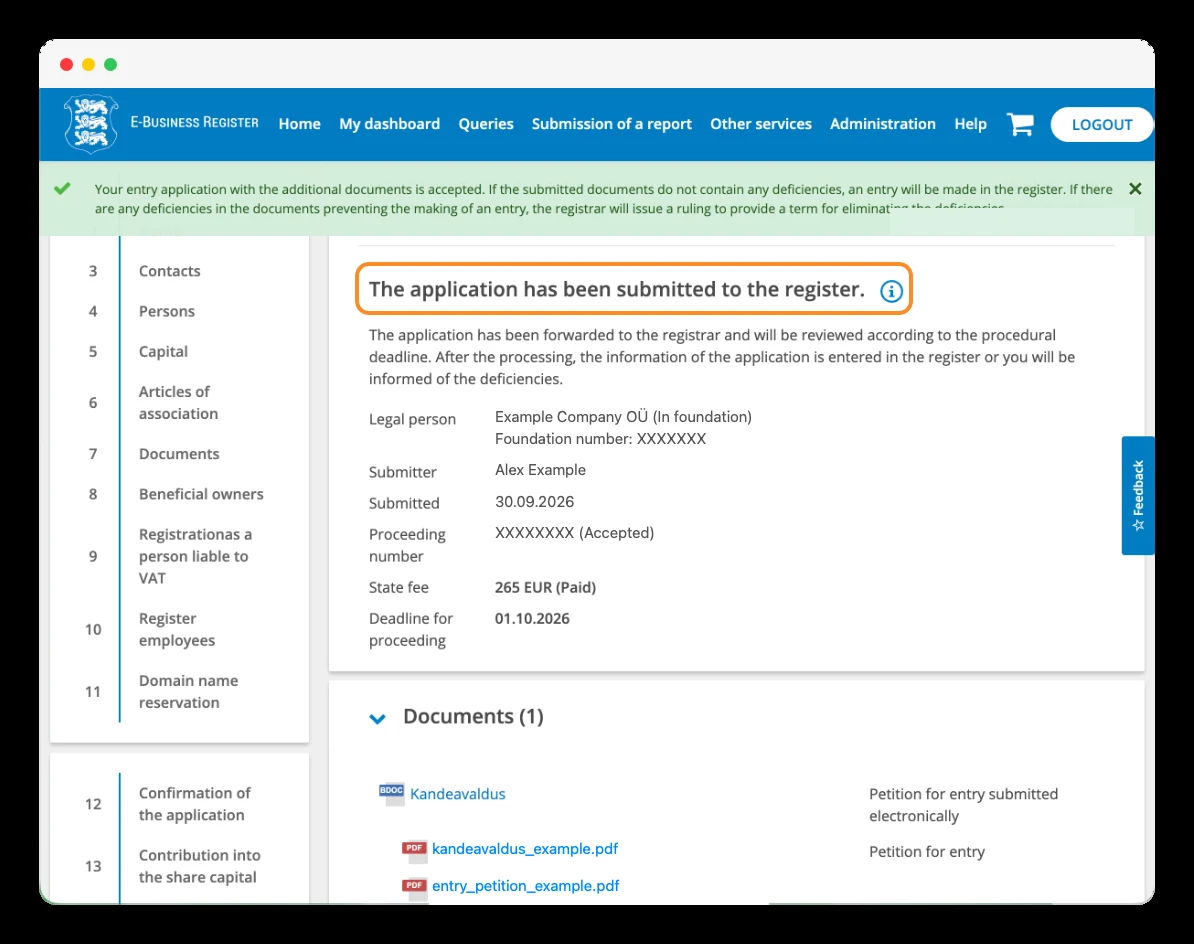
Pärast makset ja esitamist kuvab portaal teate «The application has been submitted to the register»: taotlus on registrile esitatud.
Sellel ekraanil saad kontrollida esitamise kuupäeva, menetluse numbrit, riigilõivu olekut «Paid» ja eeldatavat menetlustähtaega.
Minu puhul esitati taotlus 30. septembril ja portaal märkis menetlustähtajaks 1. oktoobri. Kontrolli alati oma toimikus märgitud kuupäeva.
Samm 33
Jäta e-Financials valik märkimata
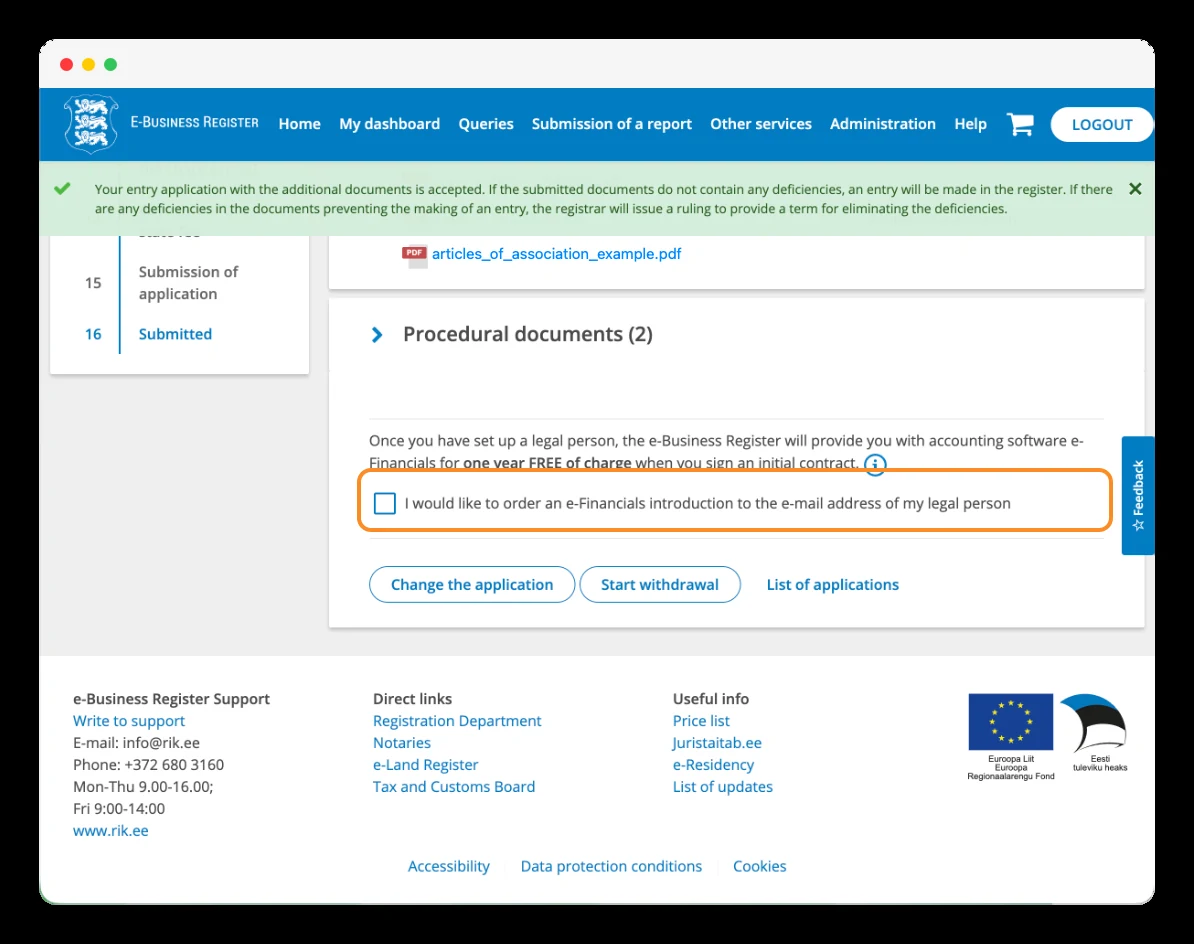
Kui taotlus on esitatud, pakub portaal saata sulle teavet RIK-i raamatupidamistarkvara e-Financials kohta.
See valik on vabatahtlik. Soovitan jätta ruudu märkimata, nagu ekraanipildil. See ei mõjuta sinu taotluse menetlemist.
Samm 34
Saa kätte ettevõtte registrisse kandmise dokumendid
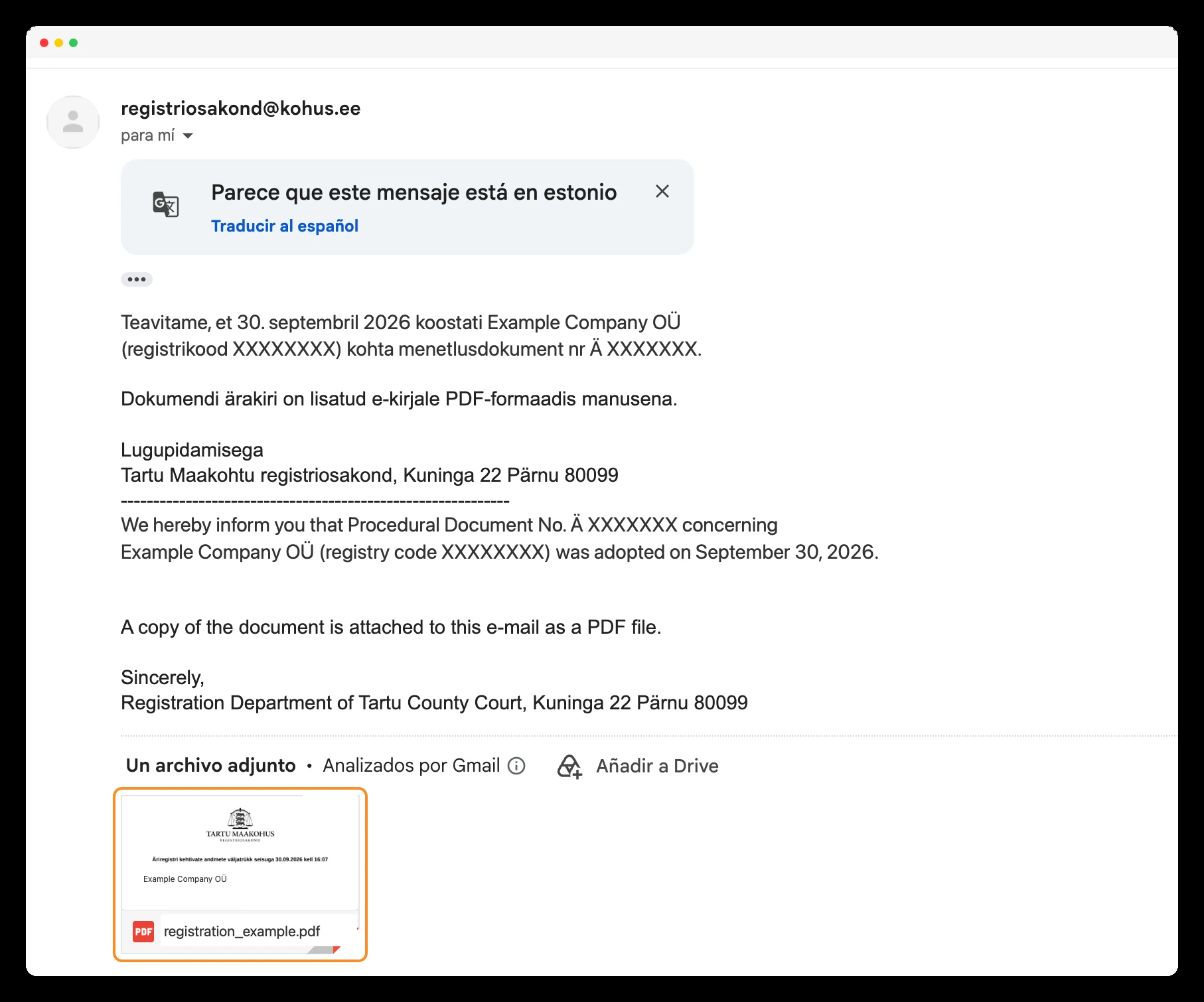
Lõpuks saad Tartu Maakohtu registriosakonnalt teate aadressilt registriosakond@kohus.ee.
Minu puhul saabus kiri esitamisega samal päeval ja sisaldas PDF-faili ettevõtte registriandmetega; selleks kulus täpselt 5 tundi ja 3 minutit.
Laadi fail alla ja kontrolli nime, registrikoodi ja kantud andmeid. Kui sa kirja ei leia, kontrolli ka rämpsposti kausta.
Ettevõtte asutamine tähendab ka otsustamist, kuidas soovid alustada
Ettevõtte asutamine Eestis võib olla kiire, kuid igal valikul on tagajärjed: kes saab ettevõtet esindada, kuidas jaotuvad osanike õigused, mida sätestab põhikiri või kuidas hakkad käibemaksuga toimetama.
Seepärast soovitan osaleda protsessis ja mõista, mida valid. Need on otsused sinu ettevõtte kohta, mida tasub algusest peale läbimõeldult teha.
Olles aidanud avada üle 1000 ettevõtte Eestis, tean, et kogenud inimese abi võib aidata vältida vigu, kaaluda alternatiive ja valida sinu projektile sobiv struktuur.
Kui soovid alustada selge pildiga, broneeri minuga tasuta kohtumine. Räägime sinu ettevõttest ja otsustest, mis tasub enne asutamist üle vaadata.
Autorist
Miguel Piñas Rodriguez
Asutaja, WorksForYou
Miguel Piñas Rodriguez on WorksForYou asutaja. Ta on aidanud asutada üle 1000 ettevõtte Eestis ning töötab igapäevaselt rahvusvaheliste ettevõtjate ja Eesti e-residentsuse ökosüsteemiga.
Loe Miguelist lähemaltKas soovid Eestis OÜ asutada?
Aitan sind asutamisprotsessis tasuta.