
Abrindo uma empresa
Como abrir uma empresa na Estônia por conta própria: por que pagar outra pessoa?
Você precisa contratar alguém para abrir uma empresa na Estônia? Com certeza NÃO. Você pode fazer o processo por conta própria. E há um bom motivo para participar: é você quem está decidindo como sua empresa vai funcionar. Muitos prestadores de serviços oferecem cuidar da constituição da empresa para você. No entanto, depois de ajudar a abrir mais de 1.000 empresas na Estônia, minha recomendação é entender as opções antes de delegar essas decisões: capital social, direitos dos sócios, estatuto social ou registro para fins de IVA merecem mais do que um clique em «Continue».
Por isso, preparei este guia passo a passo para abrir uma empresa na Estônia, com capturas de tela do meu próprio pedido e orientações práticas sobre o que escolher em cada tela.
O percurso exibido no portal está organizado em 16 etapas principais, incluindo a confirmação de que o pedido foi enviado. Neste guia, explico essas etapas com 34 capturas de tela, para que você possa reconhecer cada tela e entender as decisões antes de avançar. Você também verá como acessar o portal e o que acontece depois do envio, até receber a confirmação de que sua empresa está registrada.
Levei cerca de meia hora para preencher e enviar meu pedido, com as informações preparadas com antecedência. A confirmação do registro chegou no mesmo dia, 5 horas após a análise pelo órgão de registro. Essa foi a minha experiência; o prazo dependerá do seu caso.
A seguir, vou mostrar como fiz, o que você precisa preparar e em quais decisões vale a pena buscar ajuda. Se quiser analisar seu projeto comigo, você encontrará um link no final para agendar uma conversa gratuita.
Sumário
- •Antes de começar: acesso e identificação
- 01«Activity» (Atividade)
- 02«Name» (Nome)
- 03«Contacts» (Contatos)
- 04«Persons» (Pessoas)
- 05«Capital» (Capital)
- 06«Articles of association» (Estatuto social)
- 07«Documents» (Documentos)
- 08«Beneficial owners» (Beneficiários finais)
- 09«Registration as a person liable to VAT» (Registro como sujeito passivo de IVA)
- 10«Register employees» (Registrar funcionários)
- 11«Domain name reservation» (Reserva de nome de domínio)
- 12«Confirmation of the application» (Confirmação da solicitação)
- 13«Contribution into the share capital» (Contribuição para o capital social)
- 14«Payment of the state fee» (Pagamento da taxa estatal)
- 15«Submission of application» (Envio da solicitação)
- 16«Submitted» (Enviada)
- •Após o envio: confirmação do registro
- •Abrir sua empresa também é decidir como você quer começar
Antes de começar: acesso e identificação
Acesse o registro e selecione «Private limited company»
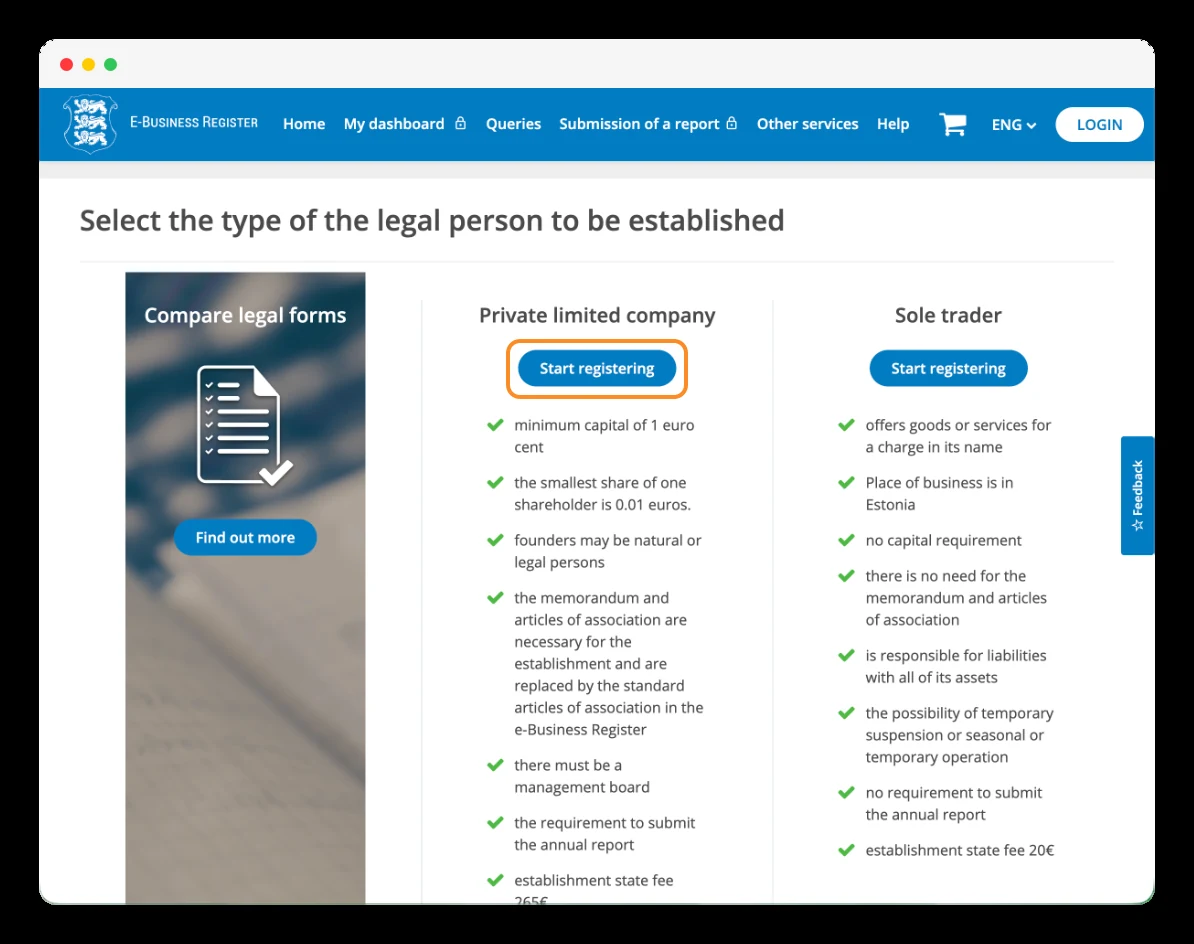
Acesse o e-Business Register da Estônia, o portal oficial onde você iniciará a constituição da sua empresa. Na tela de seleção da forma jurídica, procure «Private limited company» e clique em «Start registering». Essa opção corresponde a uma OÜ — osaühing —, a sociedade de responsabilidade limitada de capital fechado estoniana que vamos constituir neste guia.
Dica prática: mantenha o portal em inglês para acompanhar os mesmos rótulos exibidos nas capturas de tela. Você pode selecionar «In English» no menu de idiomas.
Identifique-se para iniciar o pedido
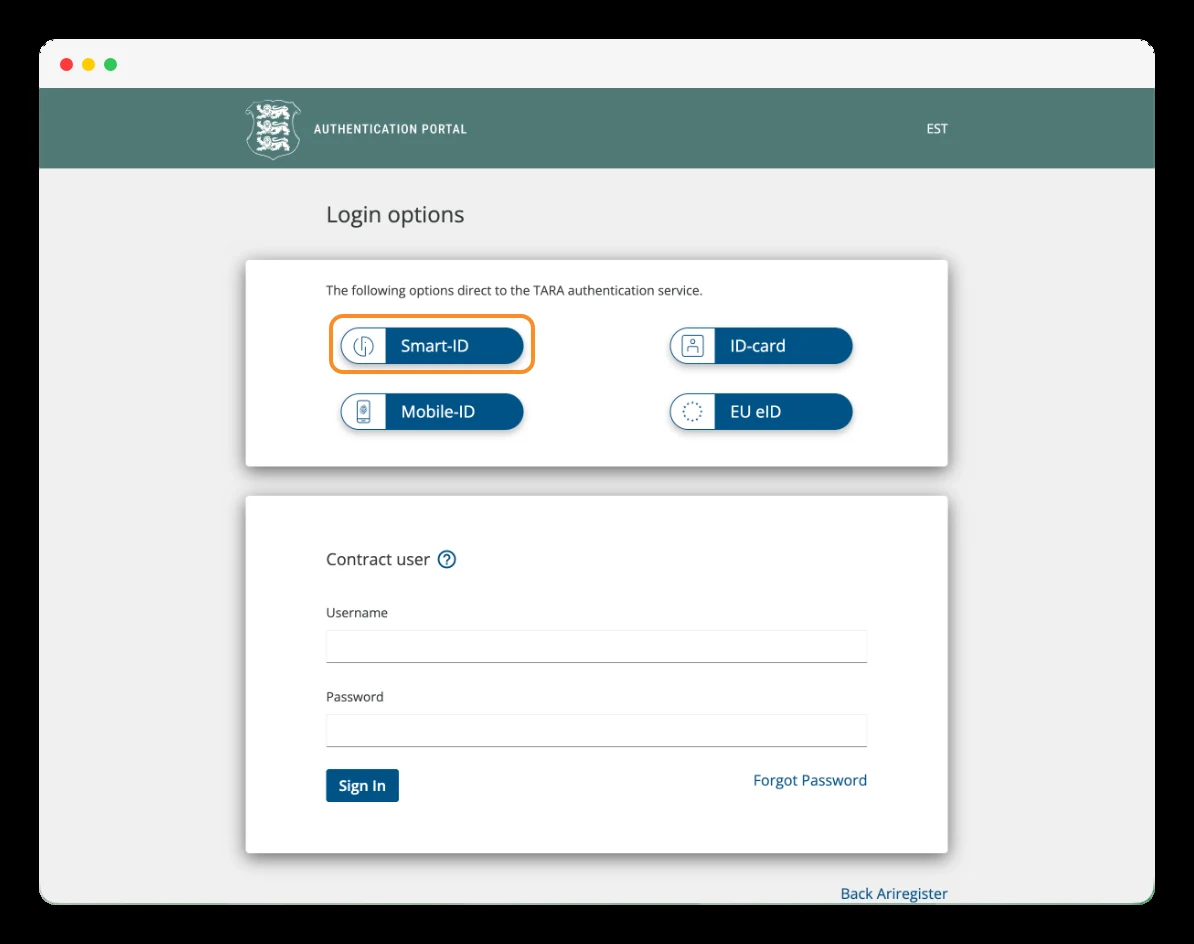
Depois de clicar em «Start registering», o portal solicitará que você se identifique. Você verá várias opções: «Smart-ID», «ID-card» e «Mobile-ID».
Se você usar seu cartão de e-Residency, selecione «ID-card», conecte-o ao computador com o leitor e siga as instruções. Quando solicitado, digite seu PIN1 para se identificar.
Você também pode entrar com o Smart-ID, se já tiver uma conta estoniana configurada. Nas capturas de tela deste tutorial, o passo a passo continua com essa opção.
Dica prática: não confunda os códigos: o PIN1 serve para se identificar e o PIN2, para assinar documentos.
Nesta etapa, você está acessando o registro; a assinatura do pedido vem depois.
Continue a identificação com o Smart-ID
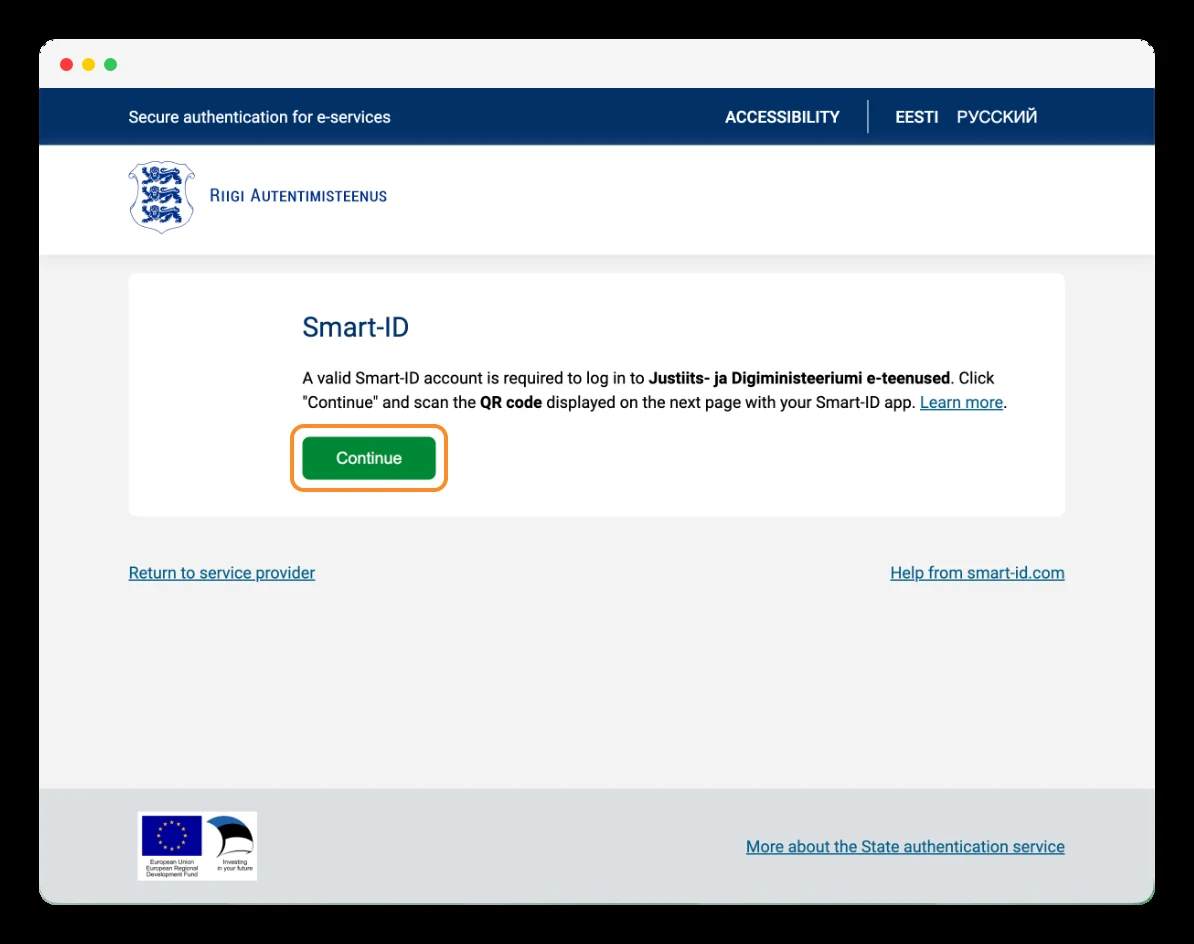
Depois de selecionar «Smart-ID», você será direcionado ao serviço de autenticação do Estado estoniano. É normal que o visual mude: você está na tela de identificação, antes de acessar o registro.
Clique no botão verde «Continue». Na próxima tela, aparecerá um código QR que você precisará escanear com o aplicativo Smart-ID no celular.
Inicie o pedido de constituição da sua OÜ
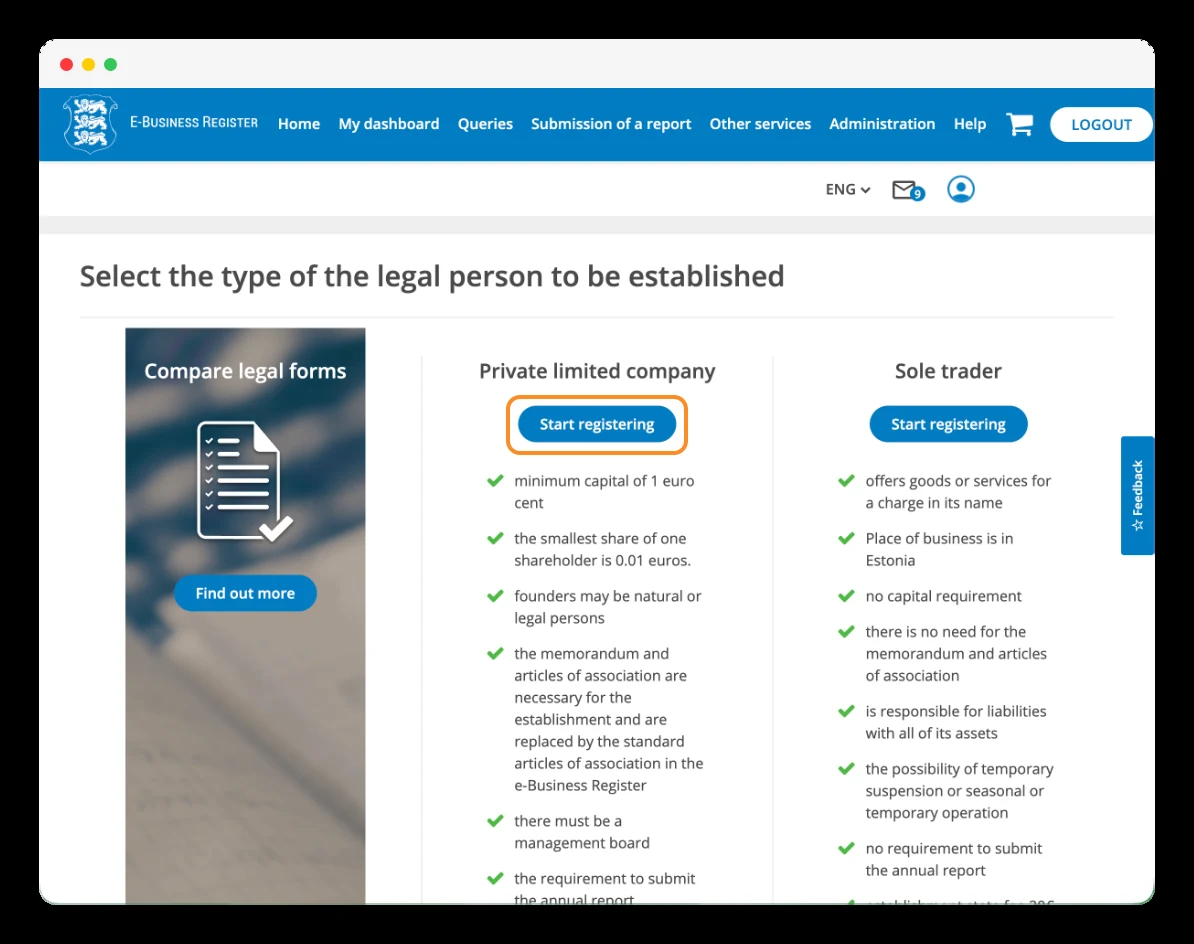
Depois de concluir a identificação com o Smart-ID, você voltará ao e-Business Register. No meu caso, o portal exibiu novamente a tela de seleção da forma jurídica, desta vez com a sessão autenticada.
Na coluna «Private limited company», clique em «Start registering» para iniciar o pedido de constituição da sua OÜ.
Etapa 1
«Activity» (Atividade)
1.1.Selecione a atividade principal da sua empresa
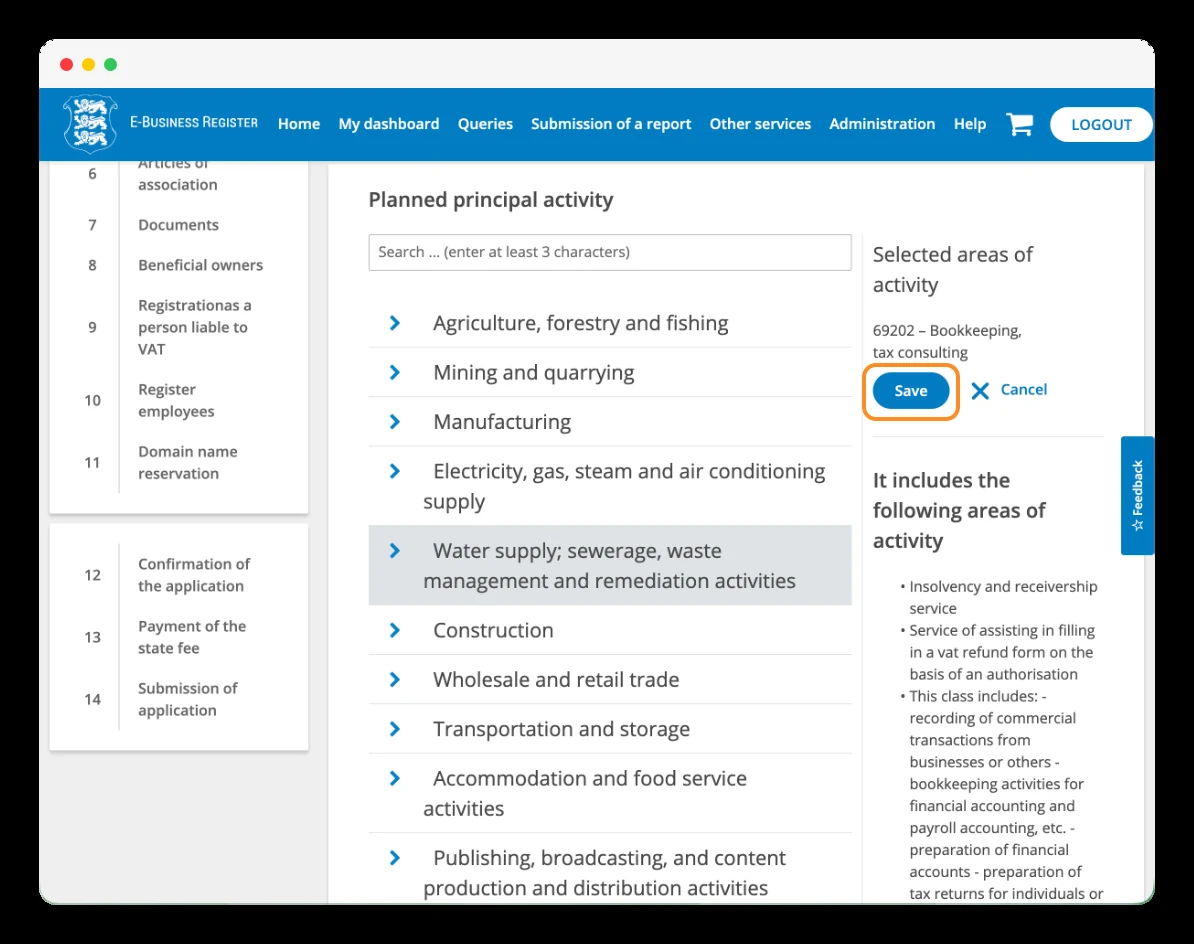
Na seção «Activity», você precisará indicar a atividade principal que pretende exercer. O registro usa a classificação EMTAK, o sistema estoniano de códigos de atividades econômicas. Clique em «Add» para abrir o seletor. Você pode pesquisar por nome ou código, digitando pelo menos três caracteres, ou navegar pelas categorias da lista.
Selecione a atividade que corresponde ao seu negócio, confira a descrição e clique em «Save» para salvá-la.
No meu caso, escolhi «69202 - Bookkeeping, tax consulting», que corresponde a serviços de contabilidade e consultoria tributária.
Etapa 2
«Name» (Nome)
2.1.Digite o nome da sua empresa
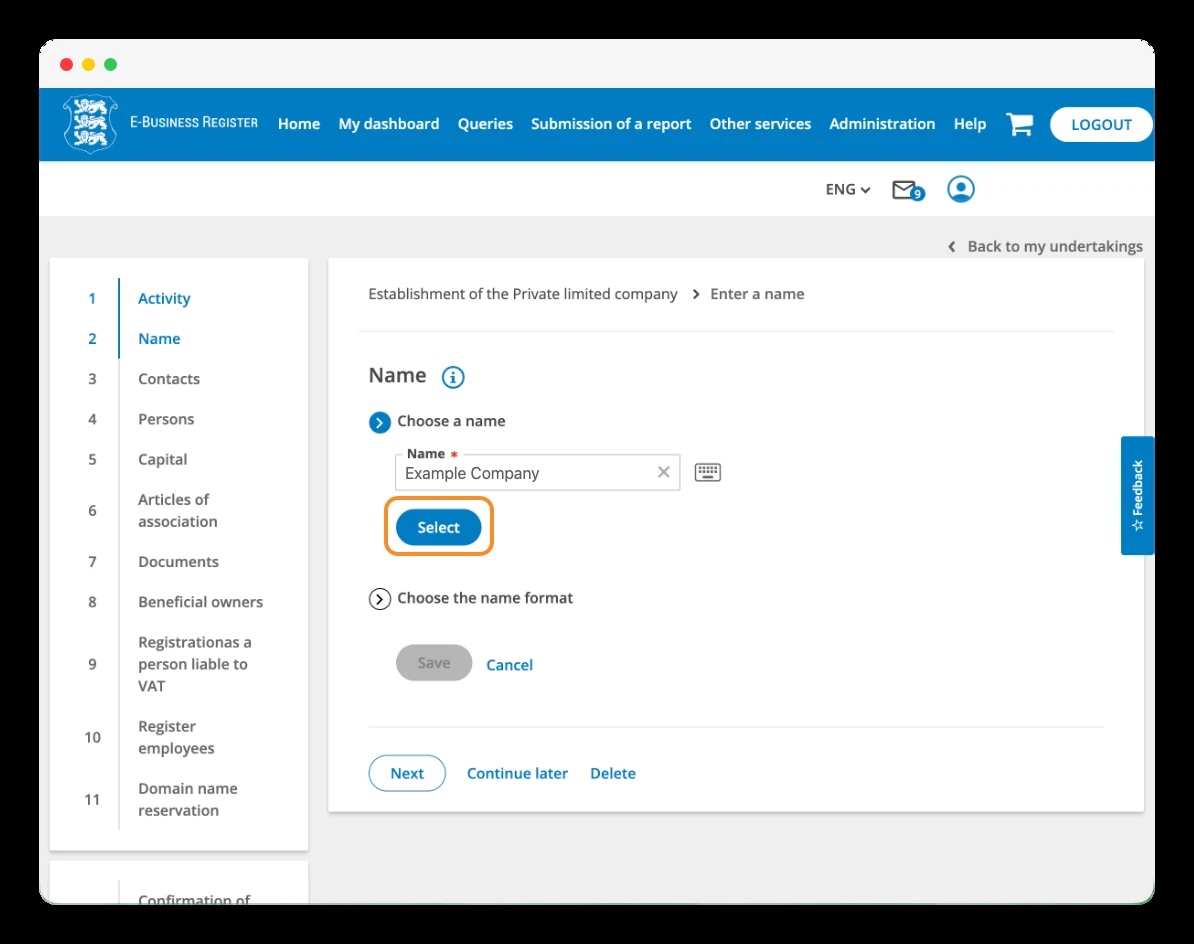
Na seção «Name», digite o nome que deseja usar no campo «Choose a name» e clique em «Select».
O processo continuará com «Choose the name format», onde você definirá como o nome será exibido junto à designação da forma jurídica.
2.2.Escolha o formato do nome e salve sua seleção
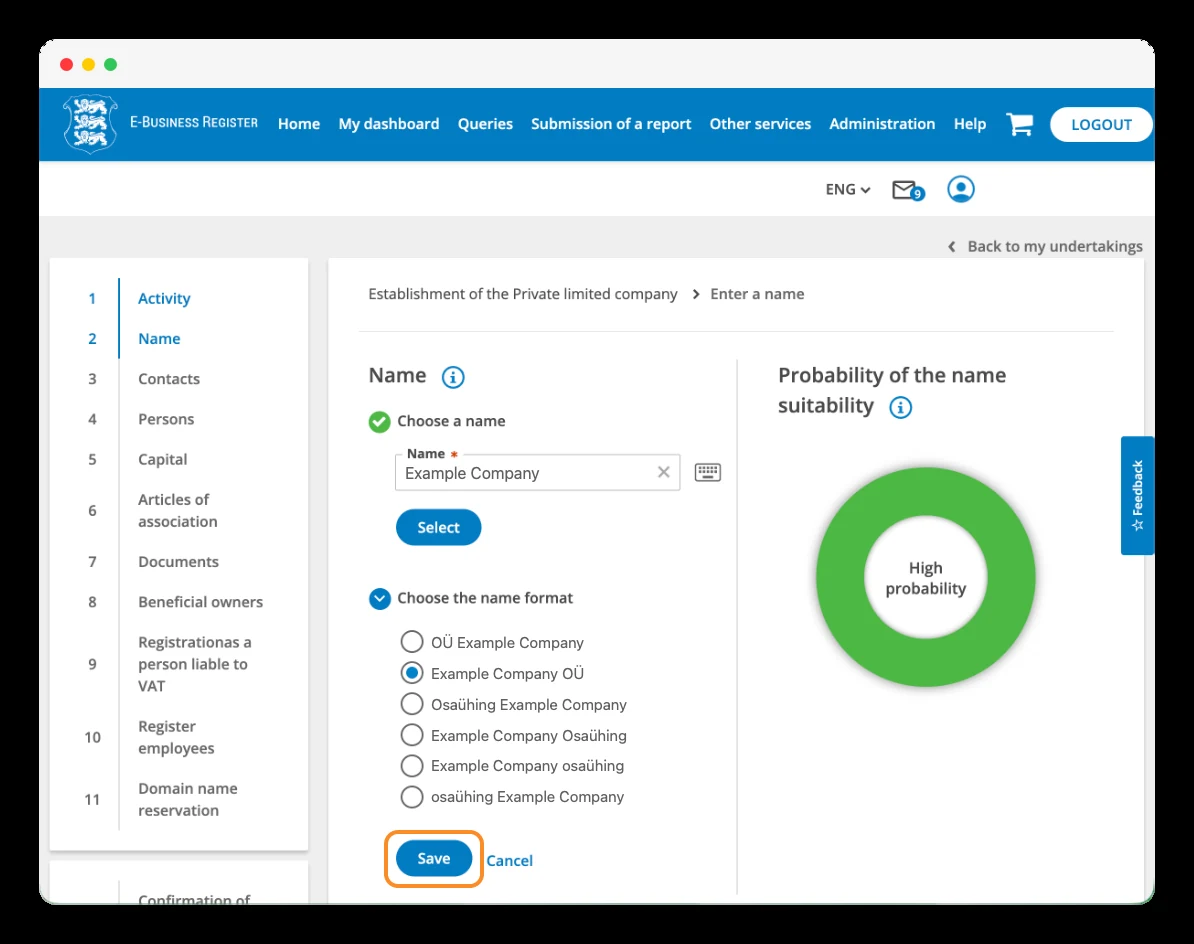
Depois de clicar em "Select" (Selecionar), a seção "Choose the name format" (Escolha o formato do nome) será expandida. Nela, você escolherá como o nome da sua empresa será apresentado, incluindo OÜ ou a palavra por extenso Osaühing, no início ou no final.
Por exemplo, você pode selecionar «Example Company OÜ». Marque a opção de sua preferência e clique em "Save" (Salvar). Depois, clique em "Next" (Avançar) para continuar.
À direita, você verá o indicador "Probability of the name suitability" (Probabilidade de adequação do nome), que fornece uma avaliação aproximada da probabilidade de o nome ser aceito.
Etapa 3
«Contacts» (Contatos)
3.1.Defina o endereço oficial e o e-mail da sua empresa
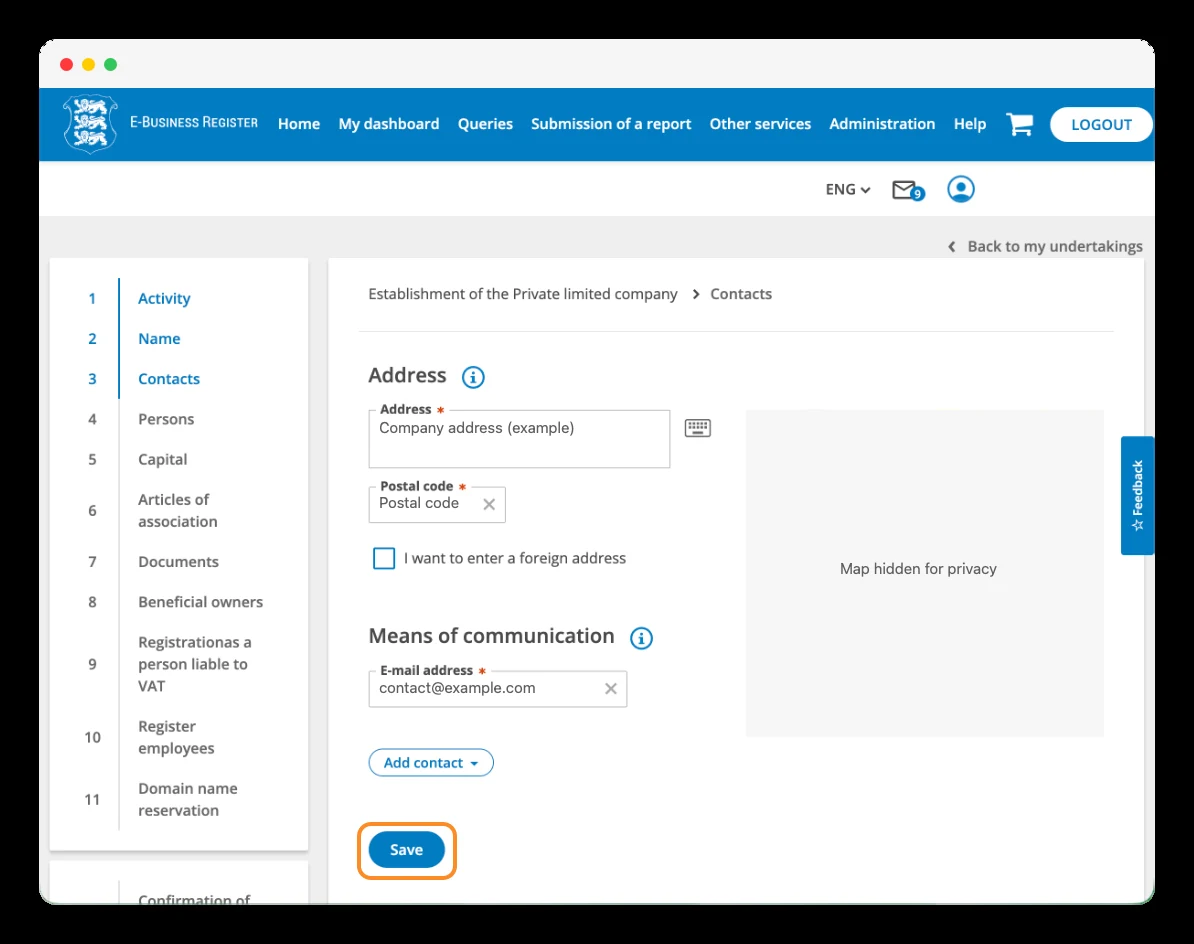
Na seção "Contacts" (Contatos), informe o endereço oficial da sua empresa e um endereço de e-mail. Você pode usar um endereço na Estônia ou no exterior, mas os requisitos são diferentes.
Se você usar um endereço na Estônia: poderá usar um endereço válido disponível para sua empresa ou contratar um serviço de endereço legal. Informe o endereço em "Address" (Endereço), selecione-o nas sugestões do portal e confira o código postal. Nesse caso, a nomeação de uma pessoa de contato não é obrigatória apenas pelo fato de você morar fora da Estônia.
Se você usar um endereço fora da Estônia: marque "I want to enter a foreign address" (Quero informar um endereço no exterior) e informe o endereço correspondente. Nesse caso, você deve designar uma pessoa de contato licenciada na Estônia, geralmente contratando o serviço de um prestador autorizado. Você adicionará essa pessoa na seção "Persons" (Pessoas). Sua função é receber documentos oficiais e notificações destinados à sua empresa e encaminhá-los a você.
Portanto, se você não tem um endereço próprio na Estônia, pode escolher entre contratar um endereço legal na Estônia ou usar um endereço no exterior e contratar uma pessoa de contato licenciada na Estônia. Você não precisa contratar os dois serviços.
Por fim, em "Means of communication" (Meios de comunicação), informe um e-mail ao qual você tenha acesso e que consulte regularmente. Clique em "Save" (Salvar) e confirme o e-mail pelo link que receberá.
3.2.Confirme o endereço de e-mail da sua empresa
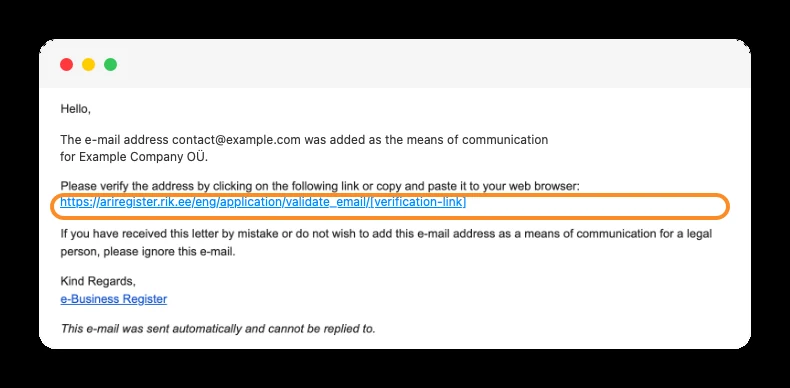
Depois de salvar os dados de contato, abra a caixa de entrada do e-mail informado. Você receberá uma mensagem com o assunto "E-posti aadressi kinnitamine / Please verify your e-mail address" (Confirme seu endereço de e-mail).
Abra a mensagem e clique no link de verificação. O e-mail inclui instruções em estoniano e em inglês.
Após a confirmação, volte ao pedido no e-Business Register e verifique se o e-mail aparece como validado para continuar.
Etapa 4
«Persons» (Pessoas)
4.1.Adicione o membro do órgão de administração da empresa
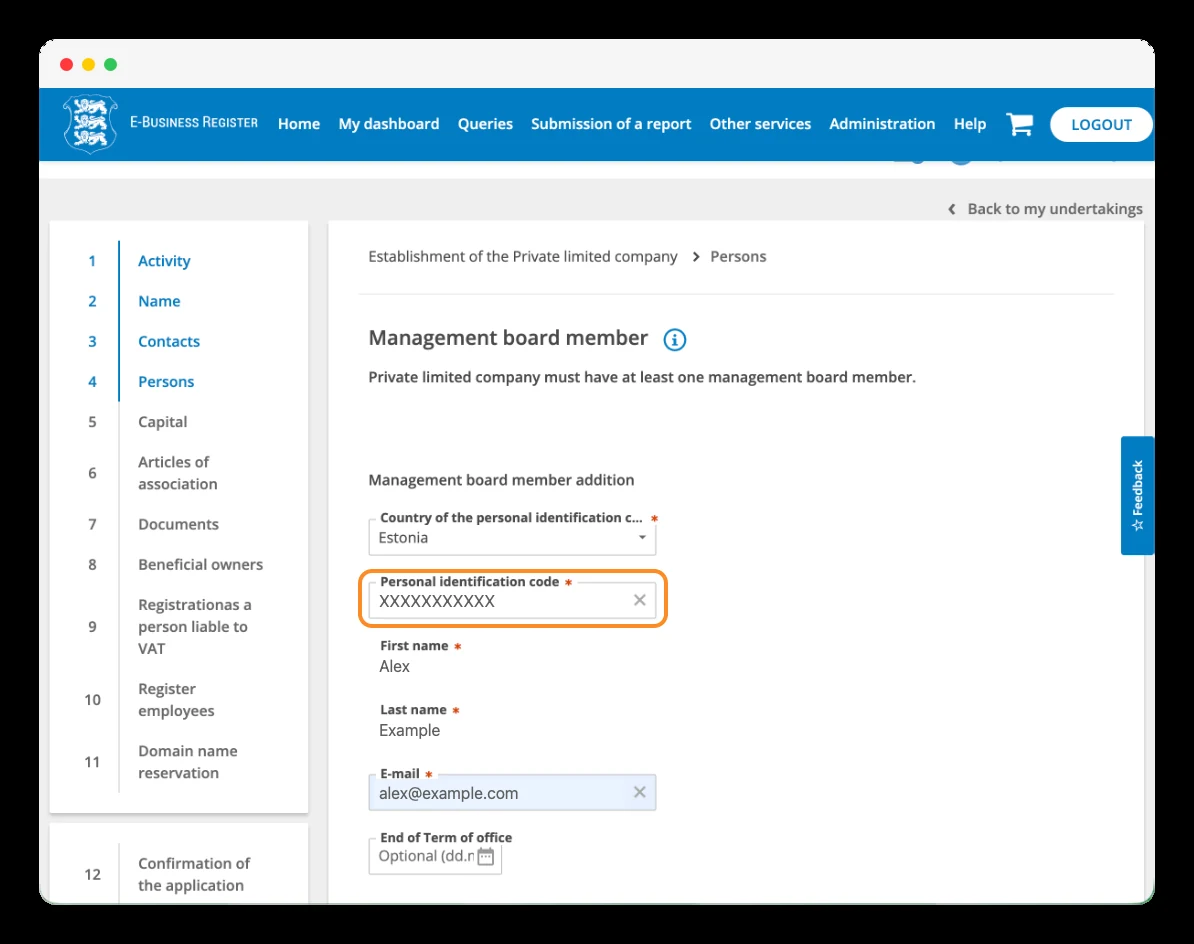
Na seção "Persons" (Pessoas), comece por "Management board member" (Membro do órgão de administração), onde você indicará quem administrará a empresa. A empresa deve ter pelo menos um membro.
Se você mesmo for administrar a empresa, informe seus dados:
- "Country of the personal identification code" (País do código de identificação pessoal): selecione Estônia se usar seu código pessoal estoniano.
- "Personal identification code" (Código de identificação pessoal): informe esse código e confira o nome e o sobrenome exibidos pelo portal.
- "E-mail": informe seu endereço de e-mail.
- "End of Term of office" (Fim do mandato): campo opcional para indicar a data de término do mandato, se aplicável.
4.2.Adicione o fundador ou sócio da empresa
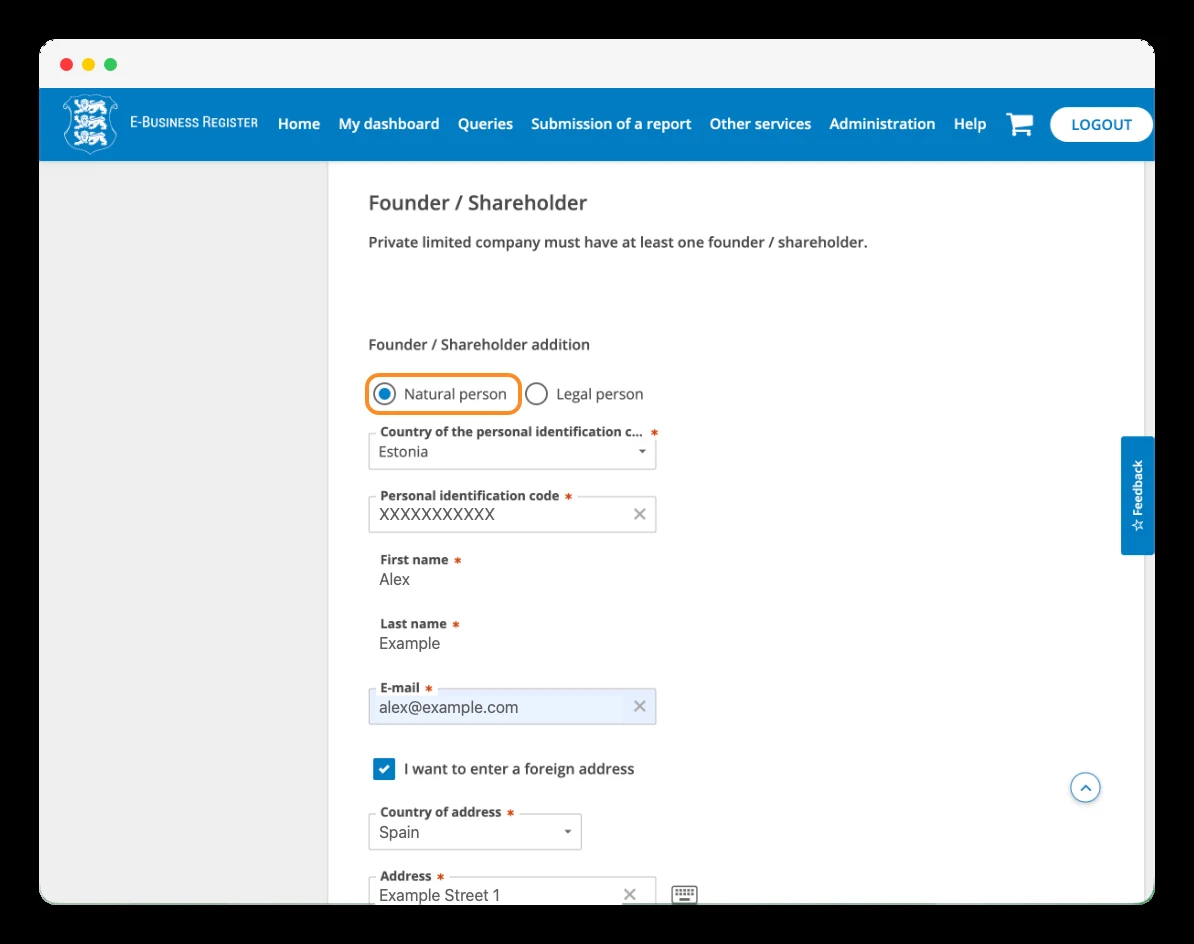
Dentro de "Persons" (Pessoas), prossiga para "Founder / Shareholder" (Fundador / Sócio). Aqui você identificará quem constitui a empresa como sócio.
Selecione "Natural person" (Pessoa física) se estiver participando como pessoa física, como neste tutorial. Se o fundador for outra empresa, a opção correspondente é "Legal person" (Pessoa jurídica).
Se você usar sua identificação de e-residente:
- Selecione "Estonia" (Estônia) como o país emissor do código pessoal.
- Insira seu «Personal identification code» (código de identificação pessoal) e confira o nome e o sobrenome.
- Preencha o endereço de e-mail.
- Se seu endereço pessoal for fora da Estônia, marque «I want to enter a foreign address» (quero inserir um endereço no exterior) e informe o país e o endereço correspondentes.
4.3.Preencha o endereço pessoal do membro do órgão de administração
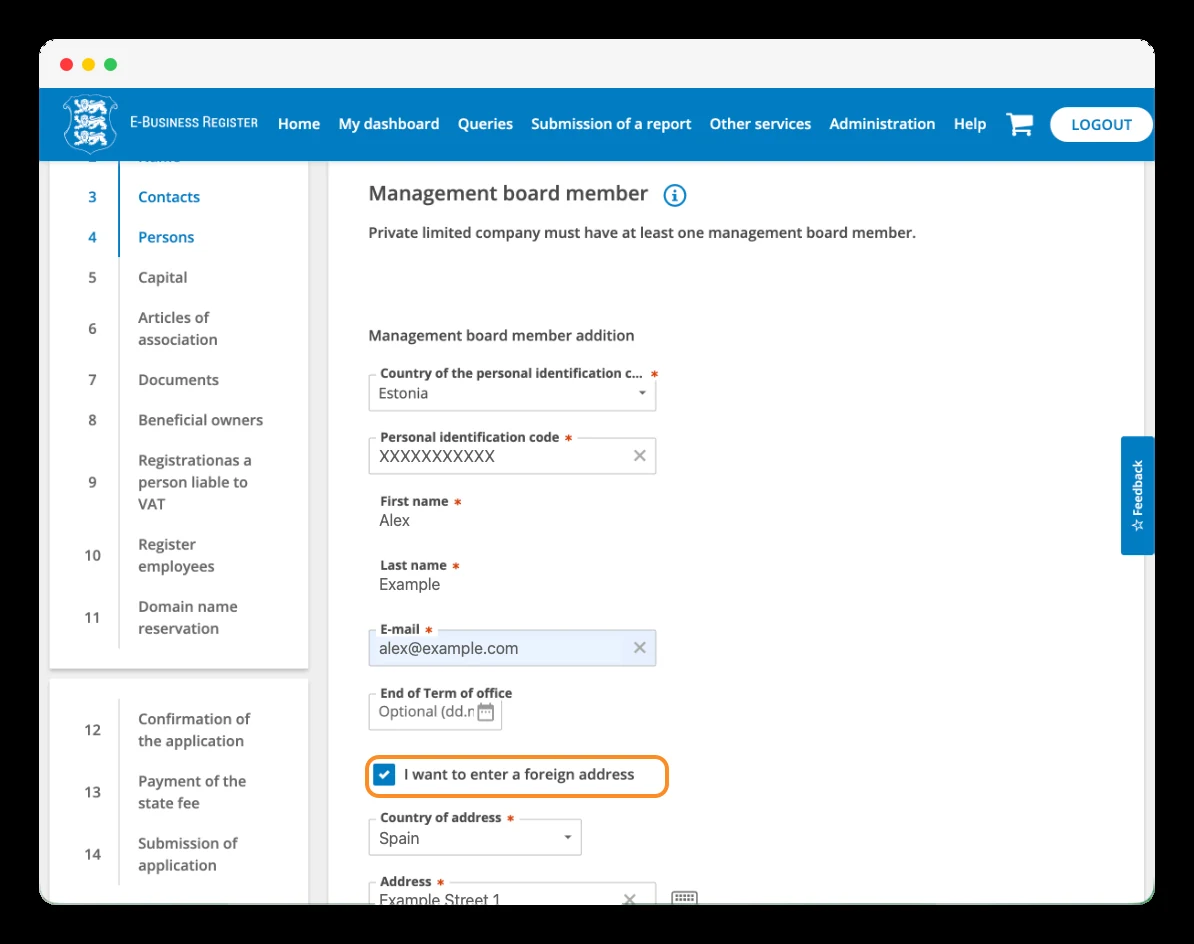
Antes de concluir a seção «Persons» (pessoas), verifique se você também preencheu o endereço do administrador em «Management board member» (membro do órgão de administração).
Se seu endereço for fora da Estônia, marque «I want to enter a foreign address» (quero inserir um endereço no exterior). Depois, selecione o país em «Country of address» (país do endereço) e insira seu endereço em «Address» (endereço), preenchendo os demais campos solicitados.
4.4.Adicione uma pessoa de contato, se aplicável
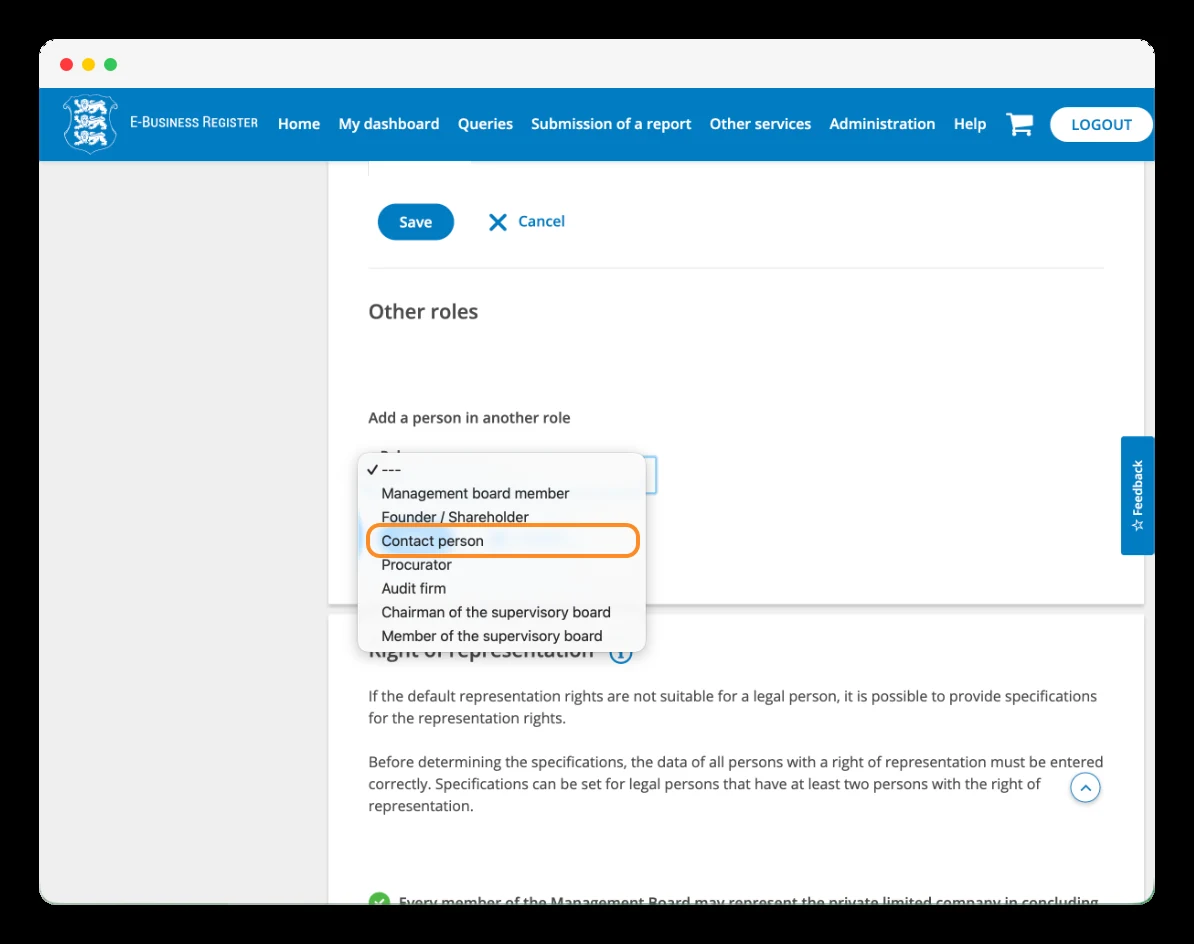
Em «Persons» (pessoas), você encontrará a seção «Other roles» (outras funções). Para adicionar uma pessoa de contato, abra o menu suspenso «Add a person in another role» (adicionar uma pessoa em outra função) e selecione «Contact person» (pessoa de contato).
Esta seção depende do endereço oficial da empresa que você escolheu na seção 3.1:
- Endereço da empresa fora da Estônia: você deve designar uma pessoa de contato licenciada na Estônia.
- Endereço da empresa na Estônia: você não tem a obrigação de adicionar uma pessoa de contato apenas por morar em outro país.
Se for designar uma, selecione «Contact person» (pessoa de contato) e prossiga com os dados do profissional ou prestador de serviços contratado.
4.5.Confira quem pode representar a empresa
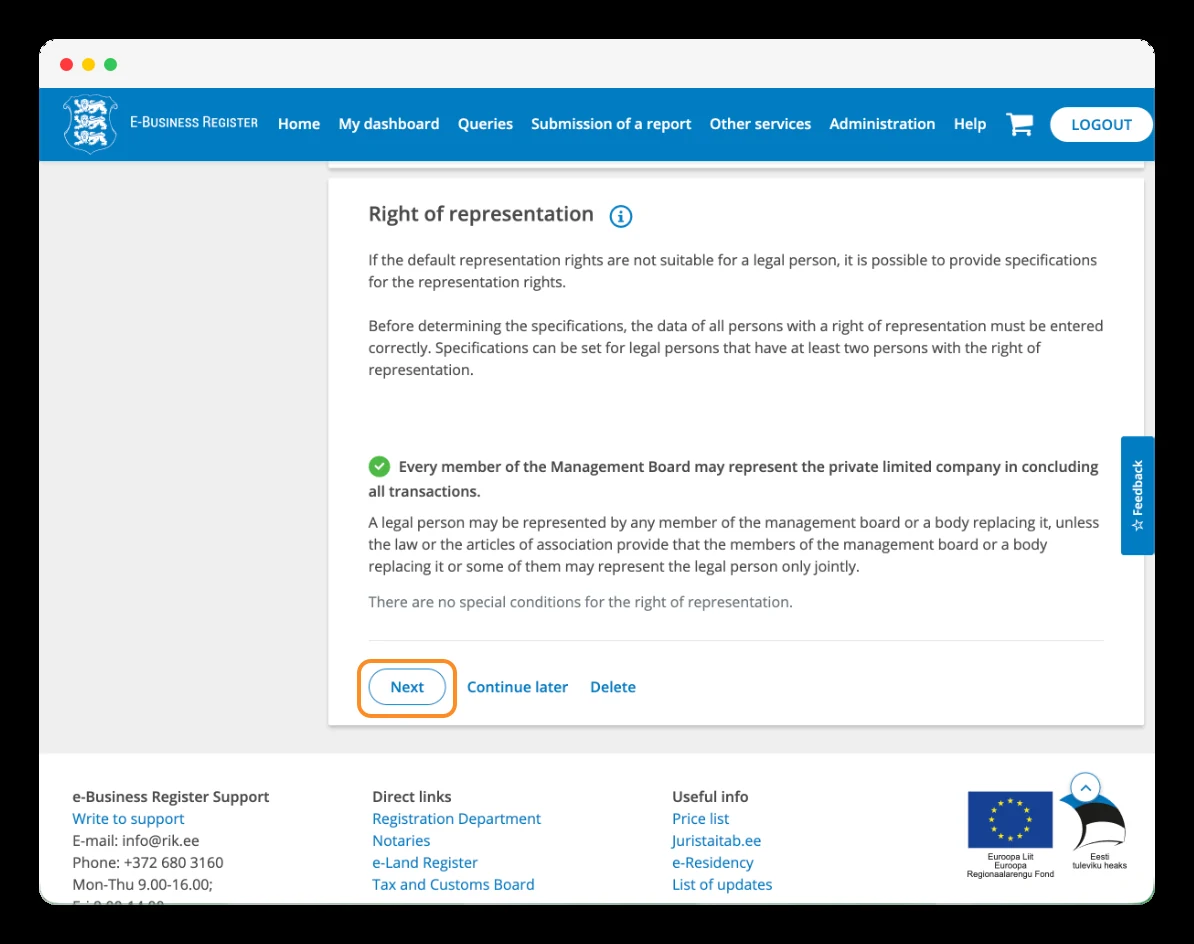
No final da seção «Persons» (pessoas), você encontrará «Right of representation» (direito de representação). É aqui que você indica como os administradores podem agir em nome da empresa.
A captura de tela mostra a configuração sem condições especiais: cada administrador pode representar a empresa individualmente.
Se você for o único administrador e essa configuração for adequada ao seu caso, confira as informações e clique em «Next» (próximo).
Se houver vários administradores, verifique, antes de continuar, se você quer que cada um possa agir separadamente ou se é necessário estabelecer a representação conjunta.
Etapa 5
«Capital» (Capital)
5.1.Defina o capital social e a contribuição de cada sócio
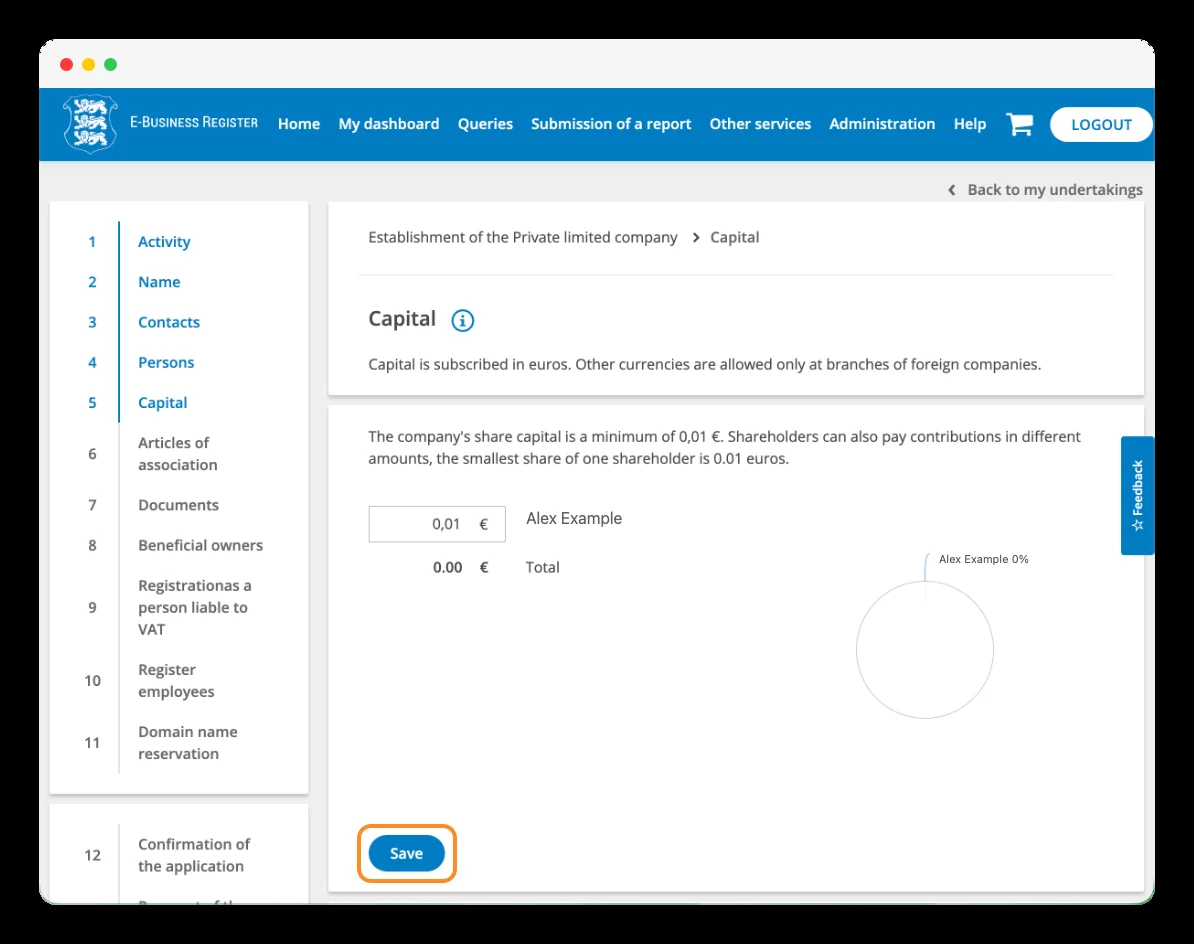
Na seção «Capital» (capital), informe em euros o valor da contribuição de cada sócio.
O mínimo é de 0,01 € por sócio. Se você estiver constituindo a empresa por conta própria, poderá definir um capital social a partir desse valor. Se houver vários sócios, insira a contribuição correspondente a cada um.
Clique em «Save» (salvar) e verifique se o total e a distribuição das participações societárias refletem o que vocês acordaram.
Salvar o valor neste formulário não é o mesmo que pagá-lo. As contribuições devem ser integralizadas antes do envio do pedido de registro; a confirmação do pagamento ocorre mais adiante no processo.
5.2.Decida se você precisa de participações societárias com direitos especiais
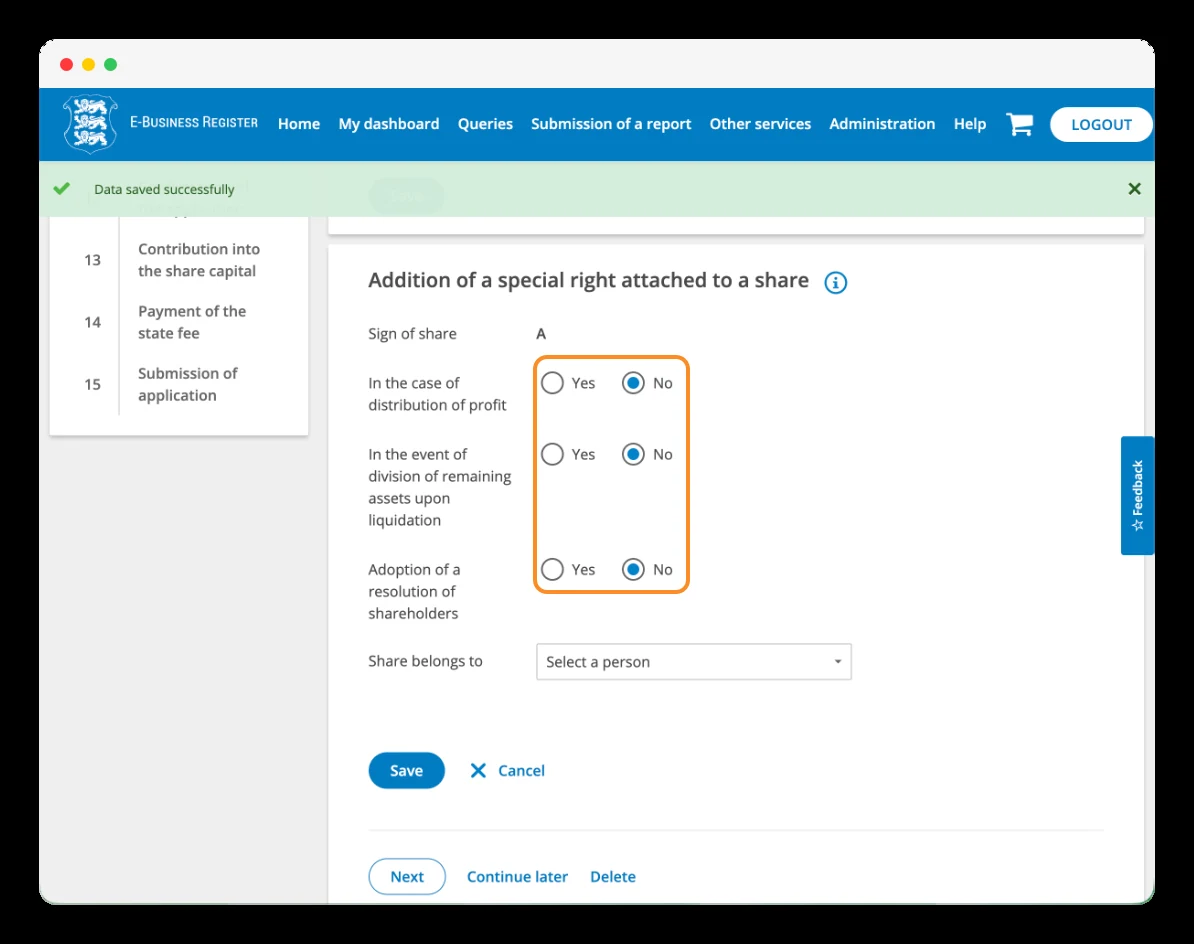
Depois de definir o capital social, você pode configurar direitos especiais para determinadas participações societárias ou determinados sócios. A tela mostra três áreas:
- Distribuição de lucros: direitos especiais na distribuição dos lucros da empresa.
- Liquidação: direitos sobre a distribuição dos ativos remanescentes quando a empresa é liquidada.
- Decisões dos sócios: direitos especiais relacionados à aprovação de deliberações.
Não é obrigatório adicionar direitos especiais. Se você não precisar deles, pode manter a configuração padrão e continuar.
A captura de tela mostra o formulário que se abre ao adicionar um desses direitos. Se você o abriu por engano e não quer configurar nenhum, clique em «Cancel» (Cancelar) e depois em «Next» (Avançar).
Etapa 6
«Articles of association» (Estatuto social)
6.1.Revise e complete o estatuto social da empresa
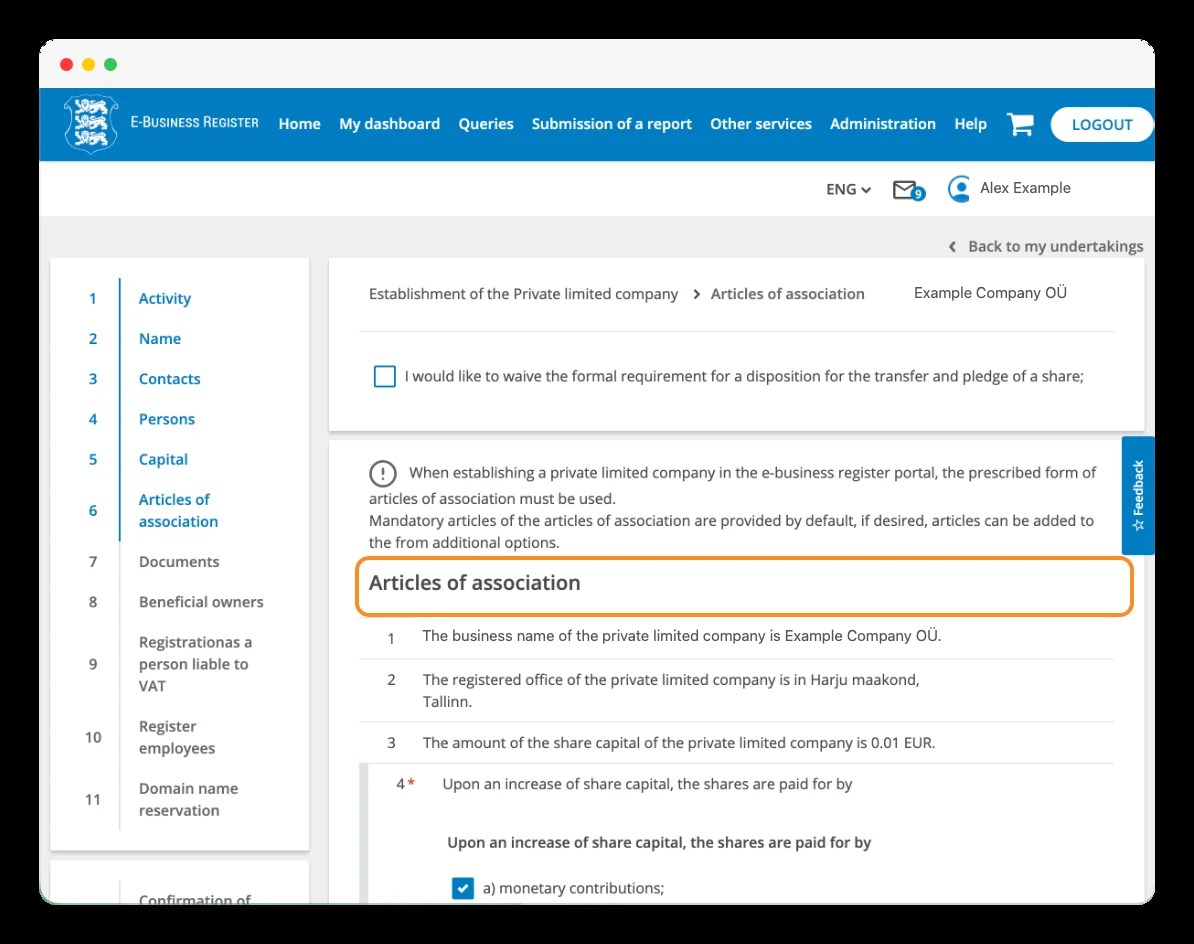
Agora entramos em «Articles of association», a seção do estatuto social: as regras que regem o funcionamento da empresa.
O portal incorpora os dados que você já informou, como o nome, a sede e o capital social. Revise-os antes de preencher as demais cláusulas.
As seções obrigatórias estão marcadas com um asterisco. Você deve preencher e salvar cada uma separadamente; também pode revisar outras cláusulas por meio de «Edit» (Editar).
A captura de tela mostra uma cláusula sobre como as quotas serão integralizadas em um futuro aumento de capital. A opção «monetary contributions» significa contribuições em dinheiro. Esta seção regula aumentos futuros; não é a confirmação do pagamento do capital inicial.
6.2.Defina as contribuições, a reserva e o número de administradores
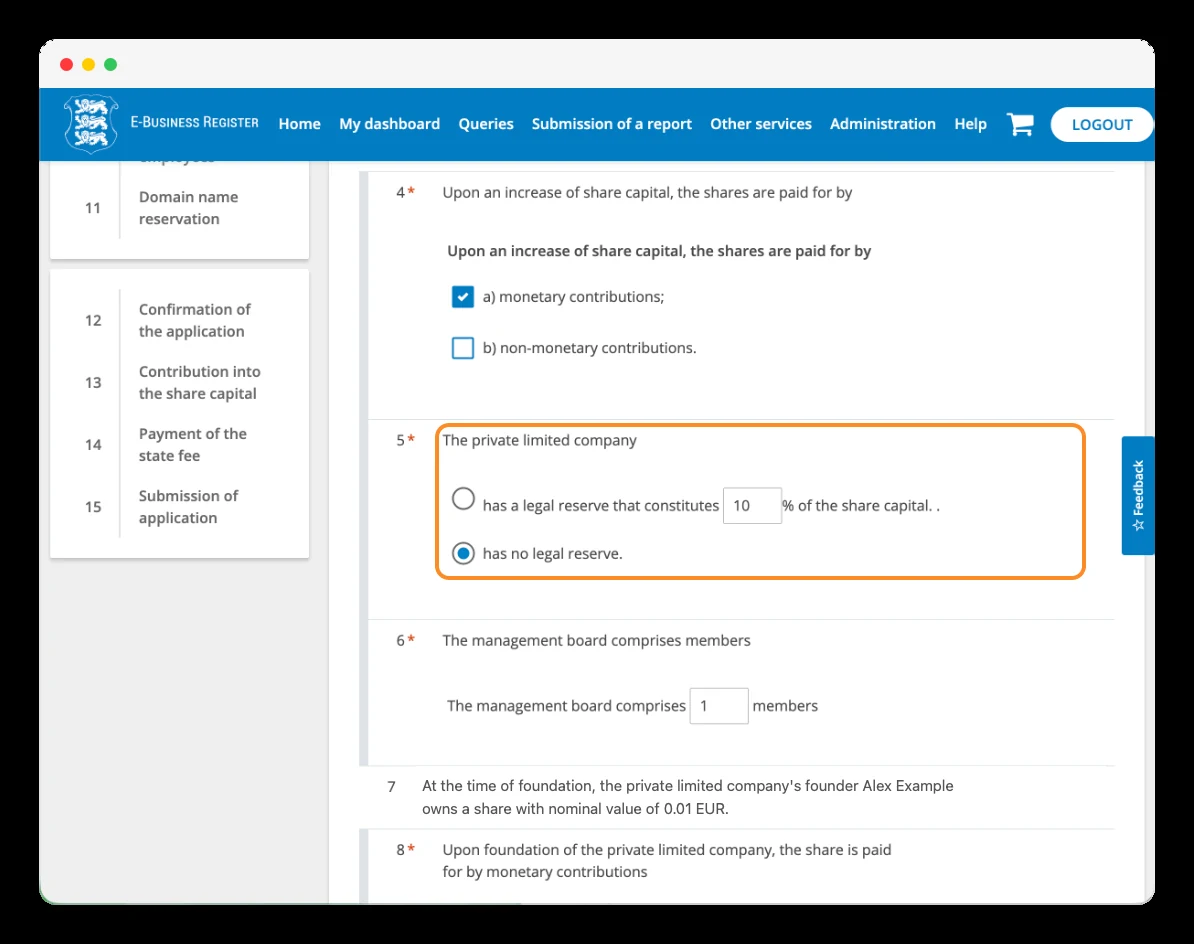
Ainda estamos no estatuto social. Nesta tela, você precisa revisar três decisões:
- Contribuições em futuros aumentos de capital: «monetary contributions» permite contribuições em dinheiro; «non-monetary contributions» abrange contribuições em bens ou outros ativos. Selecione o que corresponde à sua empresa.
- Reserva estatutária: você pode prever uma reserva ou selecionar «has no legal reserve» (não possui reserva legal) para não estabelecer uma. A captura de tela mostra essa segunda opção selecionada.
- Número de administradores: indique quantos membros o órgão de administração terá. Se você for o único administrador, informe 1.
Abaixo, também aparecem os dados do fundador e sua participação. Verifique se correspondem ao que você informou anteriormente.
6.3.Indique como o capital será integralizado e quem arcará com os custos de constituição
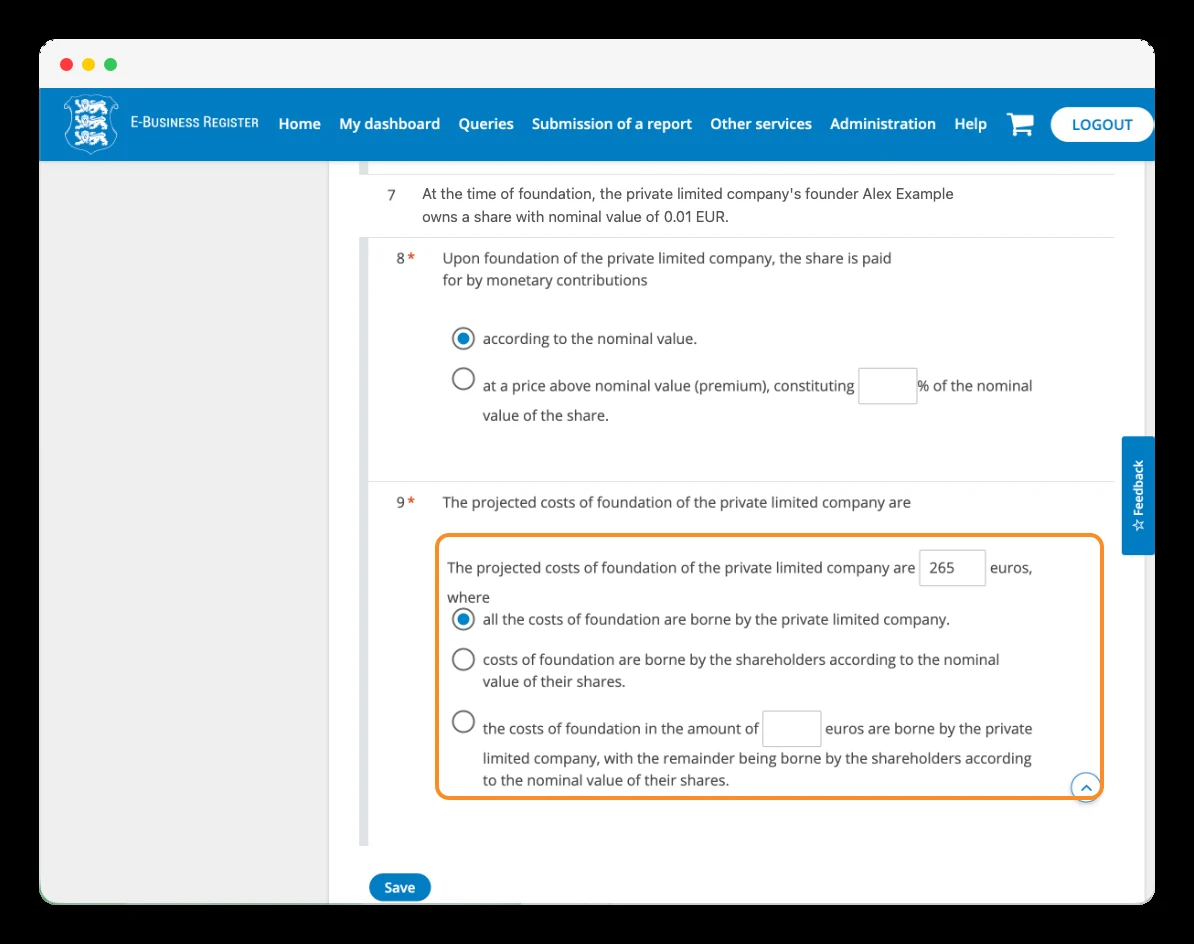
Concluímos esta parte do estatuto com duas decisões.
Primeiro, escolha se as quotas serão integralizadas pelo valor nominal, na opção «according to the nominal value», ou com uma contribuição adicional, chamada de ágio. Para uma constituição simples, sem ágio, aplica-se a primeira opção, como mostra a captura de tela.
Em seguida, informe os custos previstos de constituição e indique quem arcará com eles. O formulário permite escolher entre:
- A empresa arca com todos os custos.
- Os sócios arcam com os custos proporcionalmente ao valor nominal de suas quotas.
- A empresa arca com um valor específico e os sócios com o restante.
Neste exemplo, foi informado o valor de 265 € e selecionada a opção de que a empresa arca com todos os custos de constituição. Ajuste o valor se você prevê outras despesas diretamente relacionadas à constituição.
Clique em «Save» (Salvar) para salvar a configuração. Esse botão salva a cláusula; o pagamento é feito depois.
6.4.Confira o resumo do estatuto social
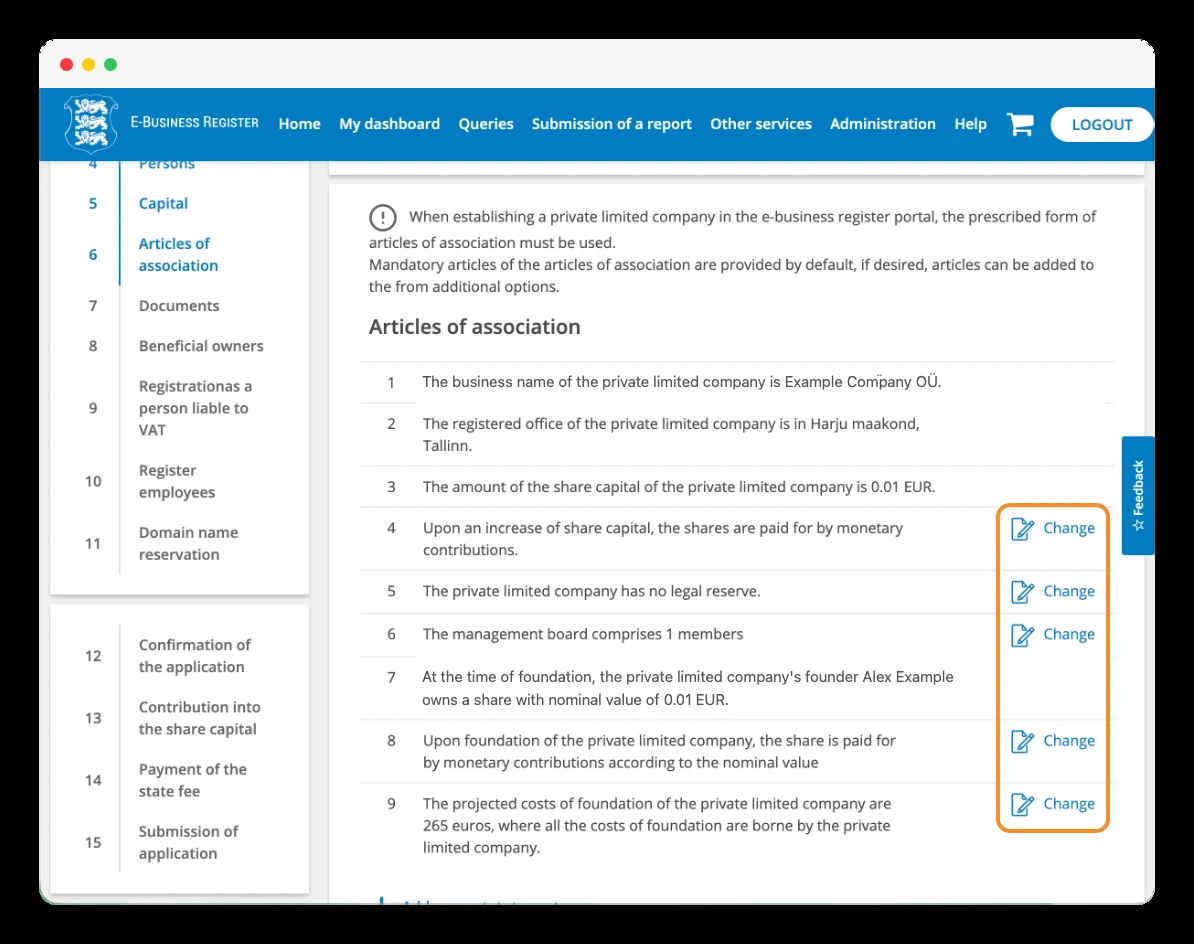
Depois de salvar as opções anteriores, o portal mostra as cláusulas com as decisões que você escolheu.
Antes de continuar, confira se tudo corresponde ao que você quer estabelecer:
- O nome e a sede da empresa.
- O capital social e a participação de cada fundador.
- As contribuições permitidas em futuros aumentos de capital.
- A existência ou não de uma reserva.
- O número de administradores.
- O valor previsto dos custos de constituição e quem será responsável por eles.
Se precisar corrigir alguma das cláusulas editáveis, clique em «Change», altere a opção e salve novamente. Quando terminar a revisão, prossiga para a próxima seção.
Etapa 7
«Documents» (Documentos)
7.1.Verifique se você precisa anexar documentos adicionais
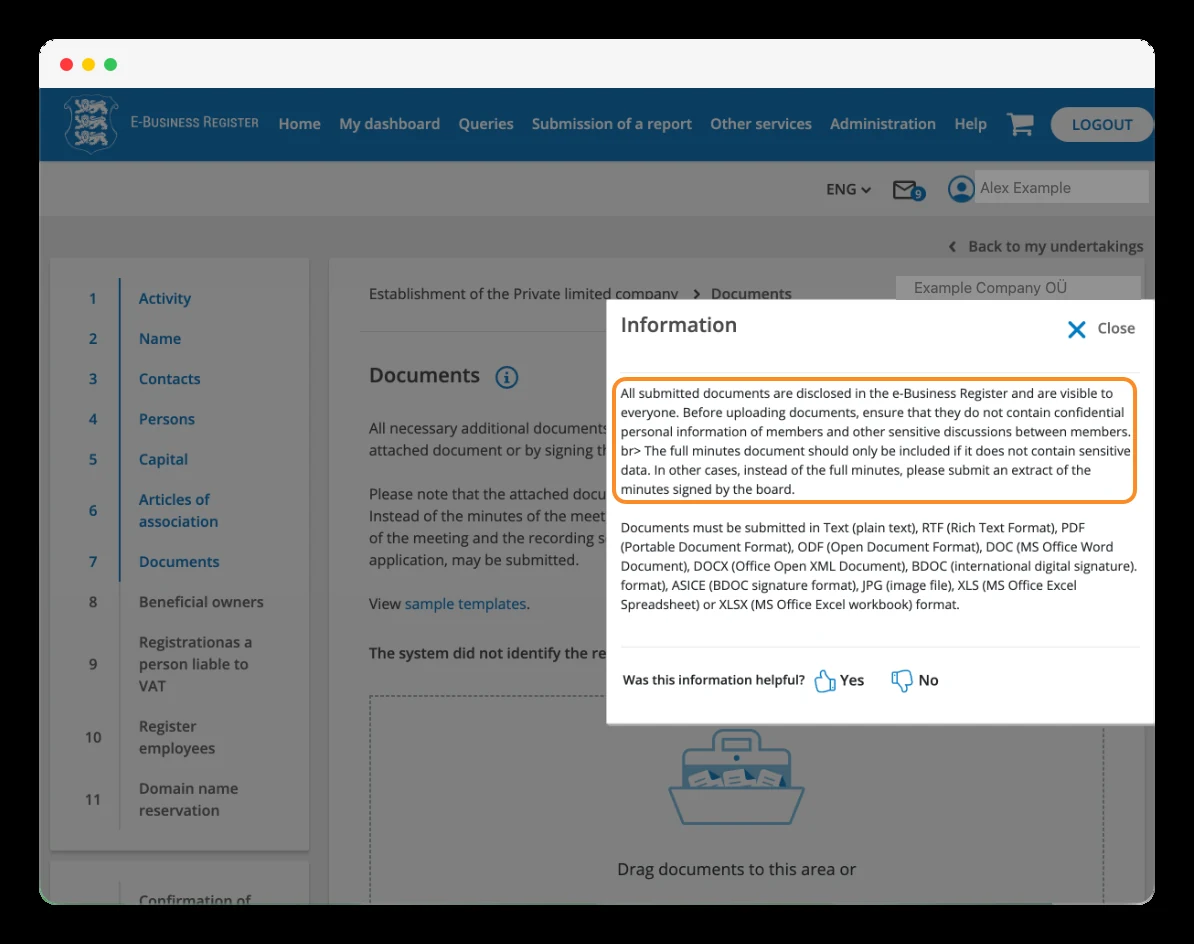
Chegamos à seção «Documents», onde você pode adicionar documentação complementar ao pedido. Em uma constituição comum pelo portal, geralmente não é necessário anexar documentos adicionais. Se o sistema não solicitar nenhum documento e o seu caso não exigir documentação específica, você pode continuar sem enviar arquivos.
Se precisar apresentar um documento, confira os formatos aceitos e os requisitos de assinatura indicados pelo portal.
A janela de informações na captura de tela contém um aviso importante: os documentos apresentados são publicados no registro e podem ser consultados por outras pessoas.
Etapa 8
«Beneficial owners» (Beneficiários finais)
8.1.Identifique os beneficiários finais da empresa
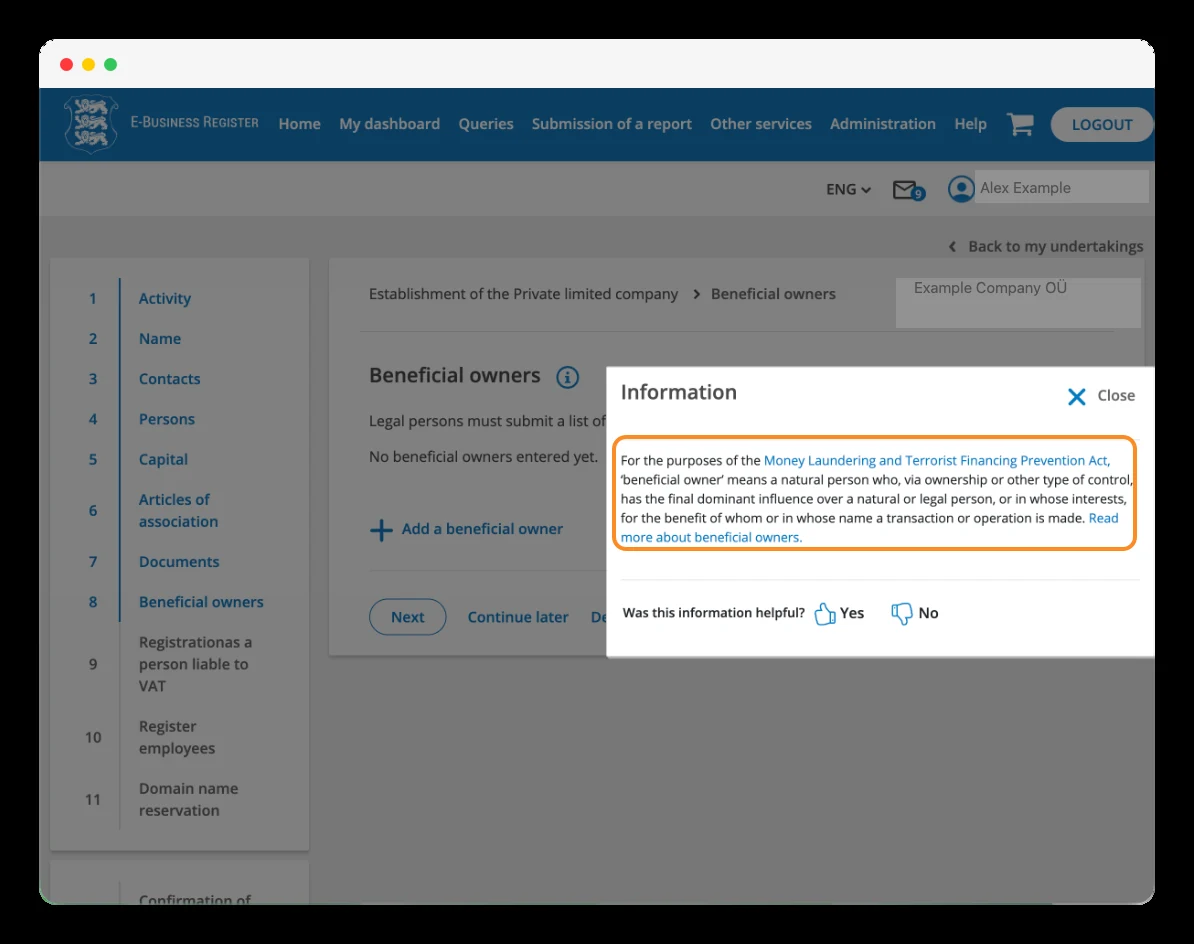
A seção «Beneficial owners» serve para declarar as pessoas físicas que, em última instância, detêm a propriedade ou o controle da empresa.
Se você é o único sócio, detém 100% das participações e controla a empresa diretamente, normalmente deve declarar a si mesmo como beneficiário final.
Feche a janela de informações mostrada na captura de tela e clique em «Add a beneficial owner». Preencha os dados solicitados e indique como essa pessoa exerce a propriedade ou o controle.
Se houver vários beneficiários finais, adicione cada um deles antes de continuar.
8.2.Revise os dados do beneficiário final e continue
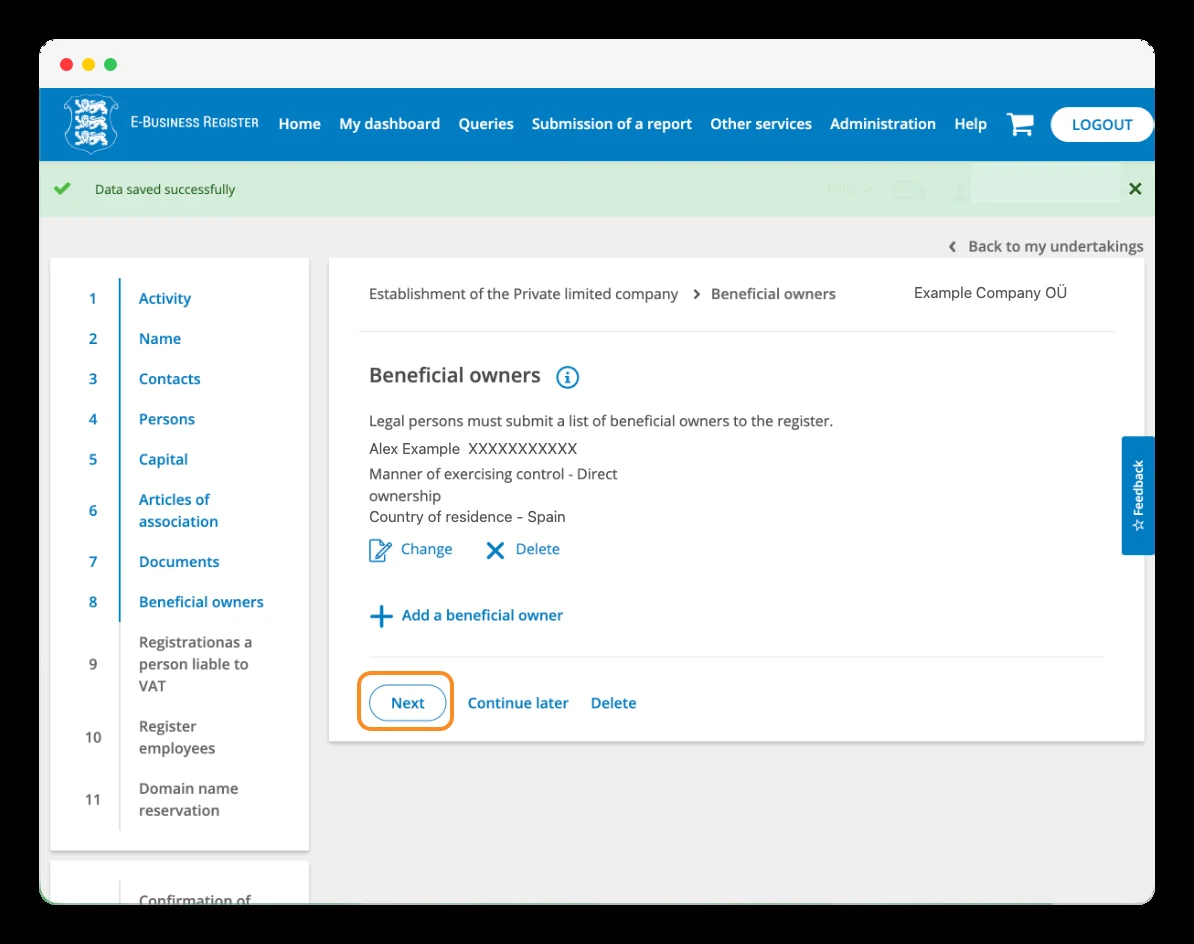
Depois que o beneficiário final é adicionado, o portal mostra um resumo com seu nome, identificação, forma de exercer o controle e país de residência.
Confira se os dados estão corretos. O exemplo mostra «Direct ownership», que significa propriedade direta: a pessoa detém as participações diretamente, sem outra empresa como intermediária.
Se precisar corrigir algo, clique em «Change». Se faltar outro beneficiário final, use «Add a beneficial owner». Quando as informações estiverem completas, clique em «Next».
Etapa 9
«Registration as a person liable to VAT» (Registro como sujeito passivo de IVA)
9.1.Decida se vai solicitar o registro voluntário para fins de IVA
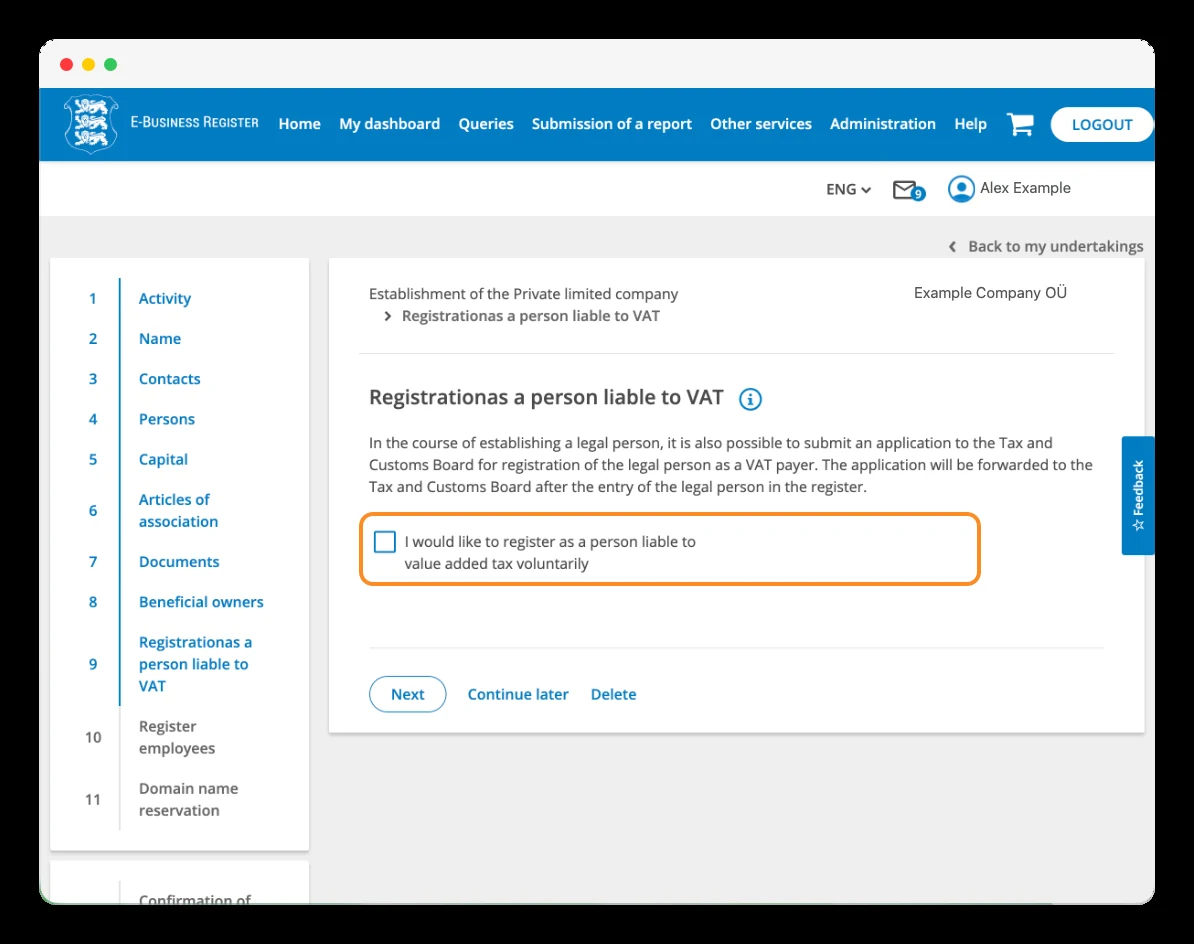
Na seção «Registration as a person liable to VAT», o portal permite solicitar o registro voluntário para fins de IVA durante a constituição da empresa.
Se quiser solicitar o registro, marque «I would like to register as a person liable to value added tax voluntarily» e preencha as informações exibidas em seguida. O pedido será enviado à Autoridade Tributária e Aduaneira da Estônia após o registro da empresa.
Marcar essa caixa não significa obter automaticamente um número de IVA: você está apresentando um pedido.
Se você verificou que não precisa solicitar o registro neste momento, deixe a caixa desmarcada e clique em «Next».
Etapa 10
«Register employees» (Registrar funcionários)
10.1.Verifique se você precisa registrar funcionários
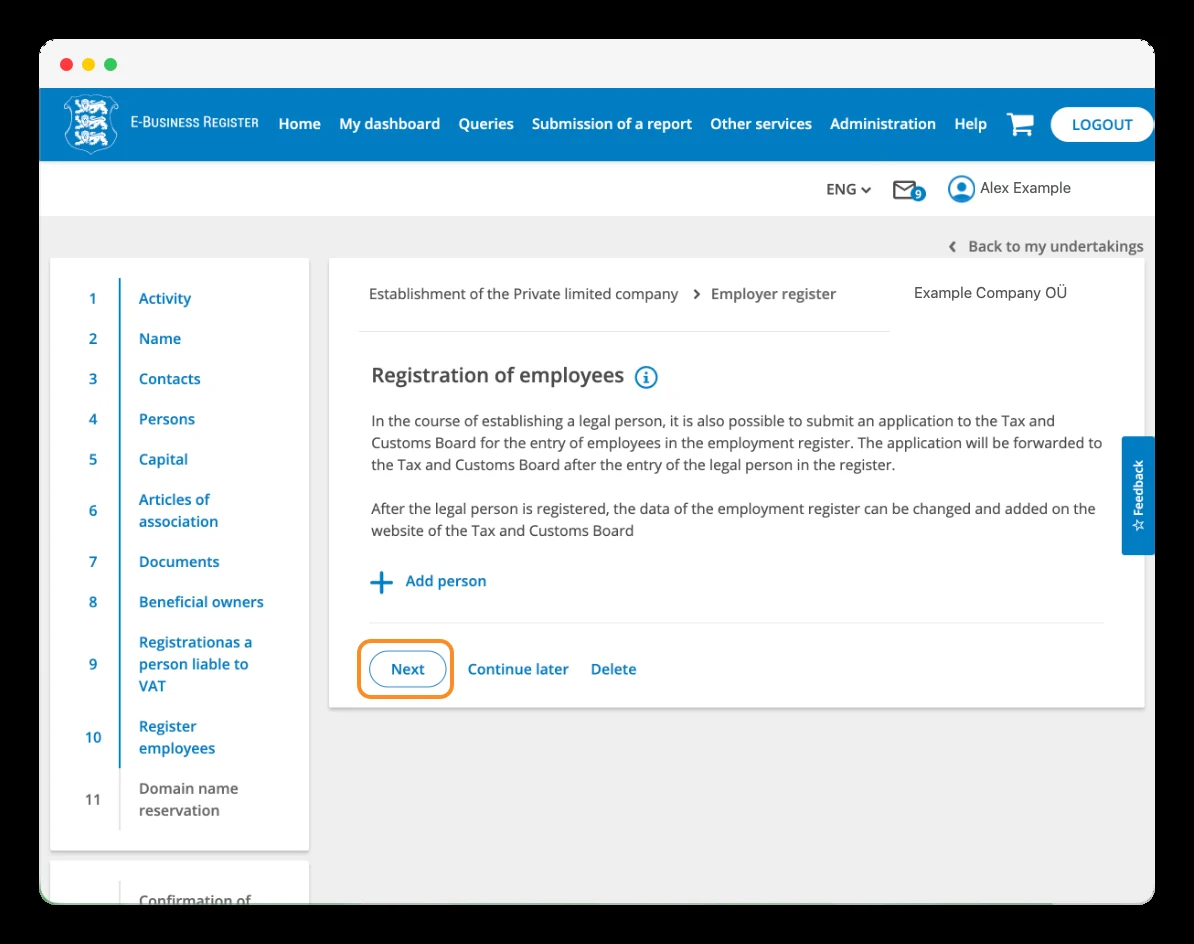
A seção «Registration of employees» (Registro de funcionários) permite enviar uma solicitação de inscrição no registro de vínculos de trabalho durante a constituição da empresa. A solicitação será encaminhada à Autoridade Tributária e Aduaneira da Estônia após o registro da empresa.
Se precisar registrar alguém desde o início, clique em «Add person» (Adicionar pessoa) e preencha os dados correspondentes.
Se não houver ninguém que precise ser registrado neste momento, você poderá continuar sem adicionar nenhuma pessoa, clicando em «Next» (Avançar). Depois, poderá gerenciar os registros e as alterações junto à Autoridade Tributária e Aduaneira da Estônia.
Etapa 11
«Domain name reservation» (Reserva de nome de domínio)
11.1.Decida se você quer reservar um domínio «.ee»
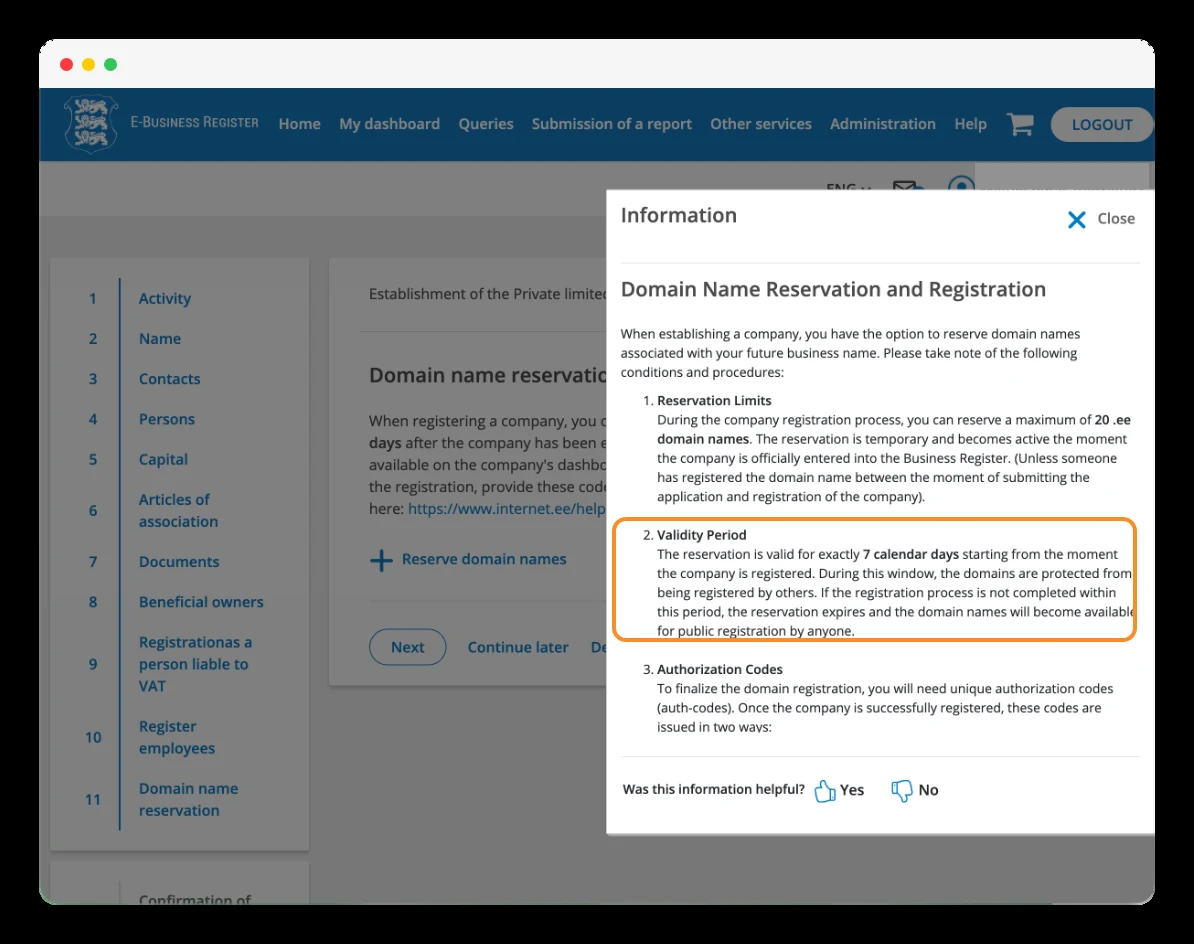
Em «Domain name reservation» (Reserva de nome de domínio), você pode reservar domínios «.ee» disponíveis para sua futura empresa. Esta etapa é opcional. Se tiver interesse, feche a janela de informações e clique em «Reserve domain names» (Reservar nomes de domínio). Você pode reservar até 20 domínios gratuitamente.
A reserva protege os domínios por sete dias corridos a partir do registro da empresa. Nesse período, você deverá concluir o registro deles com um registrador credenciado, usando os códigos de autorização fornecidos.
A reserva não inclui o registro nem o valor cobrado por ele. Se você não concluir o registro dentro do prazo, os domínios ficarão disponíveis novamente.
Se não precisar reservar nenhum domínio, clique em «Next» (Avançar).
Etapa 12
«Confirmation of the application» (Confirmação da solicitação)
12.1.Revise a solicitação antes de assiná-la
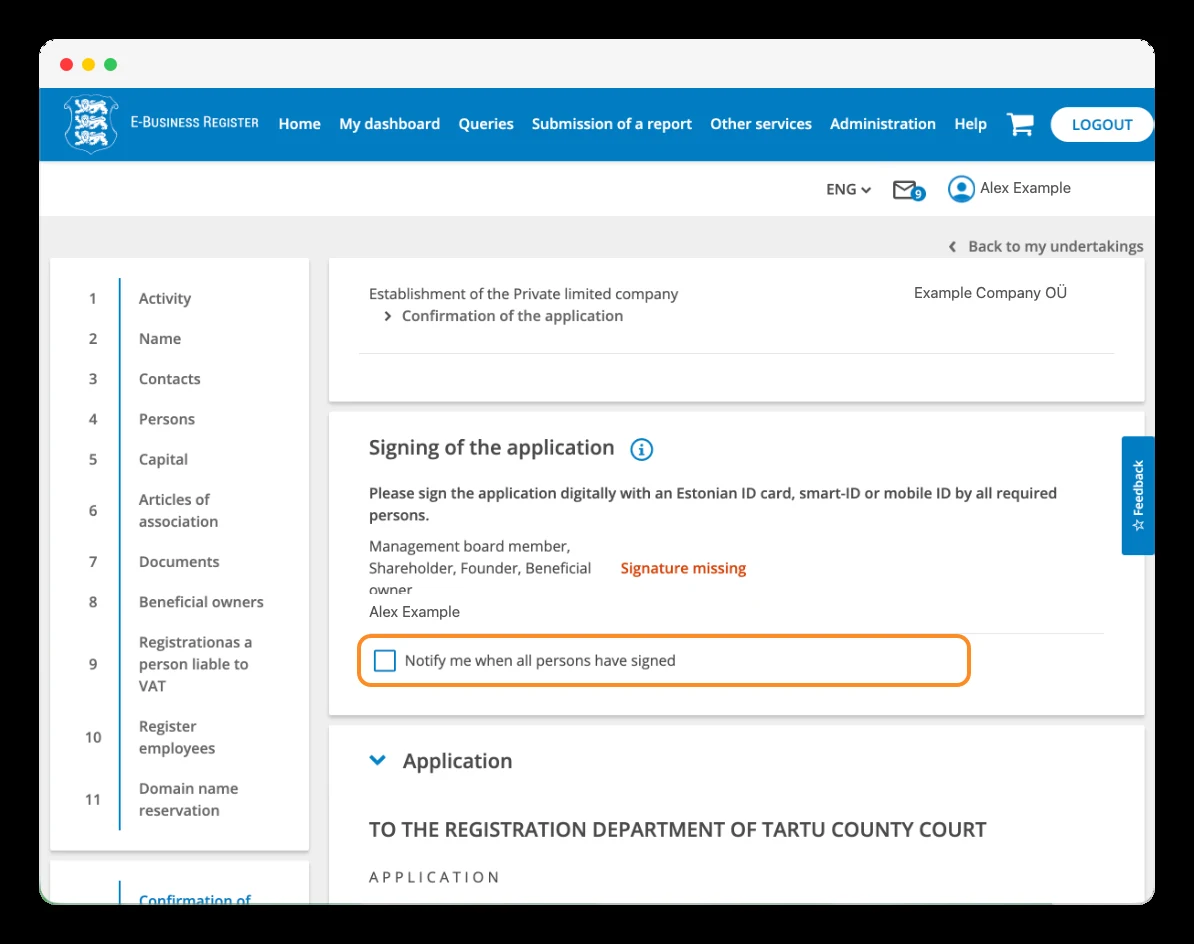
Chegamos à etapa «Confirmation of the application» (Confirmação da solicitação). O portal mostra quem deve assinar e se ainda falta alguma assinatura, por meio do aviso «Signature missing» (Assinatura pendente).
Expanda «Application» (Solicitação) e revise a solicitação completa antes de iniciar a assinatura digital. Confira especialmente o nome, o endereço, os sócios, os administradores, o capital e o estatuto social.
Você pode marcar «Notify me when all persons have signed» (Notifique-me quando todas as pessoas tiverem assinado) para receber um aviso quando todas as assinaturas estiverem concluídas. Isso é útil quando há várias pessoas envolvidas.
Quando tudo estiver correto, use a opção «Sign» (Assinar) e siga as instruções do método de assinatura escolhido: cartão de identidade da Estônia, incluindo o de e-residente, Smart-ID ou Mobile-ID.
12.2.Revise os documentos gerados e inicie a assinatura
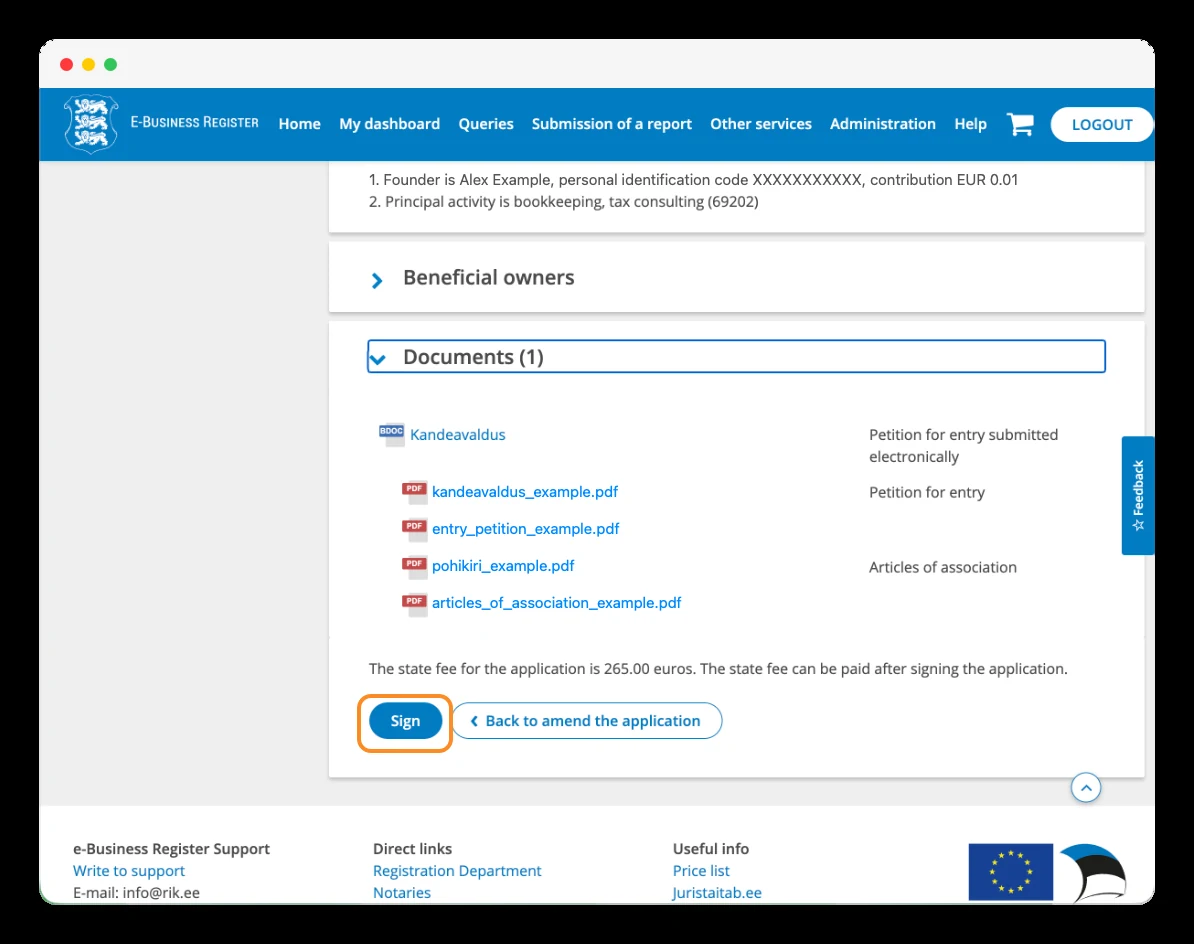
Na parte inferior da confirmação, você encontrará «Documents» (Documentos), com os arquivos que o portal gerou a partir dos seus dados, incluindo a solicitação de registro e o estatuto social.
Abra os documentos e confira se o conteúdo está correto. Se precisar alterar algo, clique em «Back to amend the application» (Voltar para alterar a solicitação) para retornar ao formulário.
Quando terminar a revisão, clique em «Sign» (Assinar) para iniciar a assinatura digital e siga as instruções exibidas.
A tela também lembra que a taxa de 265 € é paga após a assinatura da solicitação.
12.3.Verifique se a assinatura digital foi concluída
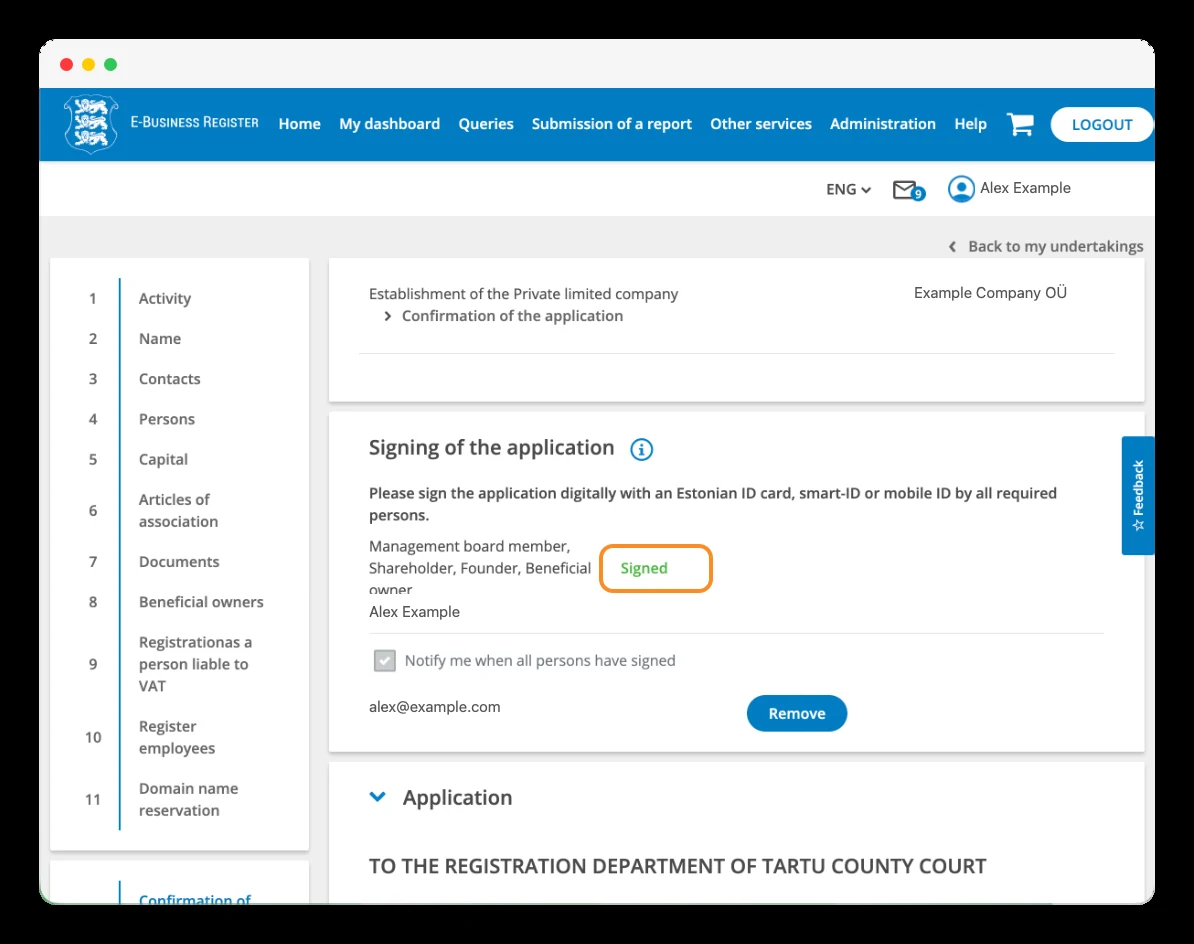
Depois de assinar, volte à seção «Signing of the application» (Assinatura da solicitação) e confira se o status mudou de «Signature missing» (Assinatura pendente) para «Signed» (Assinado), em verde.
Se houver várias pessoas envolvidas, confira se todas as assinaturas exigidas foram concluídas antes de continuar.
A captura de tela também mostra a opção «Notify me when all persons have signed» (Notifique-me quando todas as pessoas tiverem assinado) ativada, com o e-mail em que a notificação será recebida.
Etapa 13
«Contribution into the share capital» (Contribuição para o capital social)
13.1.Faça a contribuição para o capital social
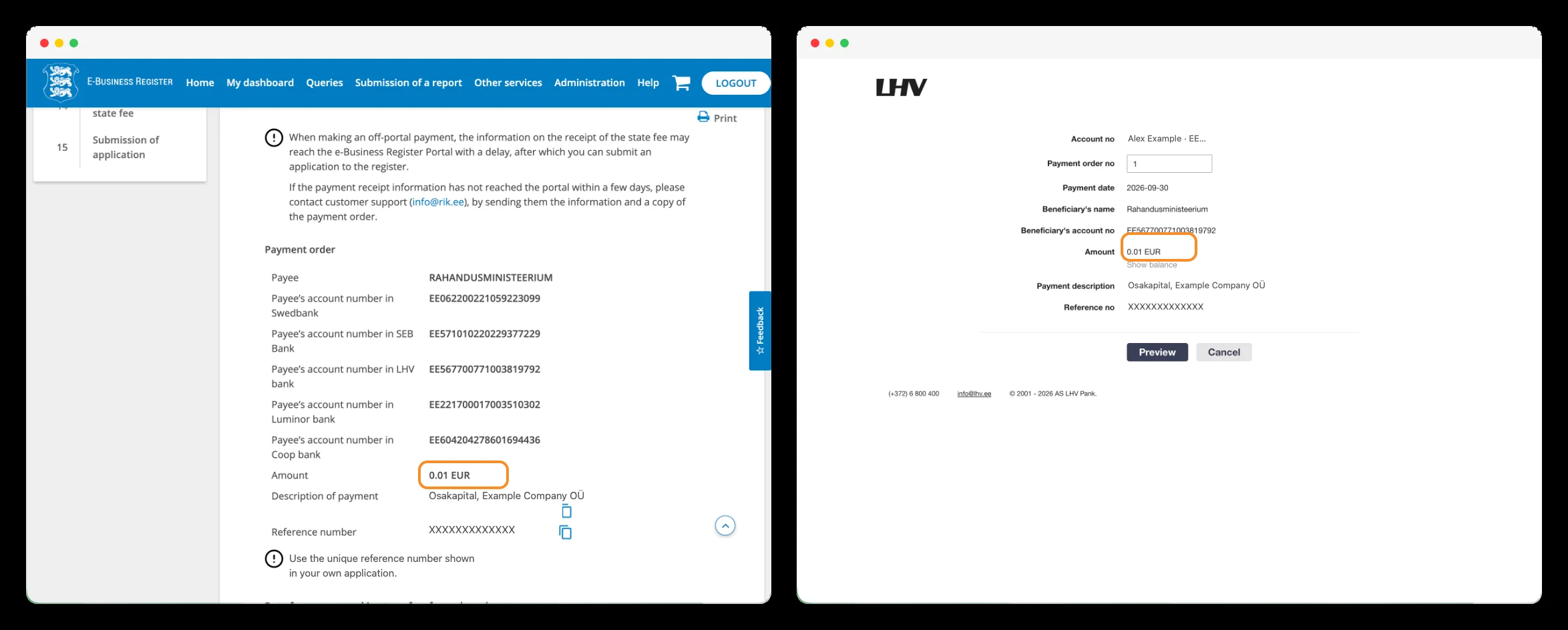
No meu caso, o portal permitiu fazer o pagamento por meio de um link bancário. Como eu já tinha uma conta pessoal no LHV, selecionei esse banco e autorizei o pagamento pela minha conta. Se essa opção estiver disponível na sua solicitação, você poderá usar um dos bancos disponíveis no portal. Se não tiver conta em nenhum deles, poderá fazer uma transferência bancária manual com os dados exibidos na ordem de pagamento. Confira o valor, o beneficiário e, principalmente, a referência única da sua solicitação, para que o registro de empresas possa identificar o pagamento. Uma transferência feita fora do portal pode demorar mais para aparecer como confirmada.
Etapa 14
«Payment of the state fee» (Pagamento da taxa estatal)
14.1.Pague a taxa de constituição pelo seu banco ou com cartão
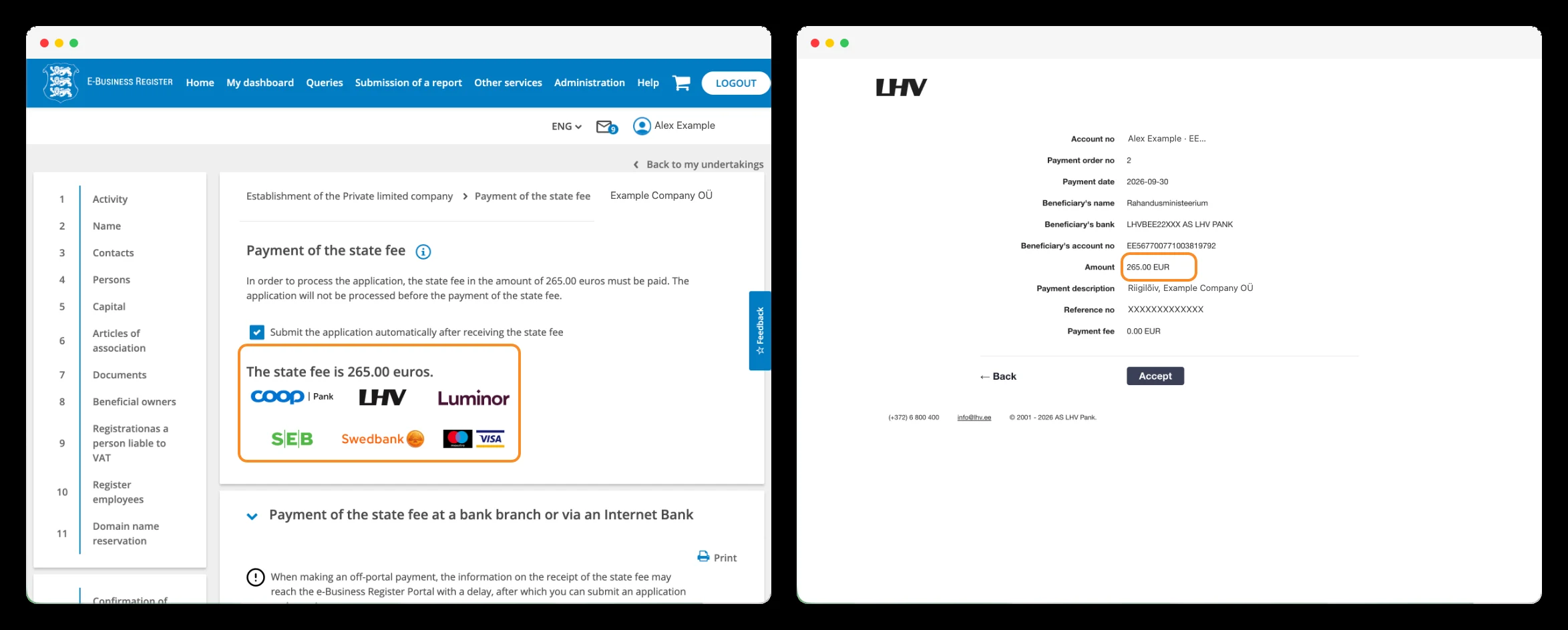
Em «Payment of the state fee» (Pagamento da taxa estatal), você deve pagar a taxa de 265 € para que o registro processe a solicitação. No meu caso, selecionei o LHV porque já tinha uma conta pessoal nesse banco. O portal me direcionou ao LHV, onde conferi os dados do pagamento e o autorizei em «Accept» (Aceitar).
Se você não tiver conta nos bancos exibidos, poderá usar a opção de pagamento com cartão. Você também pode fazer uma transferência manual usando os dados e a referência fornecidos na sua solicitação.
A caixa de seleção «Submit the application automatically after receiving the state fee» (Enviar a solicitação automaticamente após o recebimento da taxa estatal) permite que a solicitação seja enviada automaticamente quando o sistema reconhecer o pagamento. Deixe-a marcada se você já tiver concluído a revisão e quiser enviar a solicitação.
Etapa 15
«Submission of application» (Envio da solicitação)
Depois que as assinaturas e os requisitos de pagamento ou confirmação exibidos no seu processo forem concluídos, a solicitação estará pronta para ser enviada. Se você tiver ativado o envio automático após o pagamento da taxa estatal, o portal a enviará assim que reconhecer o pagamento. Caso contrário, use a opção de envio exibida no seu processo. Em seguida, confira se o portal confirma o envio.
Etapa 16
«Submitted» (Enviada)
16.1.Confira se a solicitação foi enviada ao registro
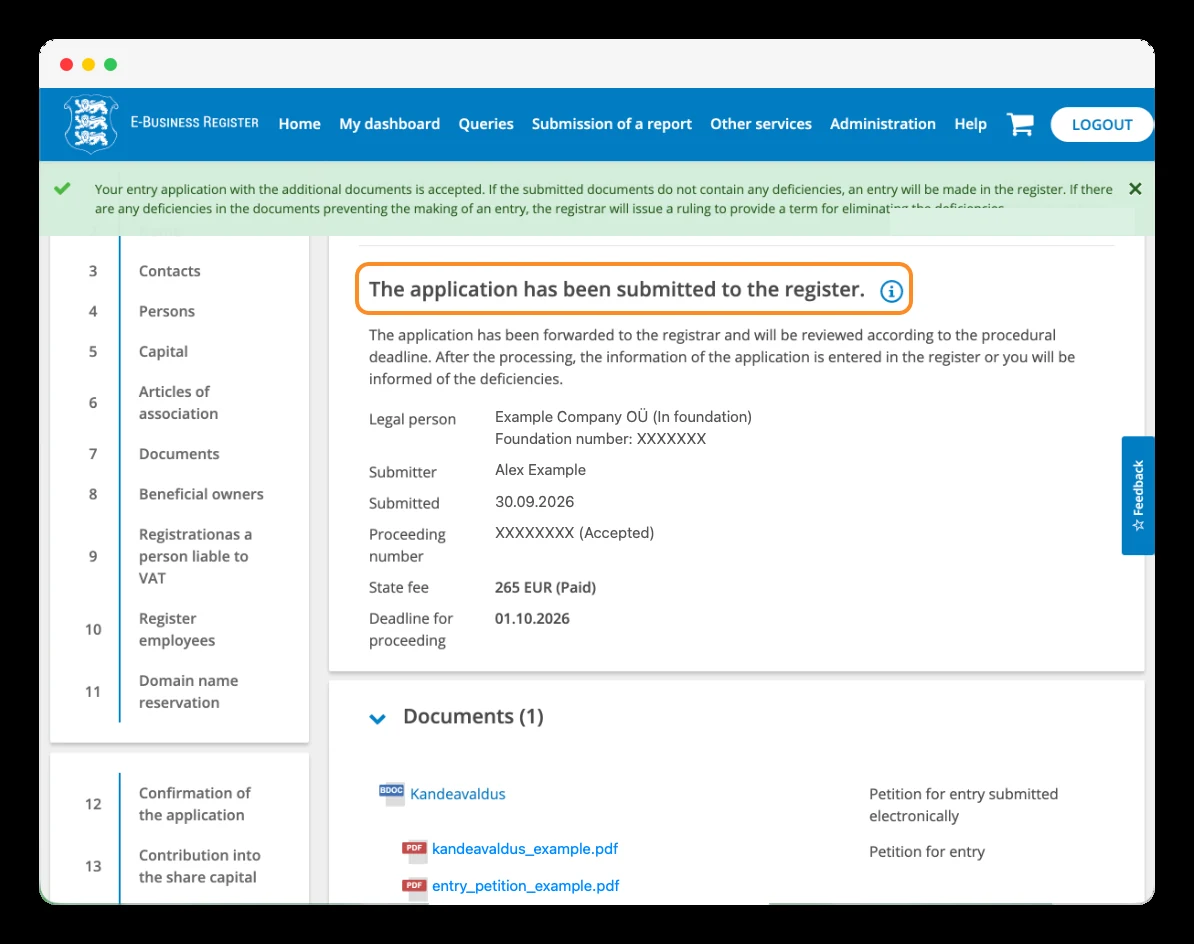
Após o pagamento e o envio, o portal exibe «The application has been submitted to the register» (A solicitação foi enviada ao registro): a solicitação foi protocolada no registro.
Nessa tela, você pode conferir a data do protocolo, o número do processo, a taxa com o status «Paid» (Paga) e o prazo previsto para o processamento da solicitação.
No meu caso, a solicitação foi protocolada em 30 de setembro e o portal indicou 1º de outubro como prazo de processamento. Confira sempre a data exibida no seu próprio processo.
16.2.Deixe a opção do e-Financials desmarcada
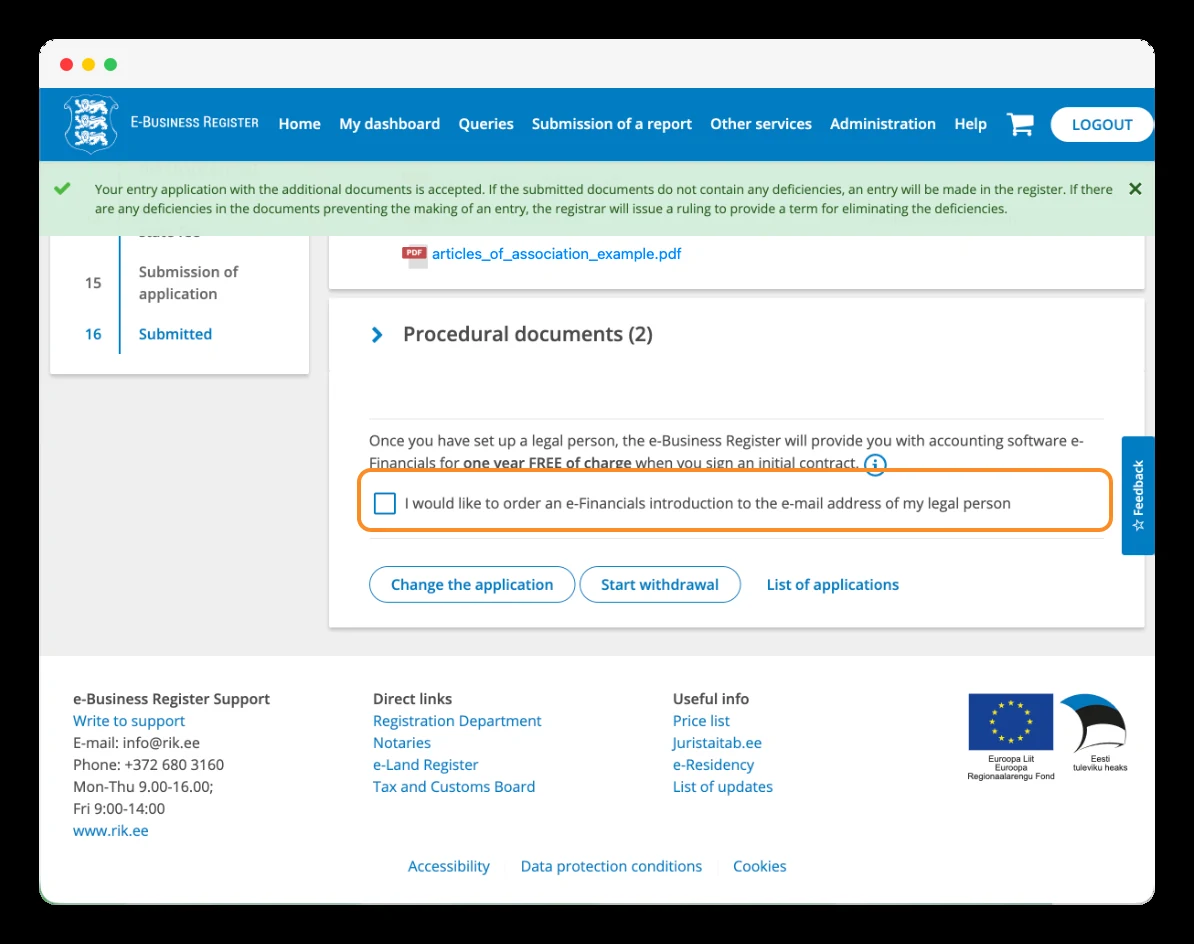
Depois que a solicitação é enviada, o portal oferece o envio de informações sobre o e-Financials, o software de contabilidade do RIK.
Essa opção é voluntária. Minha recomendação é deixar a caixa desmarcada, como mostra a captura de tela. Isso não afeta o processamento da sua solicitação.
Após o envio: confirmação do registro
Receba os documentos de registro da sua empresa
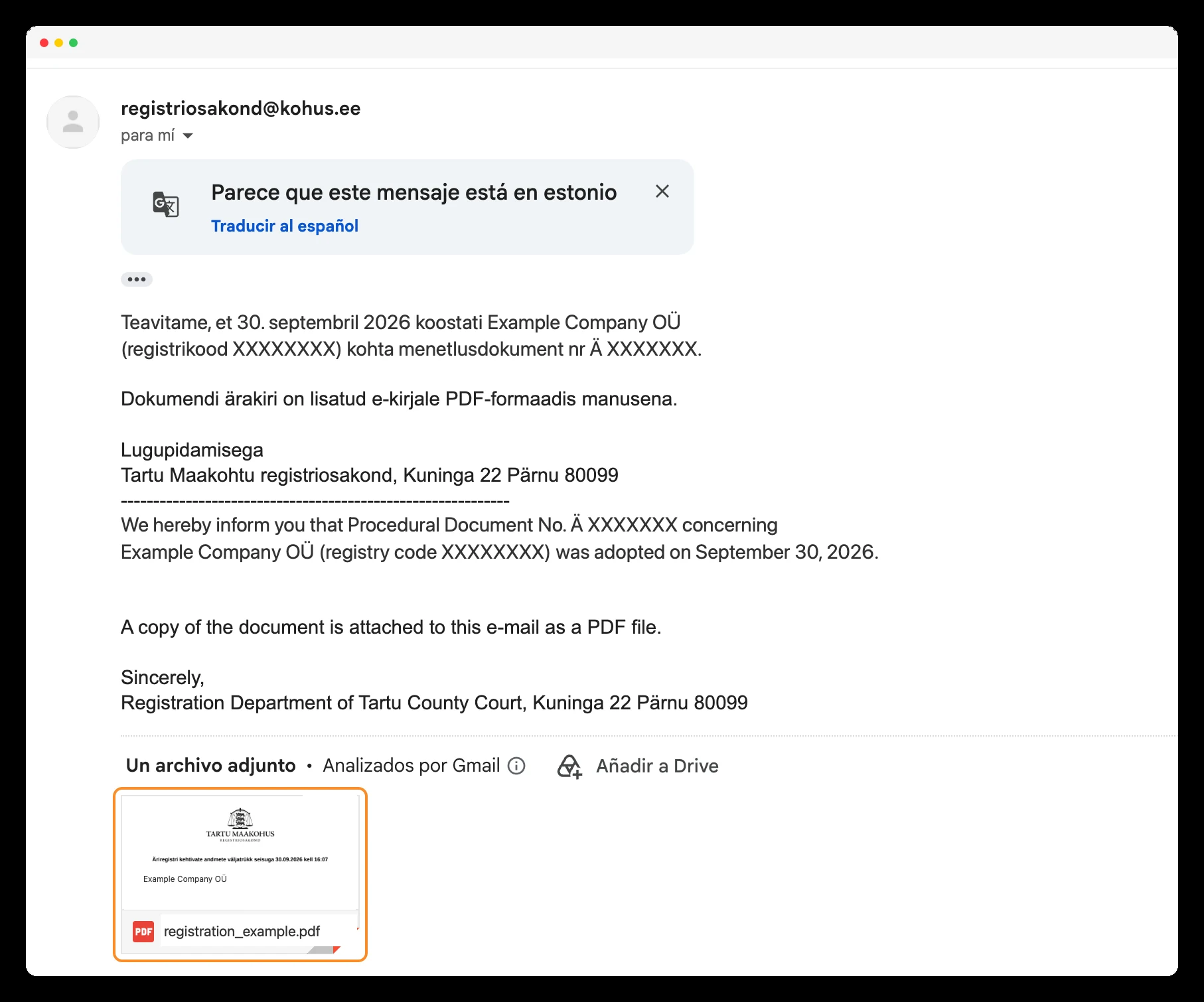
Por fim, você receberá uma comunicação do Departamento de Registro do Tribunal da Comarca de Tartu, enviada pelo endereço registriosakond@kohus.ee.
No meu caso, o e-mail chegou no mesmo dia do envio da solicitação e incluía um PDF com os documentos de registro da empresa; levou exatamente 5 horas e 3 minutos.
Baixe o arquivo e confira o nome, o código de registro e os dados registrados. Se não encontrar a mensagem, confira também a pasta de spam.
Abrir sua empresa também é decidir como você quer começar
Constituir uma empresa na Estônia pode ser rápido, mas cada opção tem consequências: quem pode representá-la, como os direitos são distribuídos entre os sócios, o que o estatuto social estabelece ou como você vai administrar o IVA.
Por isso, recomendo que você participe do processo e entenda o que está escolhendo. São decisões sobre o seu negócio que vale a pena tomar com bom senso desde o início.
Depois de ajudar a abrir mais de 1.000 empresas na Estônia, sei que contar com alguém experiente pode ajudar você a evitar erros, avaliar as alternativas e escolher uma estrutura adequada para o seu projeto.
Se você quer começar com uma visão clara, agende uma conversa gratuita comigo. Vamos conversar sobre o seu negócio e as decisões que vale a pena revisar antes de constituir a empresa.
Sobre o autor
Miguel Piñas Rodriguez
Fundador da WorksForYou
Miguel Piñas Rodriguez é o fundador da WorksForYou. Ele ajudou a constituir mais de 1.000 empresas na Estônia e trabalha diariamente com empreendedores internacionais e com o ecossistema de e-Residency da Estônia.
Saiba mais sobre MiguelPronto para abrir sua empresa na Estônia?
Vou orientar você pessoalmente durante todo o processo, gratuitamente.