
Открытие компании
Как самостоятельно открыть компанию в Эстонии: зачем платить посредникам?
Нужно ли нанимать кого-то, чтобы открыть компанию в Эстонии? Однозначно НЕТ. Вы можете пройти всю процедуру самостоятельно. И есть веская причина участвовать в ней лично: вы решаете, как будет работать ваш бизнес. Многие провайдеры предлагают взять регистрацию на себя. Однако мой опыт помощи в открытии более 1 000 компаний в Эстонии позволяет рекомендовать вам разобраться в доступных вариантах, прежде чем поручать выбор кому-то другому: уставный капитал, права участников, устав и регистрация плательщиком НДС заслуживают большего внимания, чем простое нажатие «Continue».
Поэтому я подготовил это пошаговое руководство по открытию компании в Эстонии со скриншотами собственного заявления и практическими рекомендациями о том, что выбирать на каждом экране.
На заполнение и подачу заявления у меня ушло около получаса, при этом все сведения были подготовлены заранее. Компания была зарегистрирована в тот же день, через 5 часов после рассмотрения заявления регистром. Это мой личный опыт; сроки в вашем случае могут отличаться.
Ниже я покажу, как прошёл эту процедуру, что нужно подготовить и при принятии каких решений стоит обратиться за помощью. Если вы хотите обсудить со мной свой проект, в конце статьи вы найдёте ссылку для записи на бесплатную встречу.
Содержание
- 01Откройте регистр и выберите «Private limited company»
- 02Подтвердите личность, чтобы начать заполнение заявления
- 03Продолжите подтверждение личности через Smart-ID
- 04Начните оформление заявления о регистрации OÜ
- 05Выберите основной вид деятельности компании
- 06Введите название компании
- 07Выберите формат названия и сохраните его
- 08Укажите официальный адрес и электронную почту компании
- 09Подтвердите электронную почту компании
- 10Добавьте члена правления компании
- 11Добавьте учредителя или участника компании
- 12Укажите личный адрес члена правления
- 13При необходимости добавьте контактное лицо
- 14Проверьте, кто может представлять компанию
- 15Определите уставный капитал и вклад каждого участника
- 16Решите, нужны ли доли с особыми правами
- 17Проверьте и заполните устав компании
- 18Определите виды вкладов, резерв и число членов правления
- 19Укажите порядок оплаты капитала и распределения расходов на учреждение
- 20Проверьте сводный текст устава
- 21Проверьте, нужно ли прикладывать дополнительные документы
- 22Укажите бенефициарных владельцев компании
- 23Проверьте сведения о бенефициарном владельце и продолжите
- 24Решите, подавать ли заявление о добровольной регистрации плательщиком НДС
- 25Проверьте, нужно ли регистрировать работников
- 26Решите, хотите ли вы зарезервировать домен «.ee»
- 27Проверьте заявление перед подписанием
- 28Проверьте сформированные документы и начните подписание
- 29Убедитесь, что электронное подписание завершено
- 30Внесите вклад в уставный капитал
- 31Оплатите регистрационный сбор через банк или картой
- 32Убедитесь, что заявление отправлено в регистр
- 33Не отмечайте предложение e-Financials
- 34Получите регистрационные документы компании
Шаг 1
Откройте регистр и выберите «Private limited company»
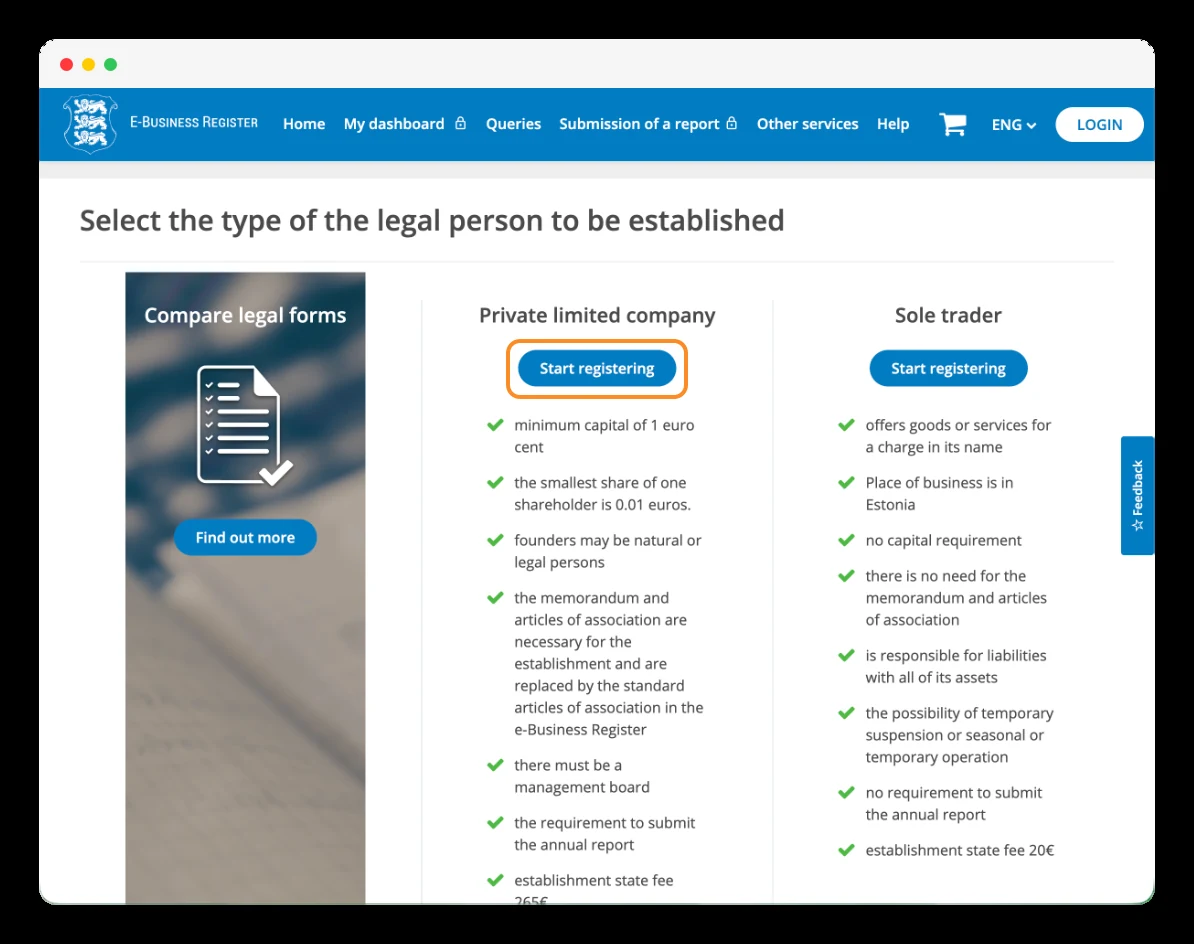
Перейдите в Эстонский электронный коммерческий регистр — официальный портал, на котором начинается регистрация компании. На экране выбора организационно-правовой формы найдите «Private limited company» и нажмите «Start registering». Этот вариант соответствует OÜ — osaühing, эстонскому товариществу с ограниченной ответственностью, которое мы будем создавать в этом руководстве.
Практический совет: оставьте английский язык интерфейса, чтобы названия элементов совпадали со скриншотами. Выбрать «In English» можно в меню языков.
Шаг 2
Подтвердите личность, чтобы начать заполнение заявления
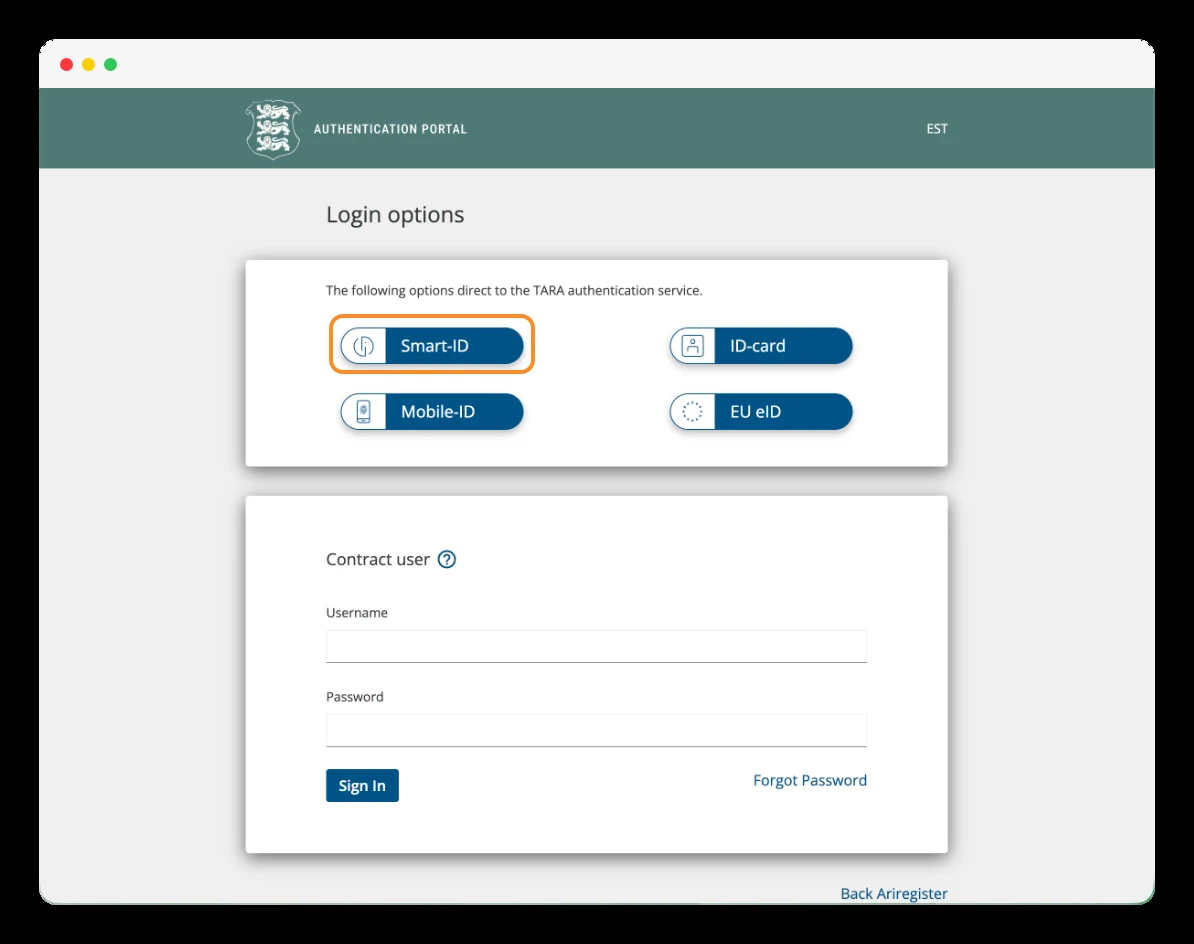
После нажатия «Start registering» портал попросит вас подтвердить личность. Вы увидите несколько вариантов: Smart-ID, ID-card и Mobile-ID.
Если вы используете карту e-Residency, выберите «ID-card», подключите её к компьютеру через считыватель и следуйте инструкциям. Когда система запросит код, введите PIN1 для подтверждения личности.
Войти также можно через Smart-ID, если у вас уже настроена эстонская учётная запись. На скриншотах этого руководства дальнейшие действия показаны именно с этим вариантом.
Практический совет: не путайте коды: PIN1 используется для подтверждения личности, а PIN2 — для подписания документов.
На этом этапе вы входите в регистр; подписывать заявление вы будете позднее.
Шаг 3
Продолжите подтверждение личности через Smart-ID
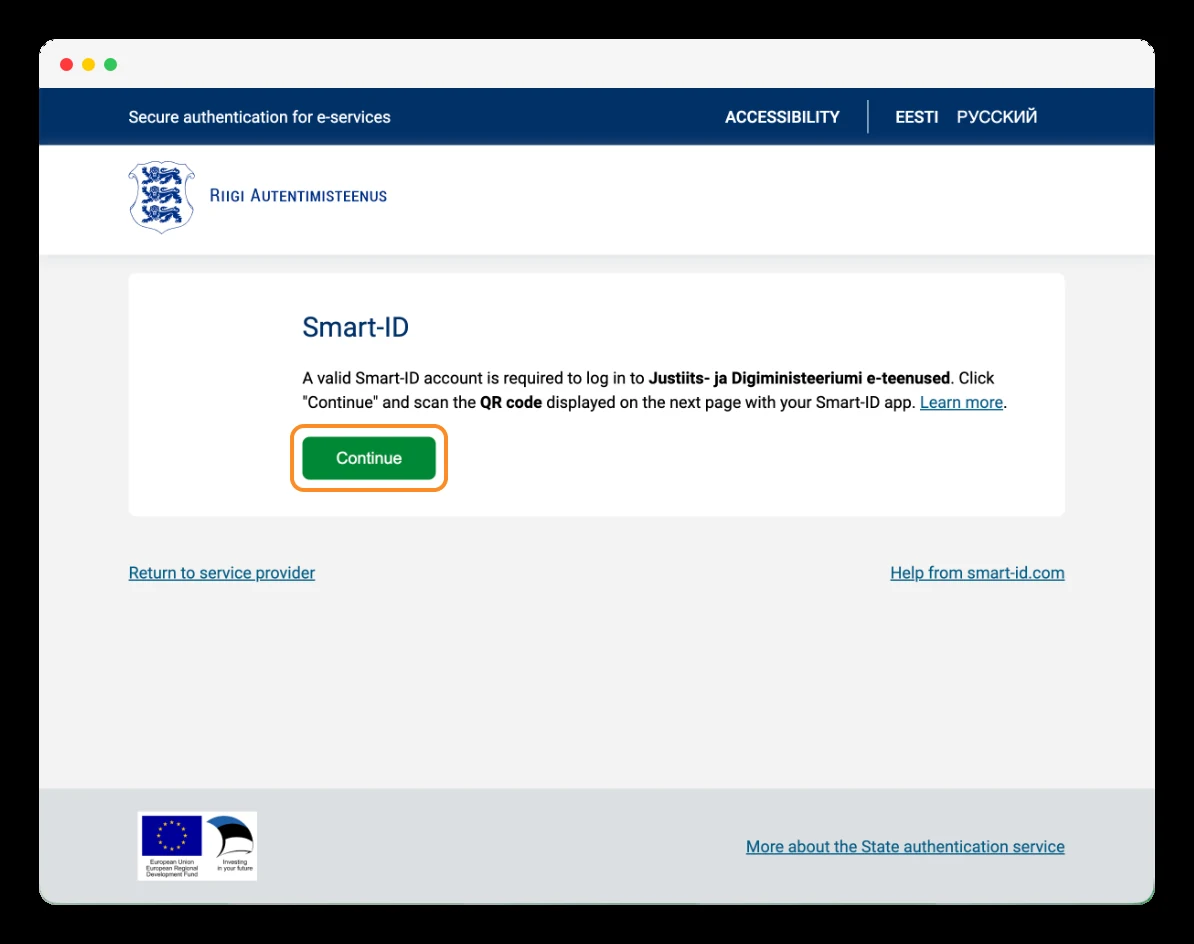
После выбора «Smart-ID» вы перейдёте в государственный сервис аутентификации Эстонии. Изменение оформления — нормальная ситуация: перед входом в регистр вы находитесь на экране подтверждения личности.
Нажмите зелёную кнопку «Continue». На следующем экране появится QR-код, который нужно отсканировать приложением Smart-ID на телефоне.
Шаг 4
Начните оформление заявления о регистрации OÜ
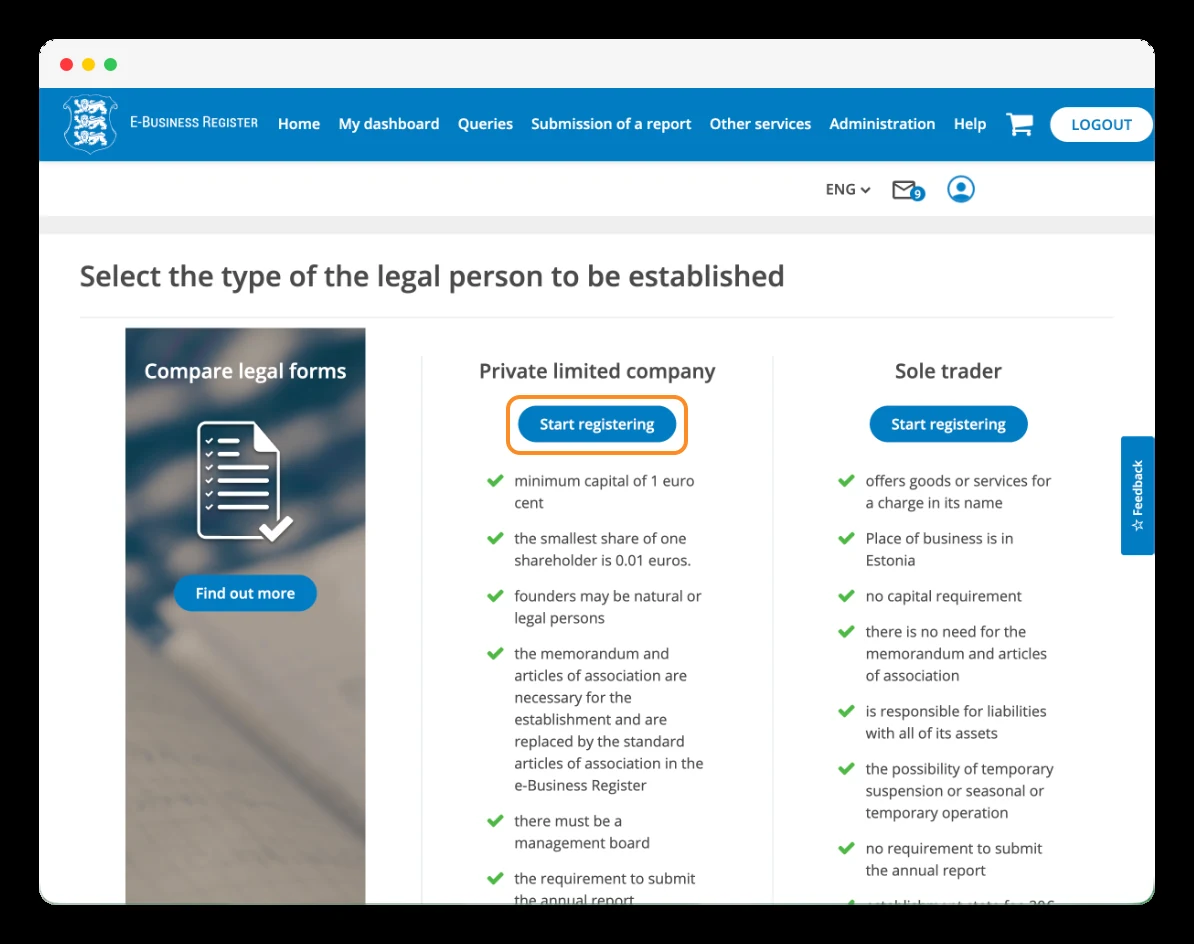
После подтверждения личности через Smart-ID вы вернётесь в электронный коммерческий регистр. В моём случае портал снова показал экран выбора организационно-правовой формы, но уже после входа в учётную запись.
В колонке «Private limited company» нажмите «Start registering», чтобы начать оформление заявления о регистрации вашего OÜ.
Шаг 5
Выберите основной вид деятельности компании
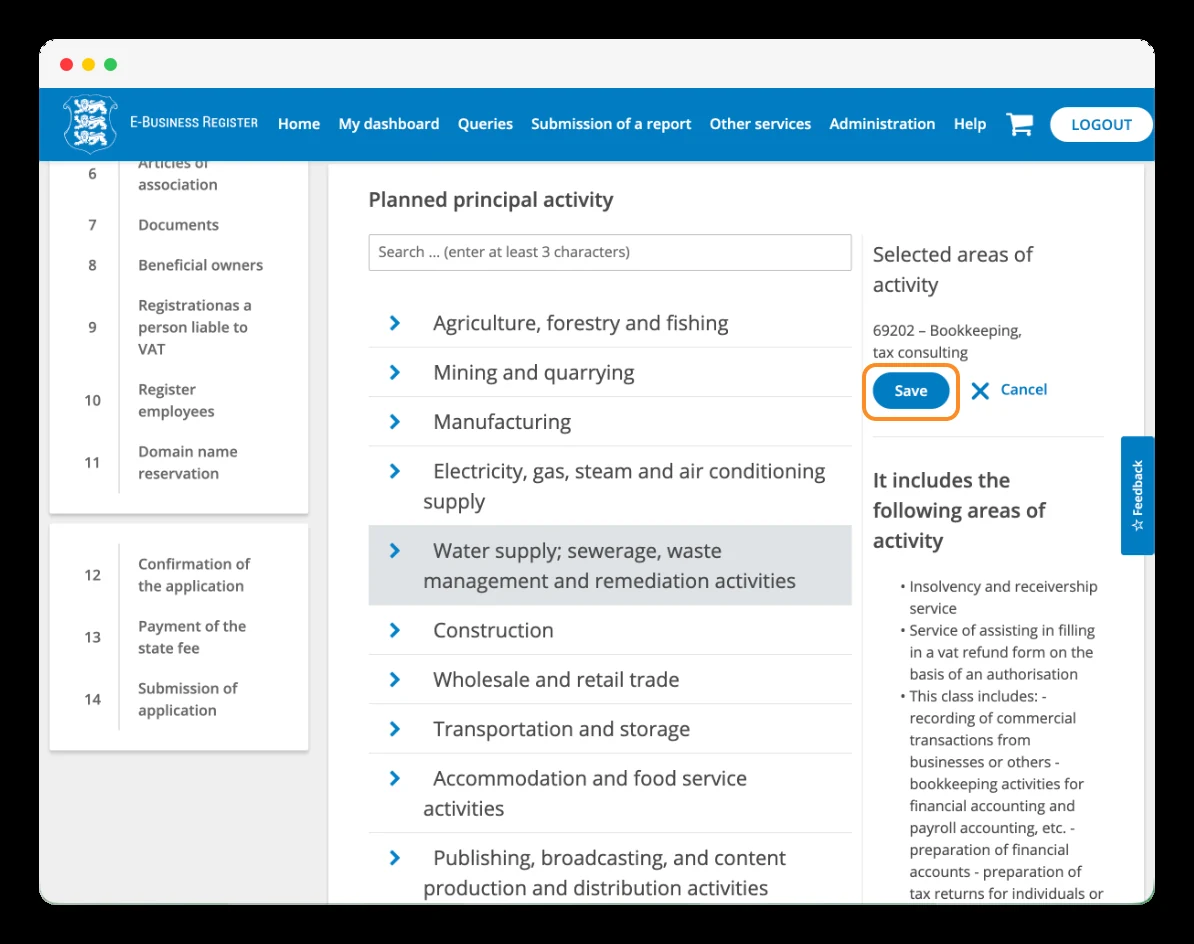
В разделе «Activity» нужно указать основной вид деятельности, которым вы планируете заниматься. Регистр использует классификацию EMTAK — эстонскую систему кодов экономической деятельности. Нажмите «Add», чтобы открыть окно выбора. Можно искать по названию или коду, введя не менее трёх символов, либо просматривать категории в списке.
Выберите деятельность, соответствующую вашему бизнесу, ознакомьтесь с её описанием и нажмите «Save», чтобы сохранить выбор.
В моём случае я выбрал «69202 - Bookkeeping, tax consulting» — бухгалтерские услуги и налоговое консультирование.
Шаг 6
Введите название компании
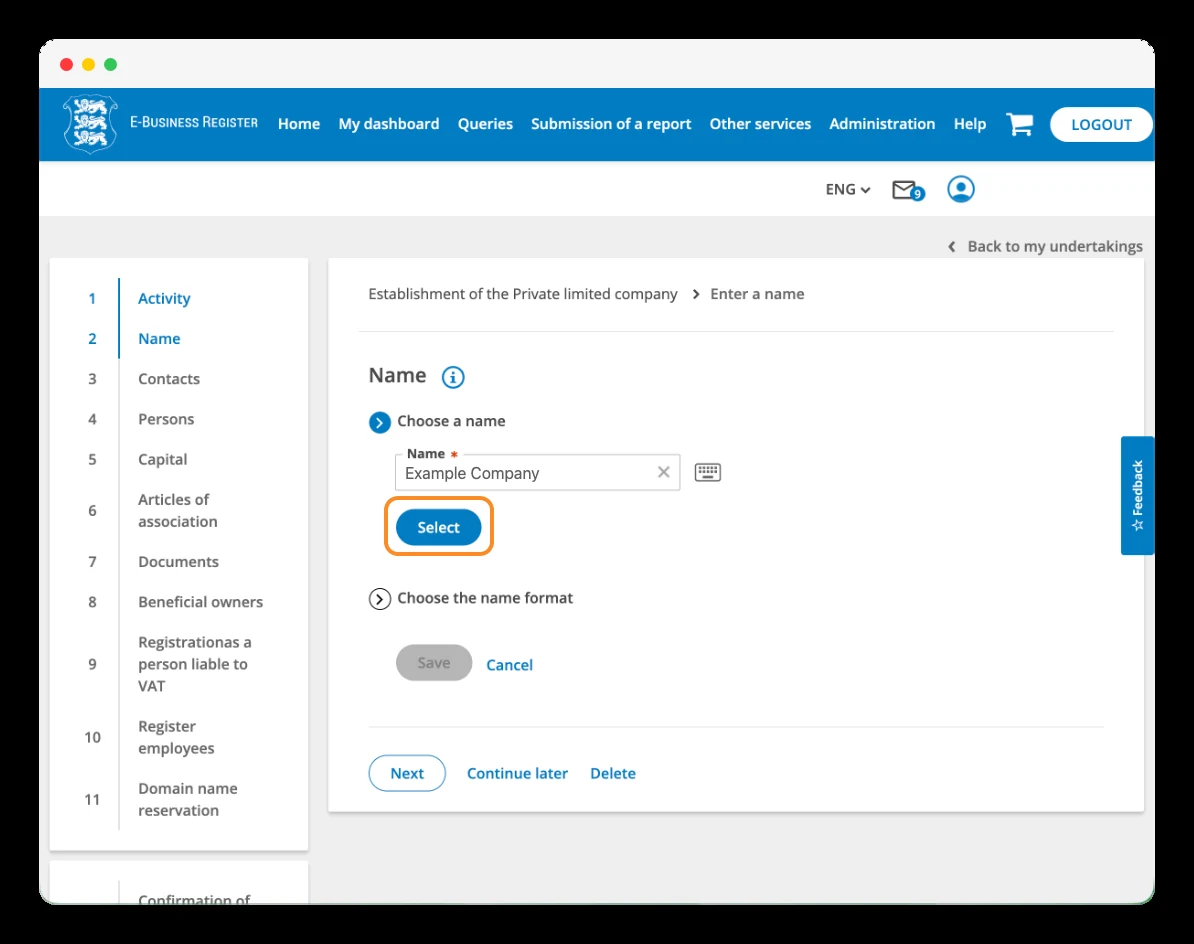
В разделе Name введите желаемое название в поле «Choose a name» и нажмите Select.
Затем откроется Choose the name format, где вы определите, как название будет отображаться вместе с обозначением организационно-правовой формы.
Шаг 7
Выберите формат названия и сохраните его
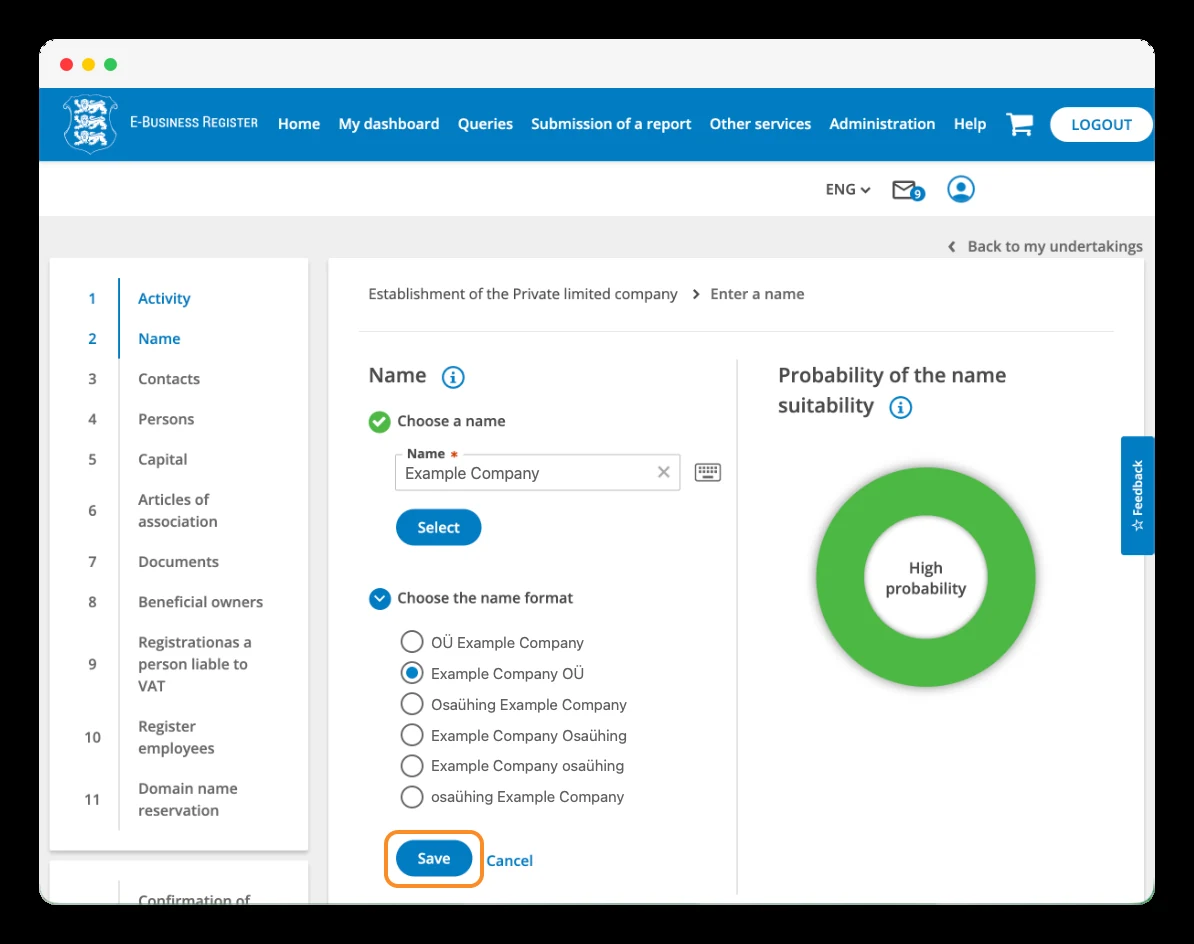
После нажатия Select раскроется раздел Choose the name format. Здесь вы выберете, как будет выглядеть название компании: с сокращением OÜ или полным словом Osaühing, в начале либо в конце.
Например, можно выбрать «Example Company OÜ». Отметьте подходящий вариант и нажмите «Save». Затем нажмите «Next», чтобы продолжить.
Справа вы увидите индикатор «Probability of the name suitability», который даёт приблизительную оценку вероятности одобрения названия.
Шаг 8
Укажите официальный адрес и электронную почту компании
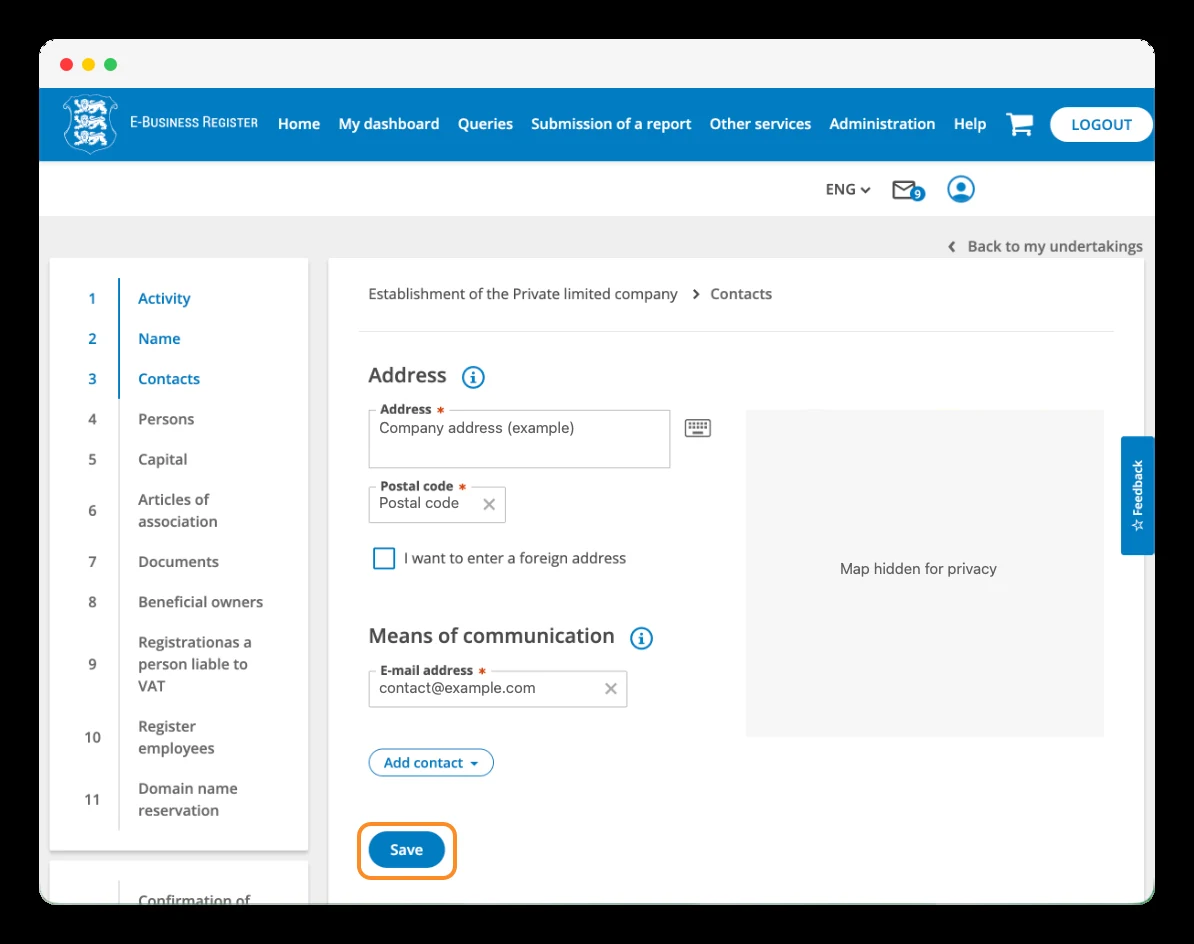
В разделе «Contacts» укажите официальный адрес компании и адрес электронной почты. Можно использовать адрес в Эстонии или за рубежом, но требования будут различаться.
Если вы используете адрес в Эстонии: можно указать действительный адрес, доступный вашей компании, или заказать услугу юридического адреса. Введите адрес в поле «Address», выберите его из подсказок портала и проверьте почтовый индекс. В этом случае назначать контактное лицо только потому, что вы живёте за пределами Эстонии, не требуется.
Если вы используете адрес за пределами Эстонии: отметьте «I want to enter a foreign address» и введите соответствующий адрес. В этом случае необходимо назначить лицензированное контактное лицо в Эстонии — обычно для этого заказывают услугу у уполномоченного провайдера. Вы добавите его в разделе «Persons». Его задача — получать официальные документы и уведомления, адресованные компании, и передавать их вам.
Таким образом, если у вас нет собственного адреса в Эстонии, можно выбрать: заказать эстонский юридический адрес или использовать иностранный адрес и заказать услуги лицензированного контактного лица в Эстонии. Приобретать обе услуги необязательно.
В завершение в разделе «Means of communication» укажите электронную почту, к которой у вас есть доступ и которую вы регулярно проверяете. Нажмите «Save» и подтвердите адрес по ссылке из полученного письма.
Шаг 9
Подтвердите электронную почту компании
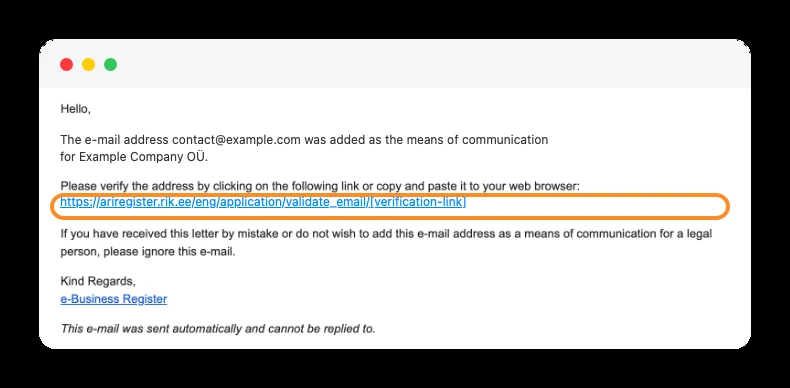
После сохранения контактных данных откройте почтовый ящик, адрес которого вы указали. Вы получите письмо с темой «E-posti aadressi kinnitamine / Please verify your e-mail address».
Откройте письмо и нажмите ссылку подтверждения. В письме есть инструкции на эстонском и английском языках.
После подтверждения вернитесь к заявлению в электронном коммерческом регистре и, прежде чем продолжить, убедитесь, что электронная почта отмечена как подтверждённая.
Шаг 10
Добавьте члена правления компании
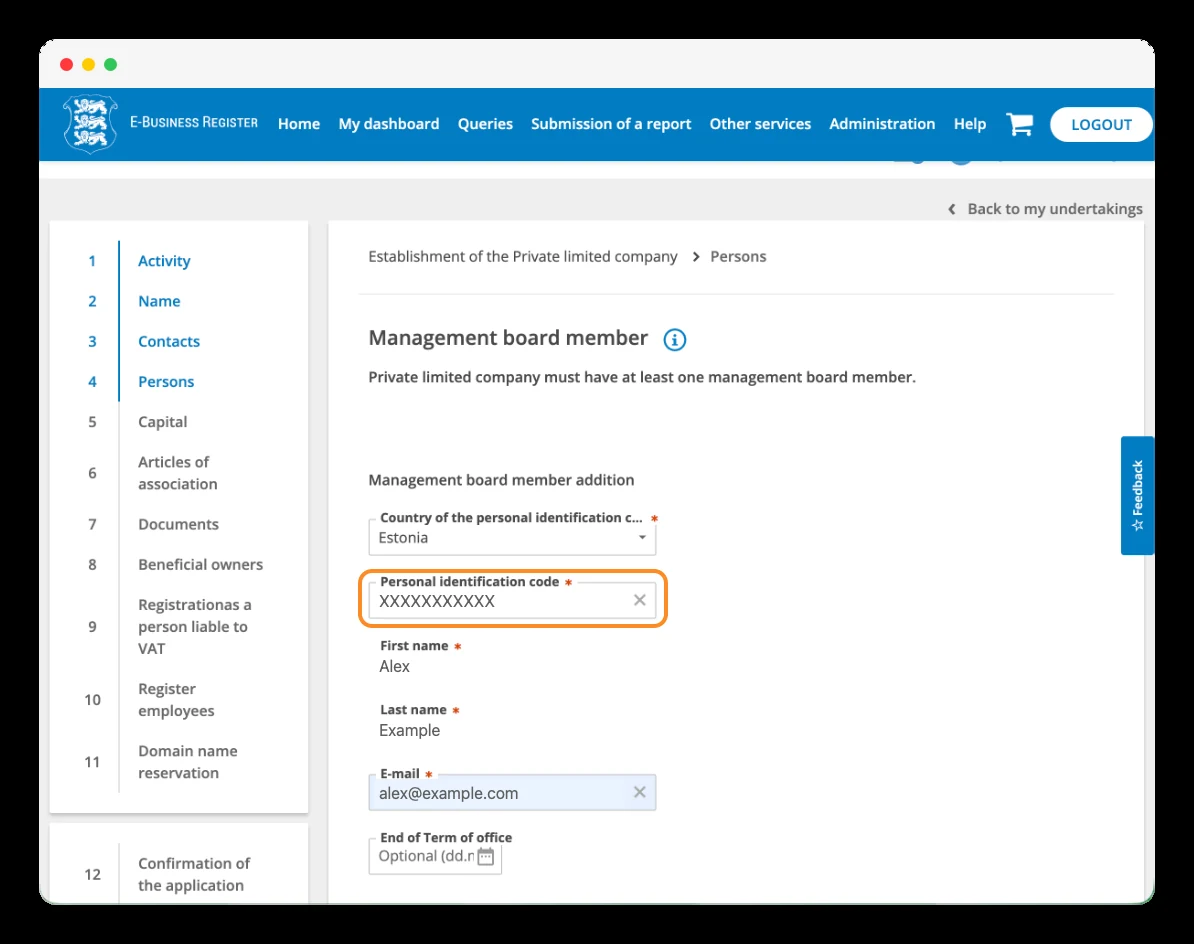
В разделе «Persons» начните с «Management board member»: здесь нужно указать, кто будет управлять компанией. В компании должен быть как минимум один член правления.
Если вы будете управлять компанией самостоятельно, введите свои данные:
- «Country of the personal identification code»: выберите Эстонию, если используете свой эстонский личный код.
- «Personal identification code»: введите этот код и проверьте имя и фамилию, которые покажет портал.
- «E-mail»: укажите свою электронную почту.
- «End of Term of office»: необязательное поле для даты окончания полномочий, если она предусмотрена.
Шаг 11
Добавьте учредителя или участника компании
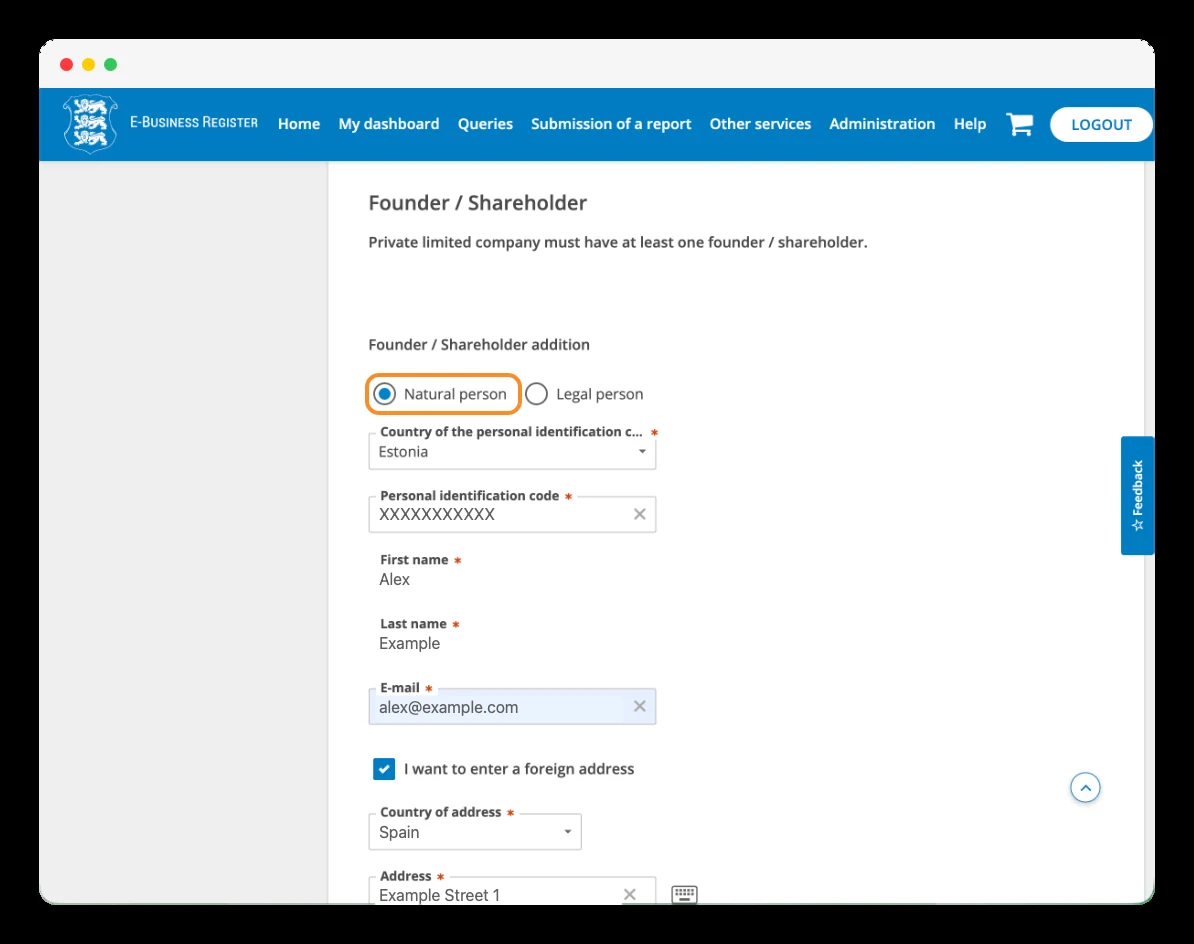
В разделе «Persons» перейдите к «Founder / Shareholder». Здесь нужно указать, кто учреждает компанию и становится её участником.
Выберите «Natural person», если выступаете как физическое лицо, как в этом руководстве. Если учредитель — другая компания, выберите «Legal person».
Если вы используете идентификационные данные э-резидента:
- Выберите «Estonia» как страну, выдавшую личный код.
- Введите «Personal identification code» и проверьте имя и фамилию.
- Укажите электронную почту.
- Если ваш личный адрес находится за пределами Эстонии, отметьте «I want to enter a foreign address» и укажите соответствующие страну и адрес.
Шаг 12
Укажите личный адрес члена правления
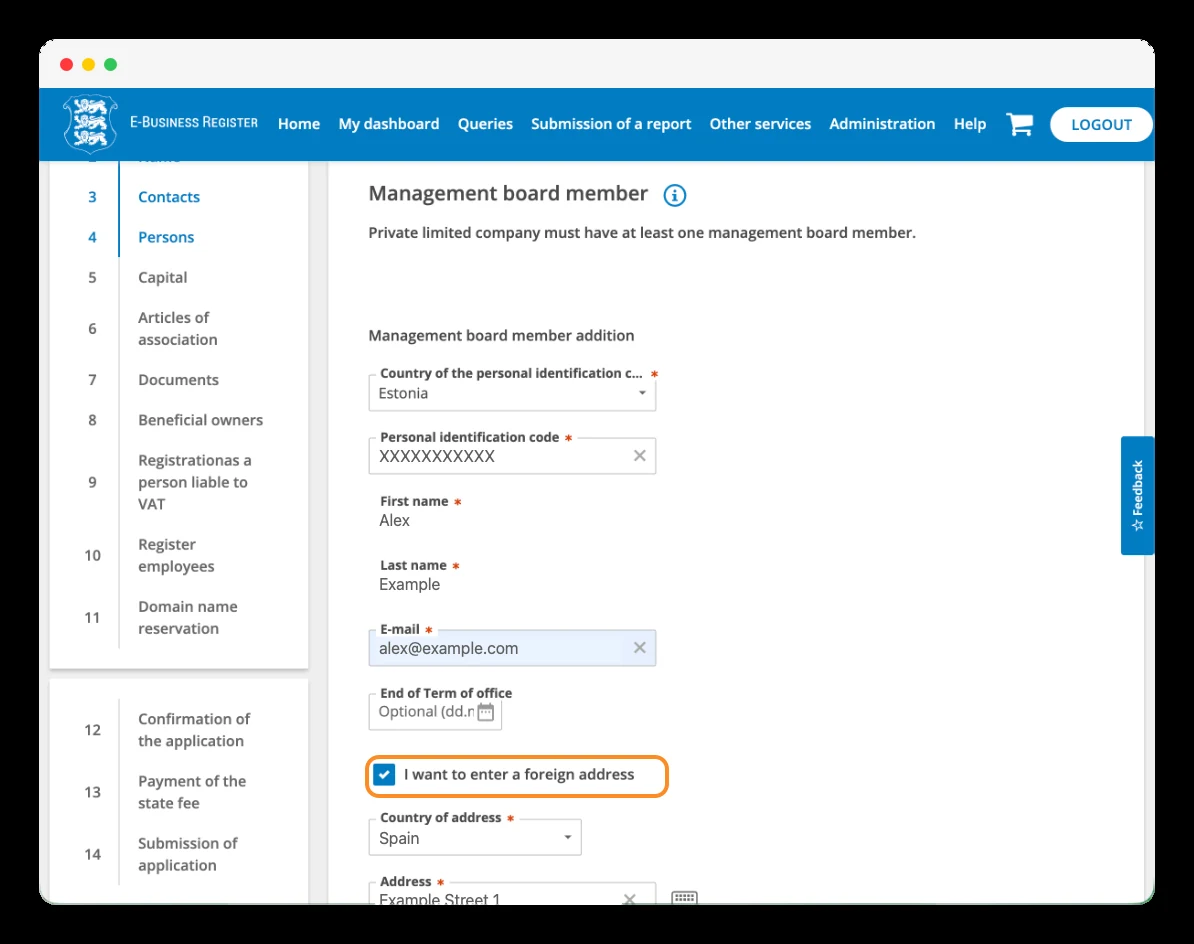
Перед завершением раздела «Persons» убедитесь, что вы также указали адрес члена правления в подразделе «Management board member».
Если ваш адрес находится за пределами Эстонии, отметьте «I want to enter a foreign address». Затем выберите страну в поле «Country of address» и введите адрес в поле «Address», заполнив остальные запрашиваемые поля.
Шаг 13
При необходимости добавьте контактное лицо
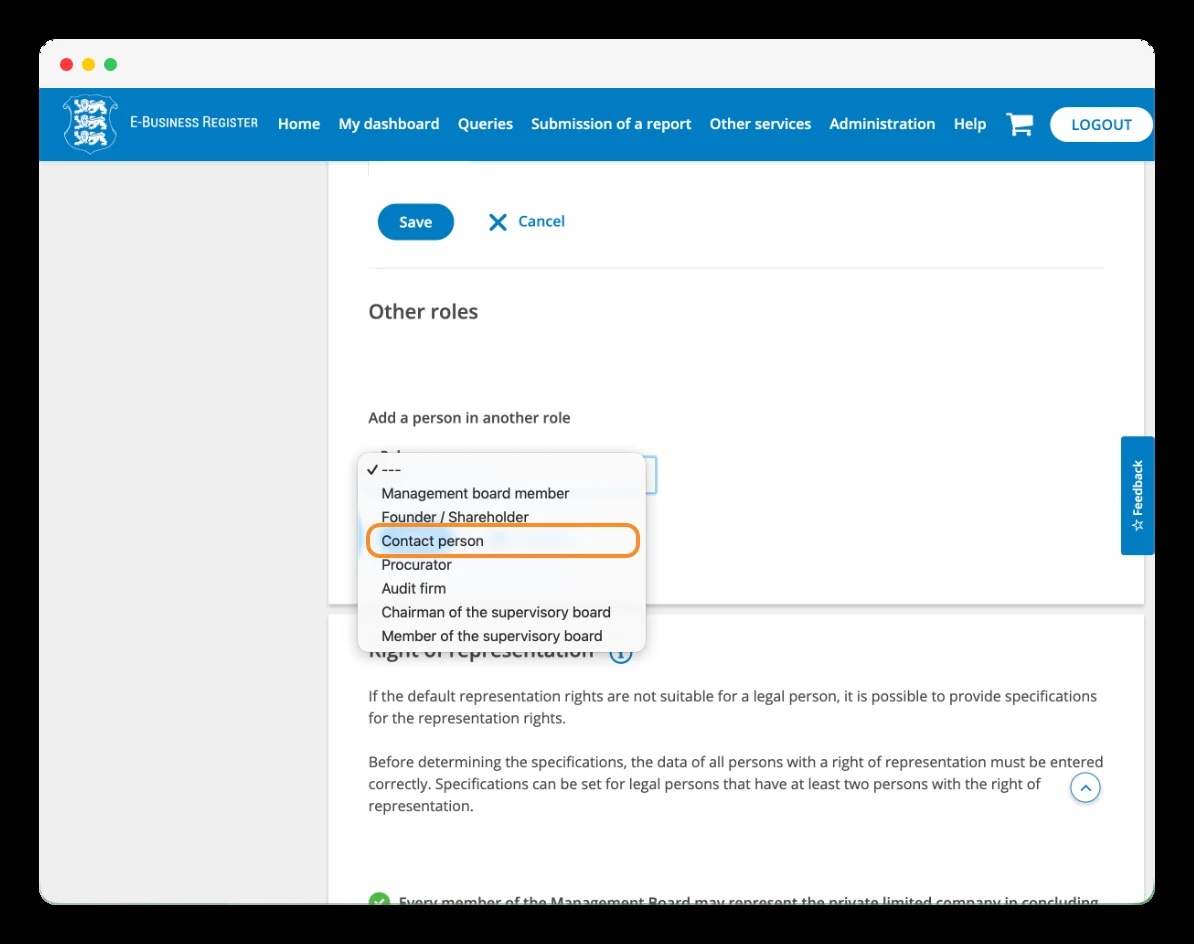
В разделе «Persons» найдите подраздел «Other roles». Чтобы добавить контактное лицо, откройте выпадающий список «Add a person in another role» и выберите «Contact person».
Необходимость этого шага зависит от официального адреса компании, выбранного на шаге 8:
- Адрес компании за пределами Эстонии: необходимо назначить лицензированное контактное лицо в Эстонии.
- Адрес компании в Эстонии: добавлять контактное лицо только потому, что вы живёте в другой стране, не требуется.
Если вы назначаете контактное лицо, выберите «Contact person» и внесите данные специалиста или провайдера, с которым заключён договор.
Шаг 14
Проверьте, кто может представлять компанию
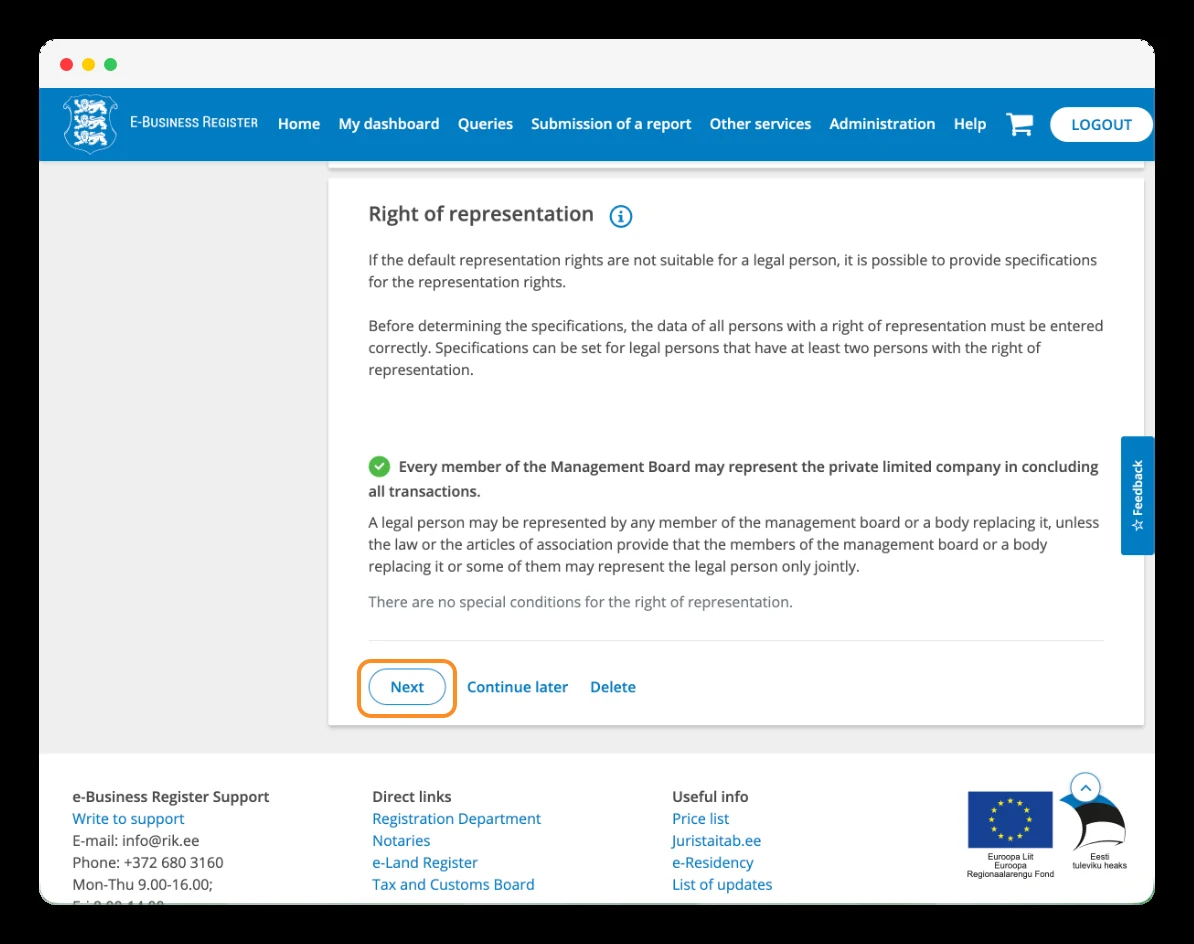
В конце раздела «Persons» находится «Right of representation». Здесь указывается, как члены правления могут действовать от имени компании.
На скриншоте показана настройка без специальных условий: каждый член правления вправе представлять компанию единолично.
Если вы единственный член правления и такая настройка подходит для вашего случая, проверьте сведения и нажмите «Next».
Если членов правления несколько, прежде чем продолжить, решите, должен ли каждый из них действовать самостоятельно или требуется установить совместное представительство.
Шаг 15
Определите уставный капитал и вклад каждого участника
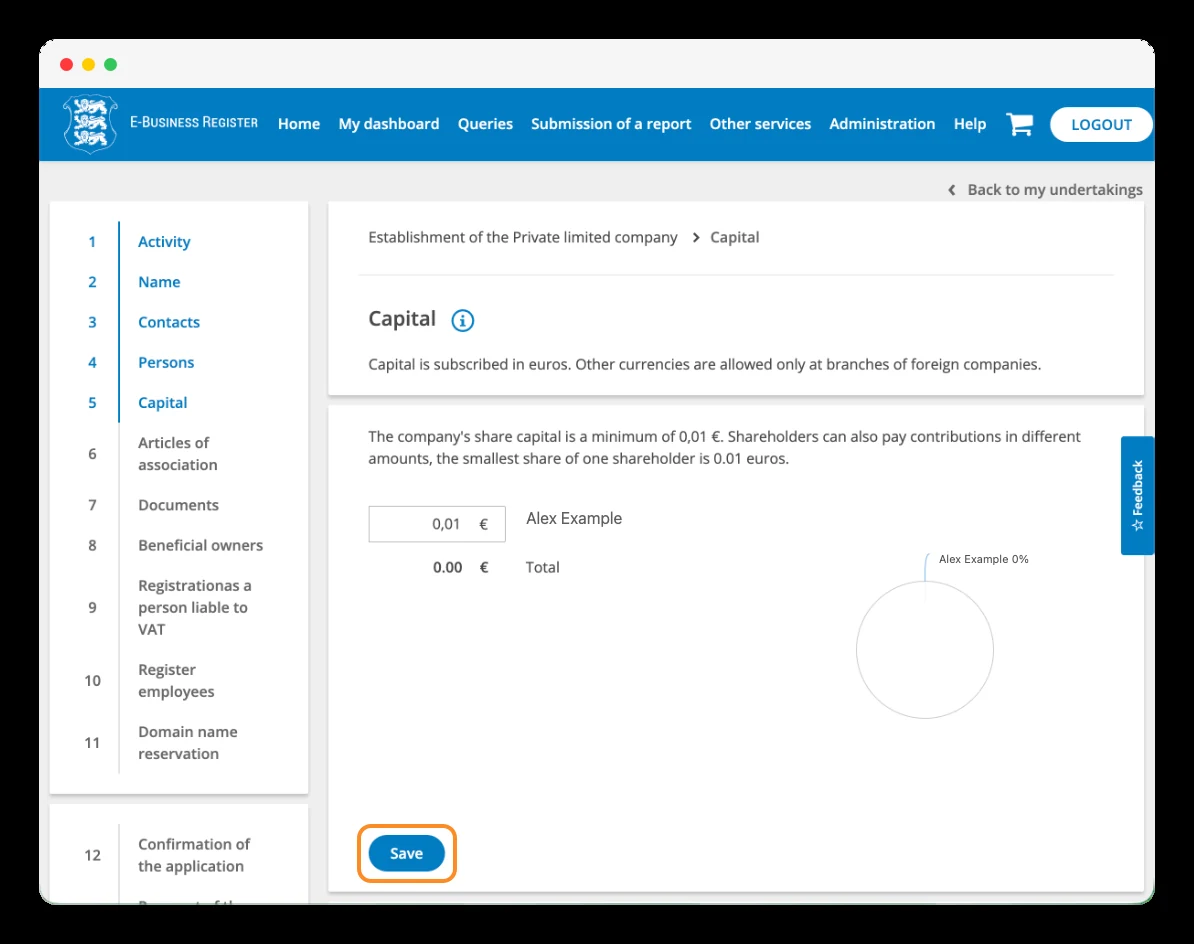
В разделе «Capital» укажите в евро размер вклада каждого участника.
Минимум составляет 0,01 € на участника. Если вы учреждаете компанию единолично, уставный капитал может начинаться с этой суммы. Если участников несколько, укажите вклад каждого из них.
Нажмите «Save» и убедитесь, что общая сумма и распределение долей соответствуют вашим договорённостям.
Сохранить сумму в этой форме — не то же самое, что внести её. Вклады должны быть оплачены до подачи заявления о регистрации; подтверждение оплаты будет позднее в ходе процедуры.
Шаг 16
Решите, нужны ли доли с особыми правами
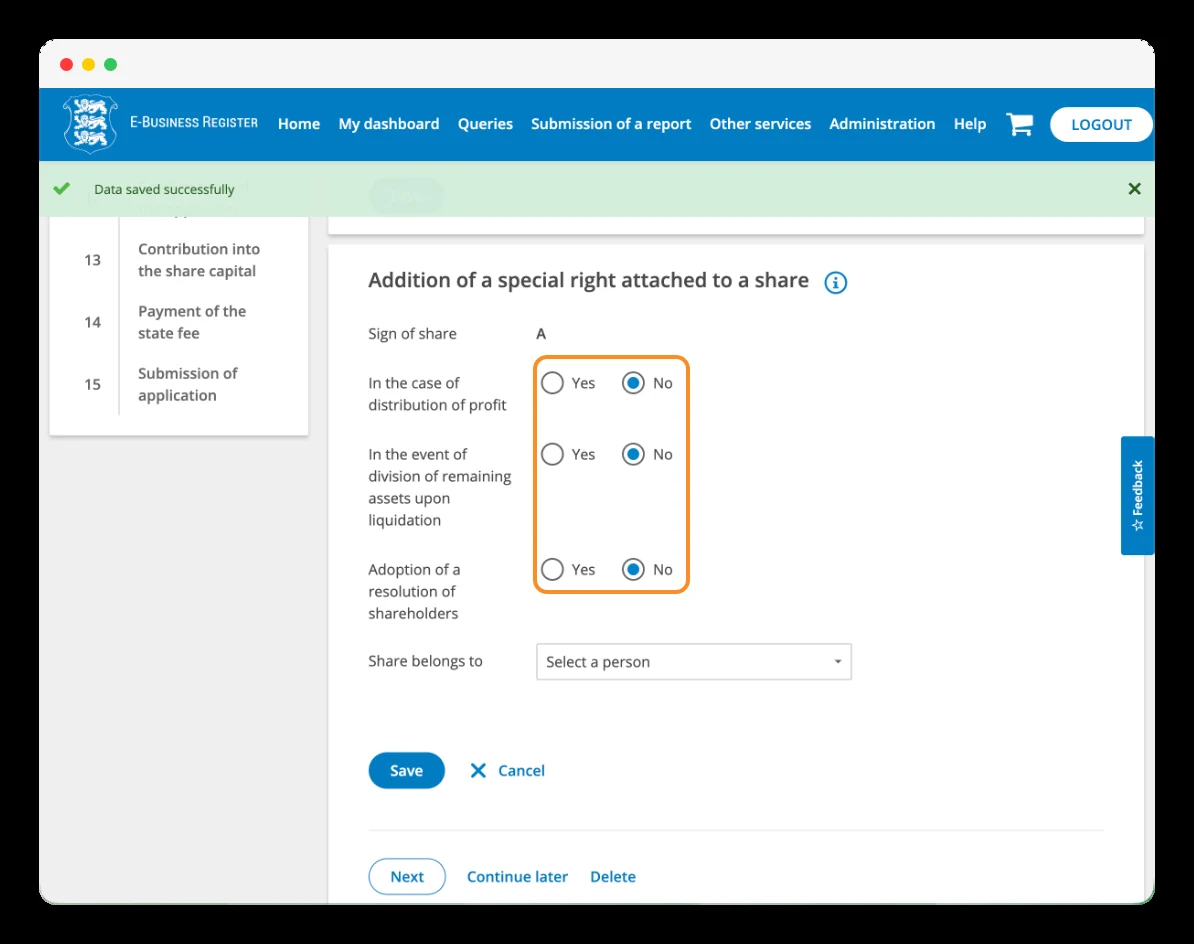
После определения уставного капитала можно настроить особые права для отдельных долей или участников. На экране показаны три направления:
- Распределение прибыли: особые права при распределении прибыли компании.
- Ликвидация: права при распределении имущества, оставшегося после ликвидации компании.
- Решения участников: особые права, связанные с принятием решений.
Добавлять особые права необязательно. Если они вам не нужны, можно оставить настройки по умолчанию и продолжить.
На скриншоте показана форма, которая открывается при добавлении одного из таких прав. Если вы открыли её случайно и не хотите ничего настраивать, нажмите «Cancel», а затем «Next».
Шаг 17
Проверьте и заполните устав компании
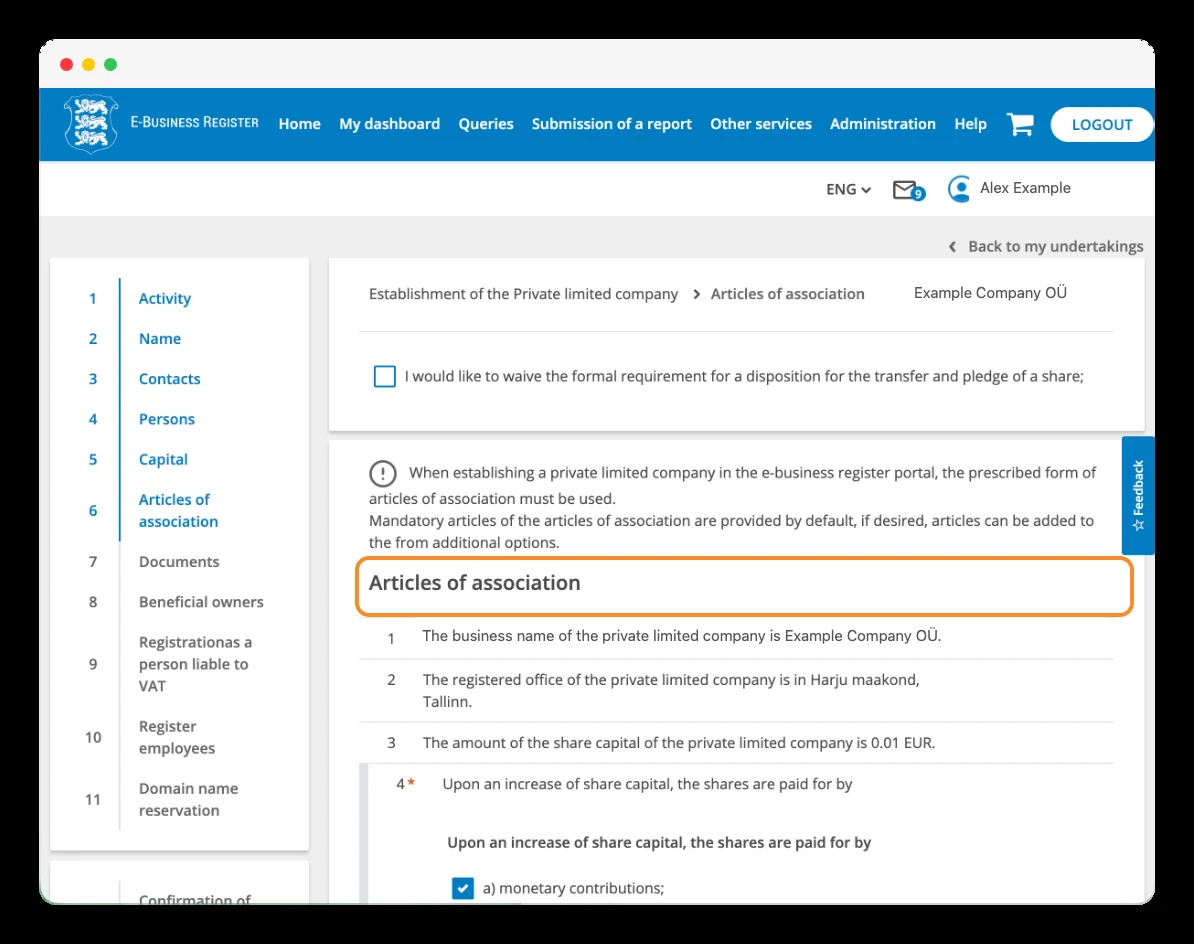
Переходим к «Articles of association» — разделу устава, то есть правил, регулирующих работу компании.
Портал подставляет уже введённые сведения, например название, место нахождения и уставный капитал. Проверьте их, прежде чем заполнять остальные положения.
Обязательные разделы отмечены звёздочкой. Каждый из них нужно заполнить и сохранить отдельно; другие положения можно просмотреть через «Edit».
На скриншоте показано положение о том, как будут оплачиваться доли при будущем увеличении капитала. Вариант «monetary contributions» означает денежные вклады. Этот пункт регулирует будущие увеличения капитала и не является подтверждением оплаты первоначального капитала.
Шаг 18
Определите виды вкладов, резерв и число членов правления
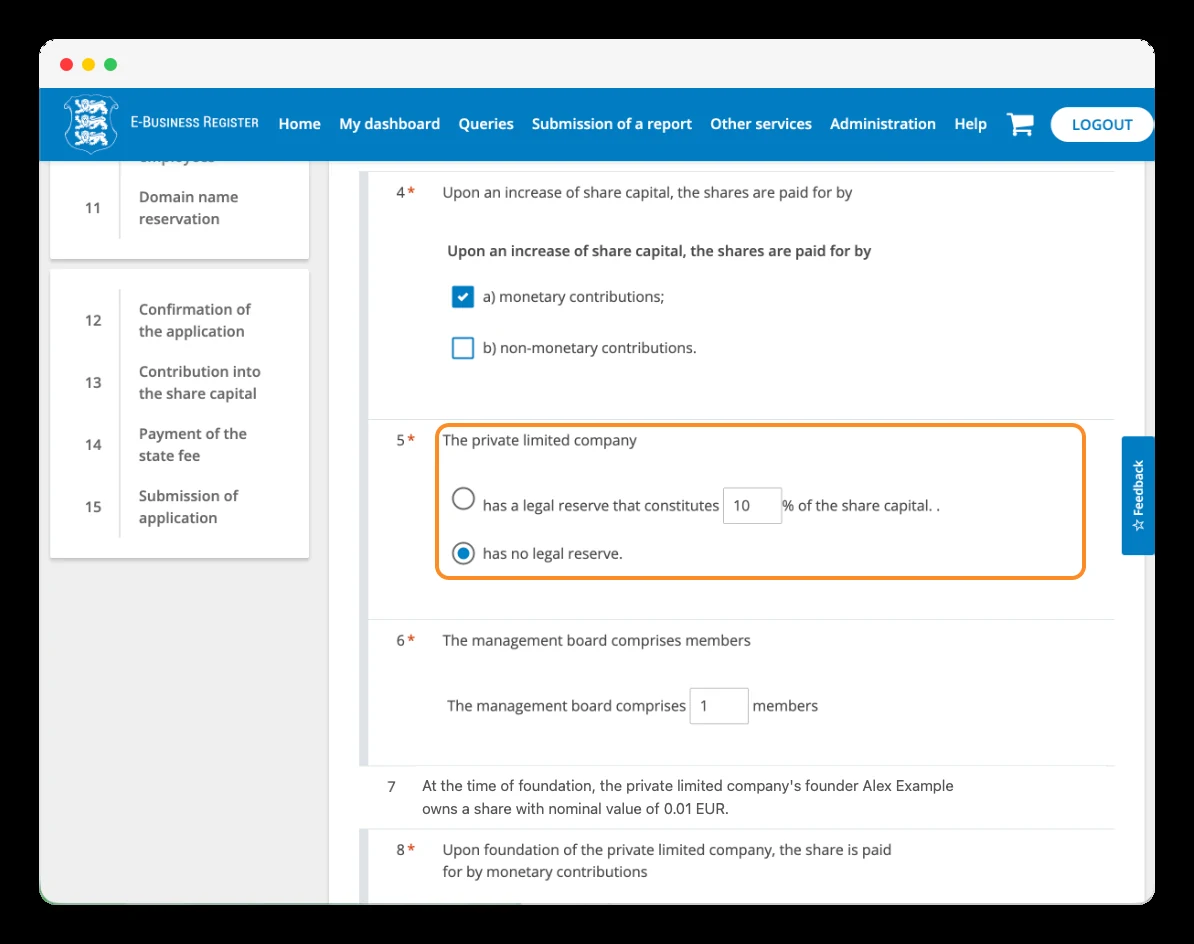
Мы по-прежнему в разделе устава. На этом экране нужно проверить три решения:
- Вклады при будущих увеличениях капитала: «monetary contributions» допускает денежные вклады; «non-monetary contributions» — вклады вещами или иными активами. Выберите вариант, подходящий вашей компании.
- Уставный резерв: можно предусмотреть резерв или выбрать «has no legal reserve», чтобы не создавать его. На скриншоте выбран второй вариант.
- Число членов правления: укажите, сколько человек будет входить в правление. Если вы будете единственным членом правления, введите 1.
Ниже также отображаются сведения об учредителе и его доле. Убедитесь, что они совпадают с указанными ранее.
Шаг 19
Укажите порядок оплаты капитала и распределения расходов на учреждение
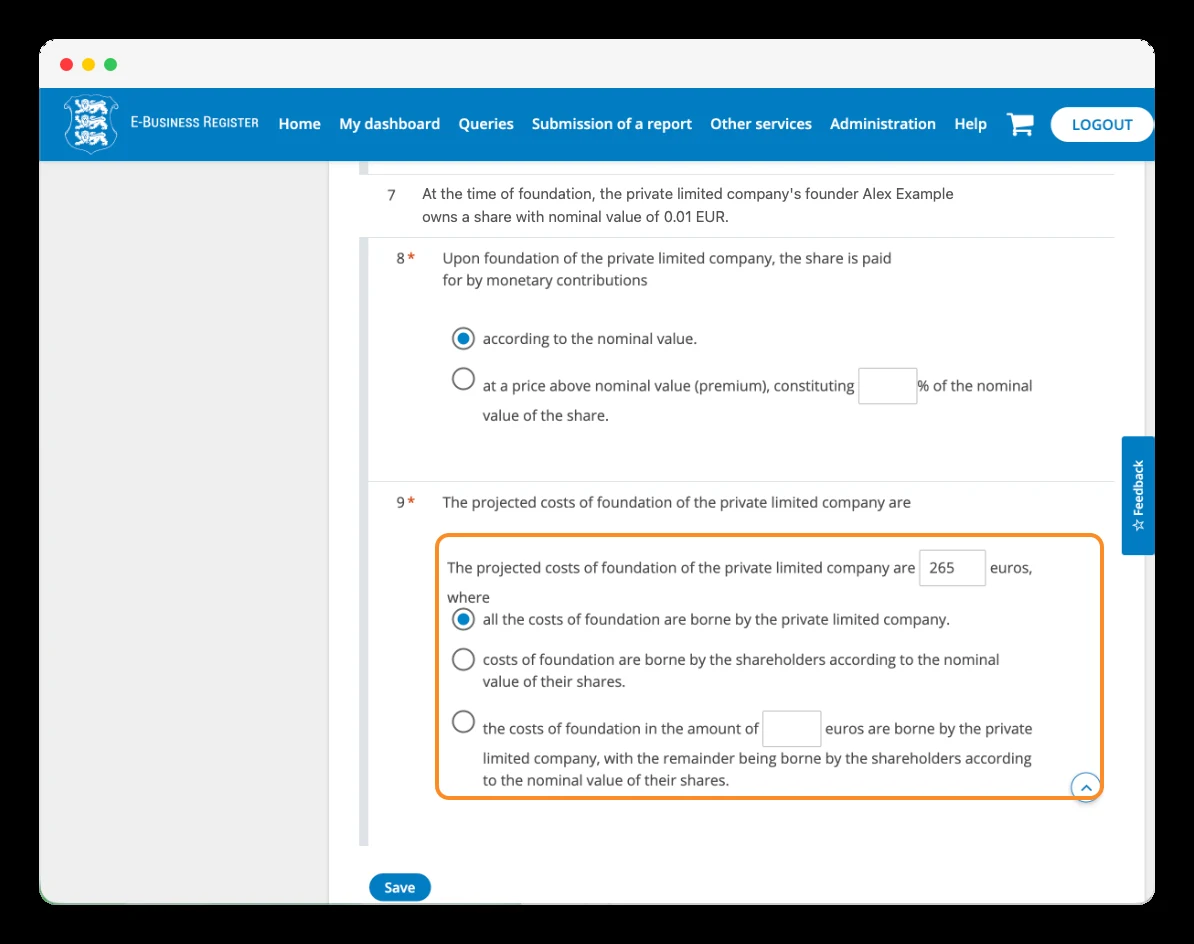
Завершаем эту часть устава двумя решениями.
Сначала выберите, оплачиваются ли доли по номинальной стоимости — «according to the nominal value» — или с дополнительным взносом, который называется эмиссионным доходом. Для простого учреждения без такого дополнительного взноса подходит первый вариант, как на скриншоте.
Затем укажите предполагаемые расходы на учреждение и определите, кто их несёт. Форма предлагает следующие варианты:
- Компания несёт все расходы.
- Участники несут расходы пропорционально номинальной стоимости своих долей.
- Компания несёт расходы в пределах определённой суммы, а участники — оставшуюся часть.
В этом примере указано 265 € и выбран вариант, при котором компания несёт все расходы на учреждение. Скорректируйте сумму, если ожидаете другие затраты, непосредственно связанные с учреждением.
Нажмите «Save», чтобы сохранить настройки. Эта кнопка сохраняет положение устава; оплата производится позднее.
Шаг 20
Проверьте сводный текст устава
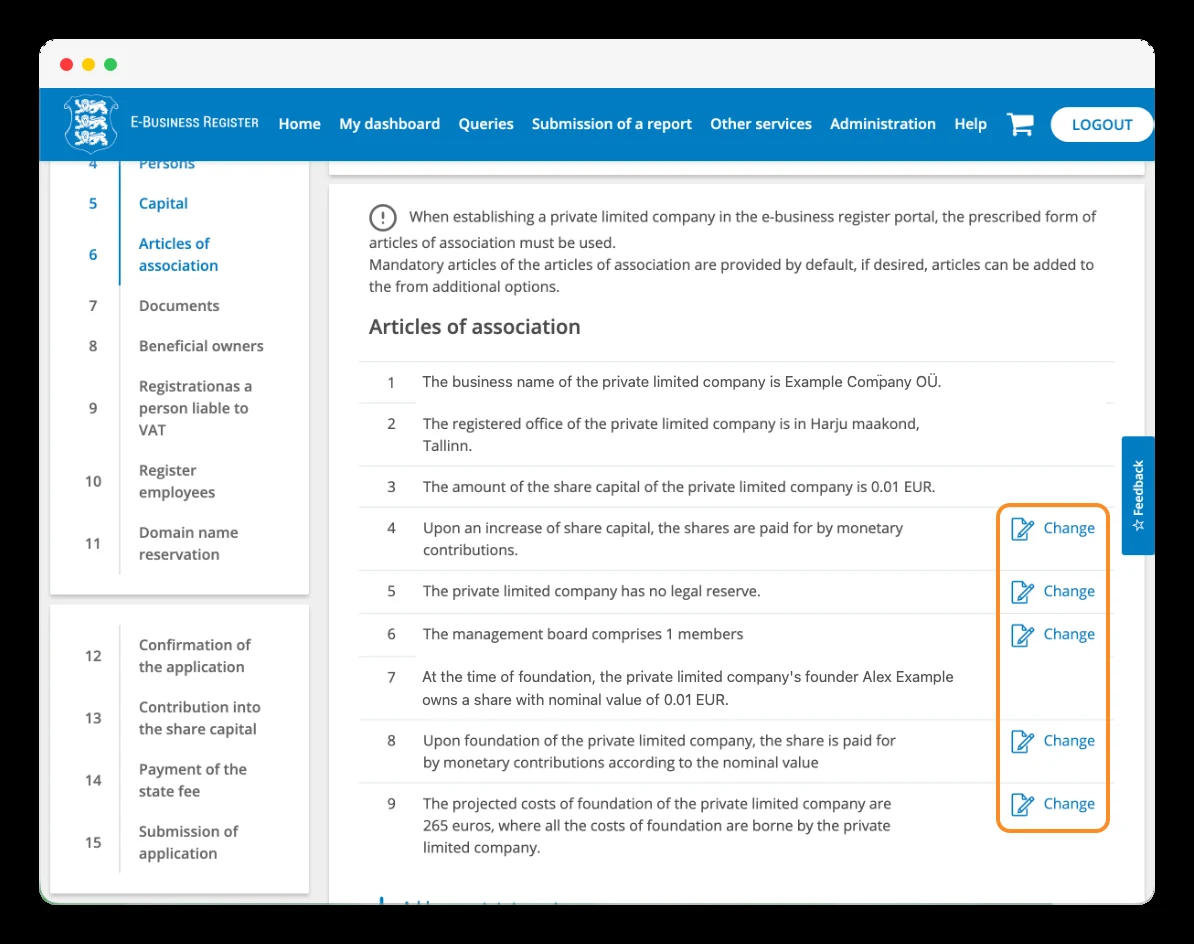
После сохранения предыдущих настроек портал покажет положения устава с выбранными вами решениями.
Прежде чем продолжить, убедитесь, что всё соответствует тому, что вы хотите закрепить:
- Название и место нахождения компании.
- Уставный капитал и доля каждого учредителя.
- Виды вкладов, допускаемые при будущих увеличениях капитала.
- Наличие или отсутствие резерва.
- Число членов правления.
- Предполагаемая сумма расходов на учреждение и лицо, которое их несёт.
Если нужно исправить редактируемое положение, нажмите «Change», измените вариант и снова сохраните. Завершив проверку, переходите к следующему разделу.
Шаг 21
Проверьте, нужно ли прикладывать дополнительные документы
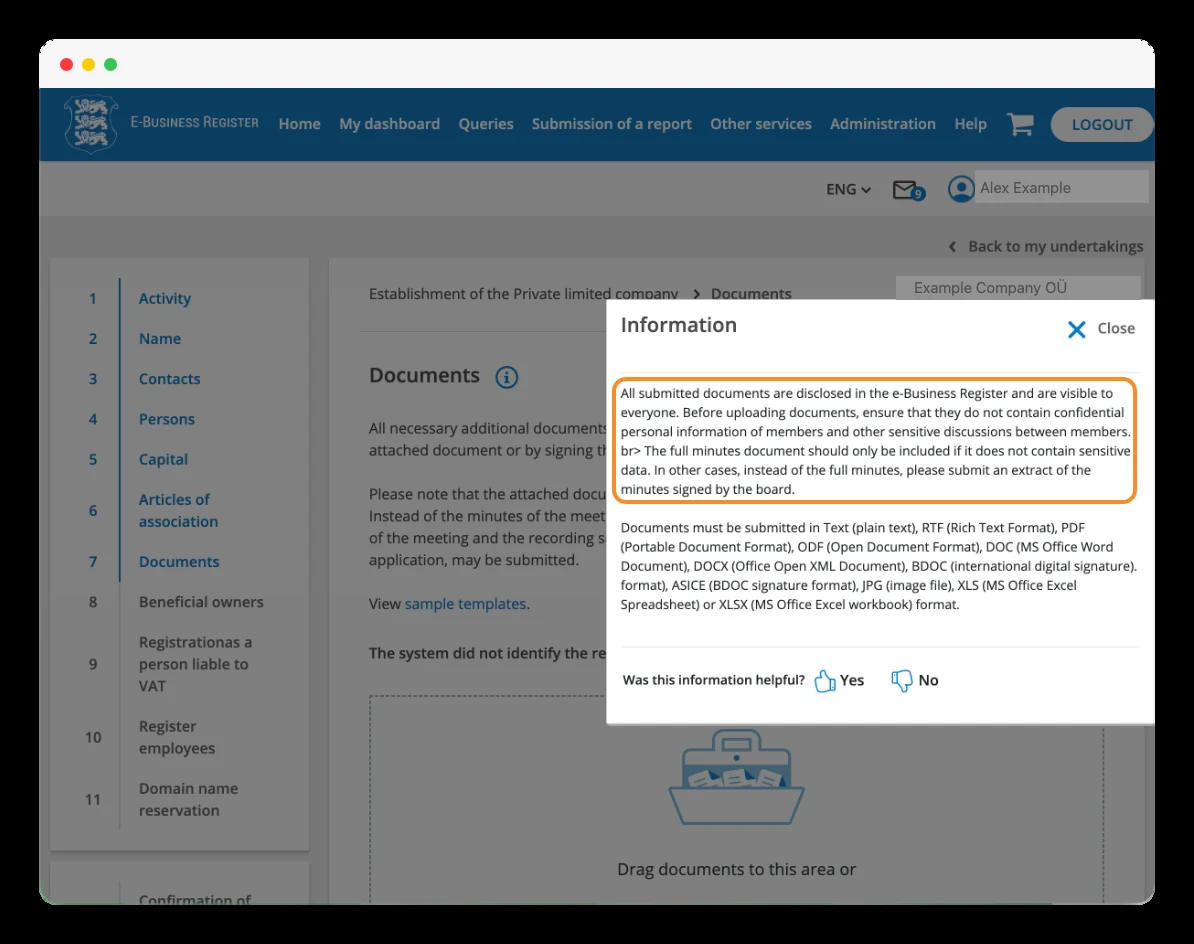
Мы дошли до раздела «Documents», где к заявлению можно приложить дополнительные документы. При обычной регистрации через портал дополнительные документы, как правило, не требуются. Если система ничего не запрашивает и ваш случай не требует специальных документов, можно продолжить без загрузки файлов.
Если документ всё же нужен, проверьте допустимые форматы и требования к подписанию, указанные на портале.
Информационное окно на скриншоте содержит важное предупреждение: поданные документы публикуются в регистре и доступны для ознакомления другим лицам.
Шаг 22
Укажите бенефициарных владельцев компании
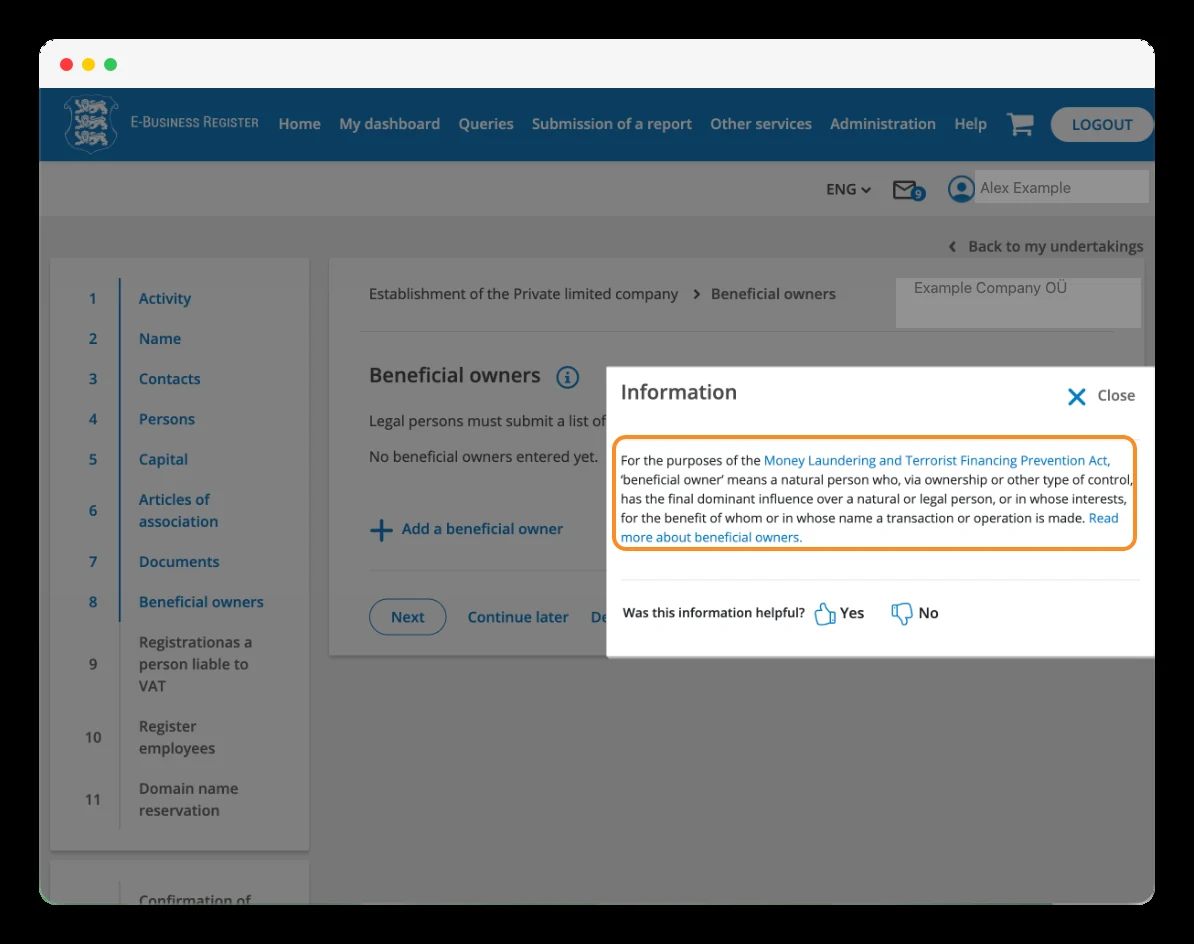
Раздел «Beneficial owners» предназначен для указания физических лиц, которые в конечном счёте владеют компанией или контролируют её.
Если вы единственный участник, владеете 100% долей и непосредственно контролируете компанию, как правило, вам нужно указать себя в качестве бенефициарного владельца.
Закройте информационное окно, показанное на скриншоте, и нажмите «Add a beneficial owner». Внесите запрашиваемые данные и укажите, каким образом это лицо осуществляет владение или контроль.
Если бенефициарных владельцев несколько, добавьте каждого из них, прежде чем продолжать.
Шаг 23
Проверьте сведения о бенефициарном владельце и продолжите
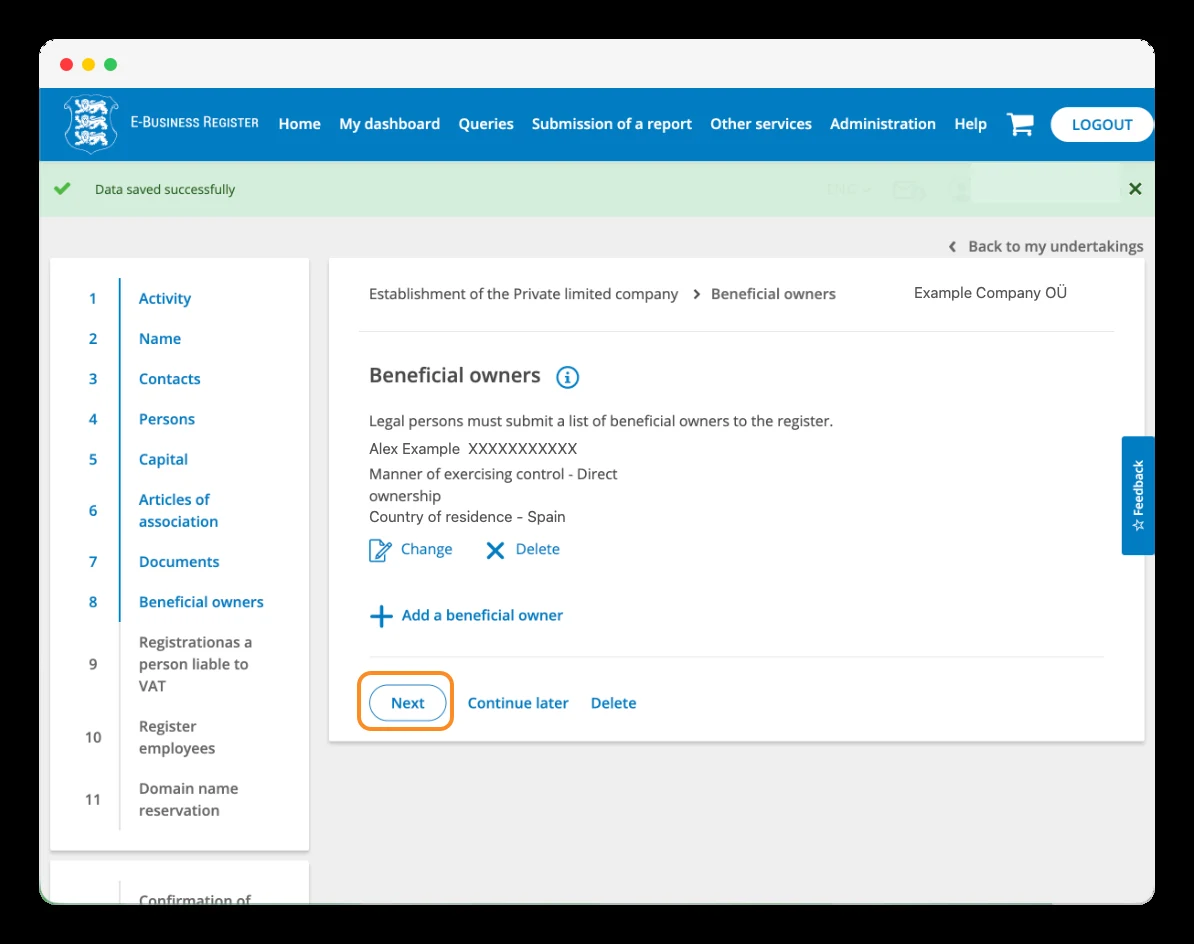
После добавления бенефициарного владельца портал покажет сводные сведения: имя, идентификационные данные, способ осуществления контроля и страну проживания.
Убедитесь, что данные верны. В примере указано Direct ownership, то есть прямое владение: доли принадлежат человеку непосредственно, без промежуточной компании.
Если нужно что-то исправить, нажмите «Change». Если не хватает ещё одного бенефициарного владельца, воспользуйтесь «Add a beneficial owner». Когда все сведения внесены, нажмите «Next».
Шаг 24
Решите, подавать ли заявление о добровольной регистрации плательщиком НДС
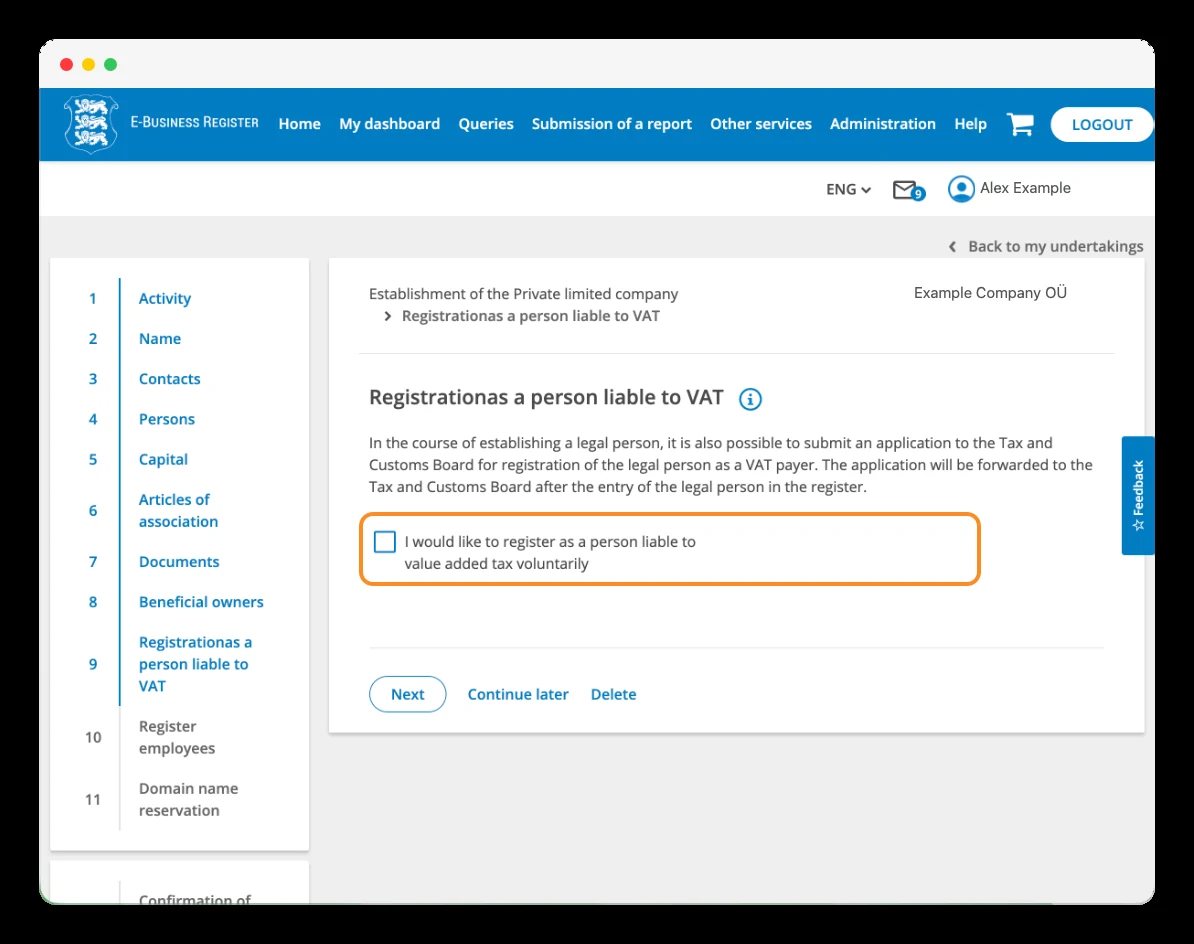
В разделе «Registration as a person liable to VAT» портал позволяет подать заявление о добровольной регистрации плательщиком НДС в ходе учреждения компании.
Если вы хотите подать такое заявление, отметьте «I would like to register as a person liable to value added tax voluntarily» и заполните раскрывшиеся поля. После регистрации компании заявление будет направлено в Налогово-таможенный департамент Эстонии.
Отметка в этом поле не означает автоматического получения номера НДС: вы подаёте заявление.
Если вы проверили, что сейчас регистрация вам не нужна, оставьте поле неотмеченным и нажмите «Next».
Шаг 25
Проверьте, нужно ли регистрировать работников
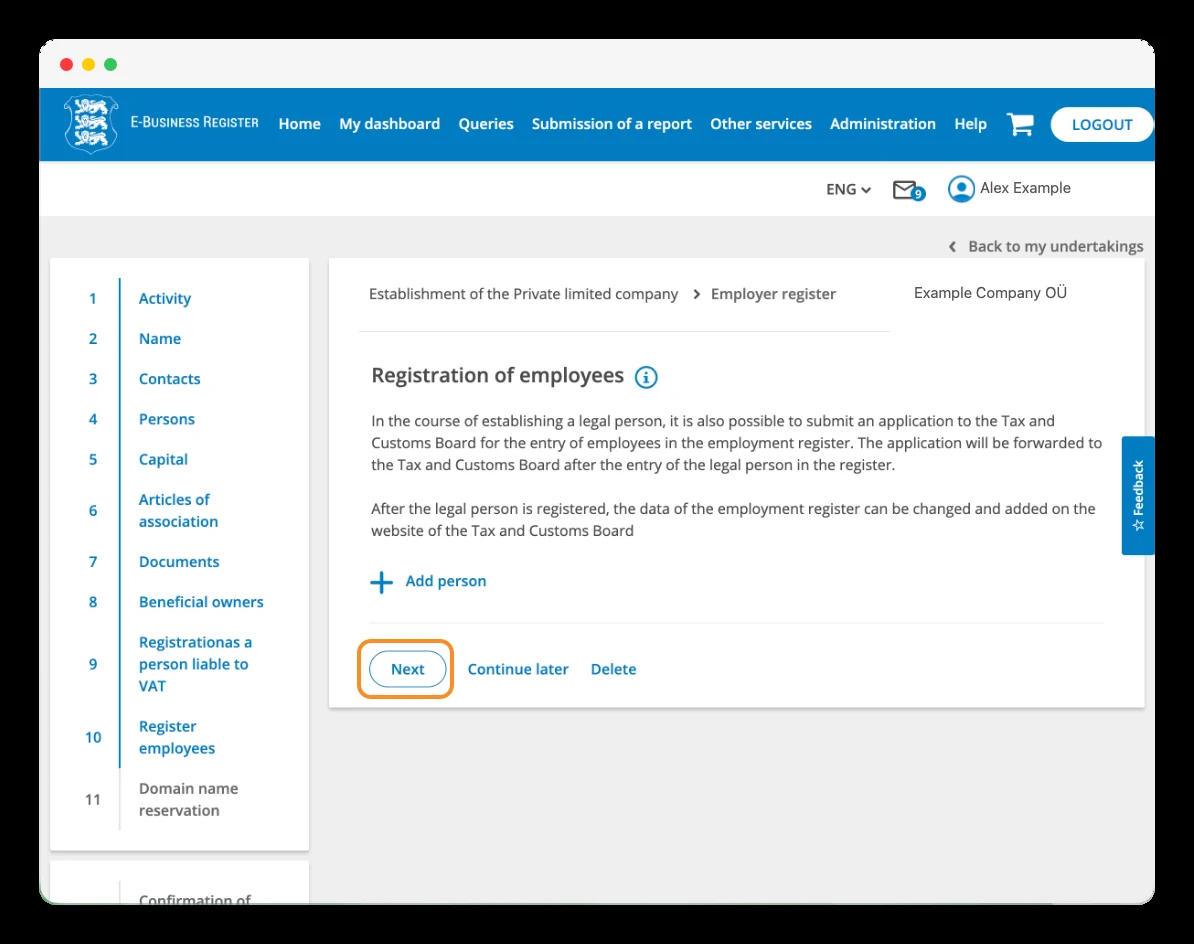
Раздел «Registration of employees» позволяет в ходе учреждения подать заявление о внесении сведений в регистр занятости. После регистрации компании заявление будет направлено в Налогово-таможенный департамент.
Если кого-то необходимо зарегистрировать с самого начала, нажмите «Add person» и заполните соответствующие сведения.
Если сейчас нет никого, кого нужно регистрировать, можно никого не добавлять и нажать «Next». Позднее вы сможете оформлять регистрации и изменения через Налогово-таможенный департамент Эстонии.
Шаг 26
Решите, хотите ли вы зарезервировать домен «.ee»
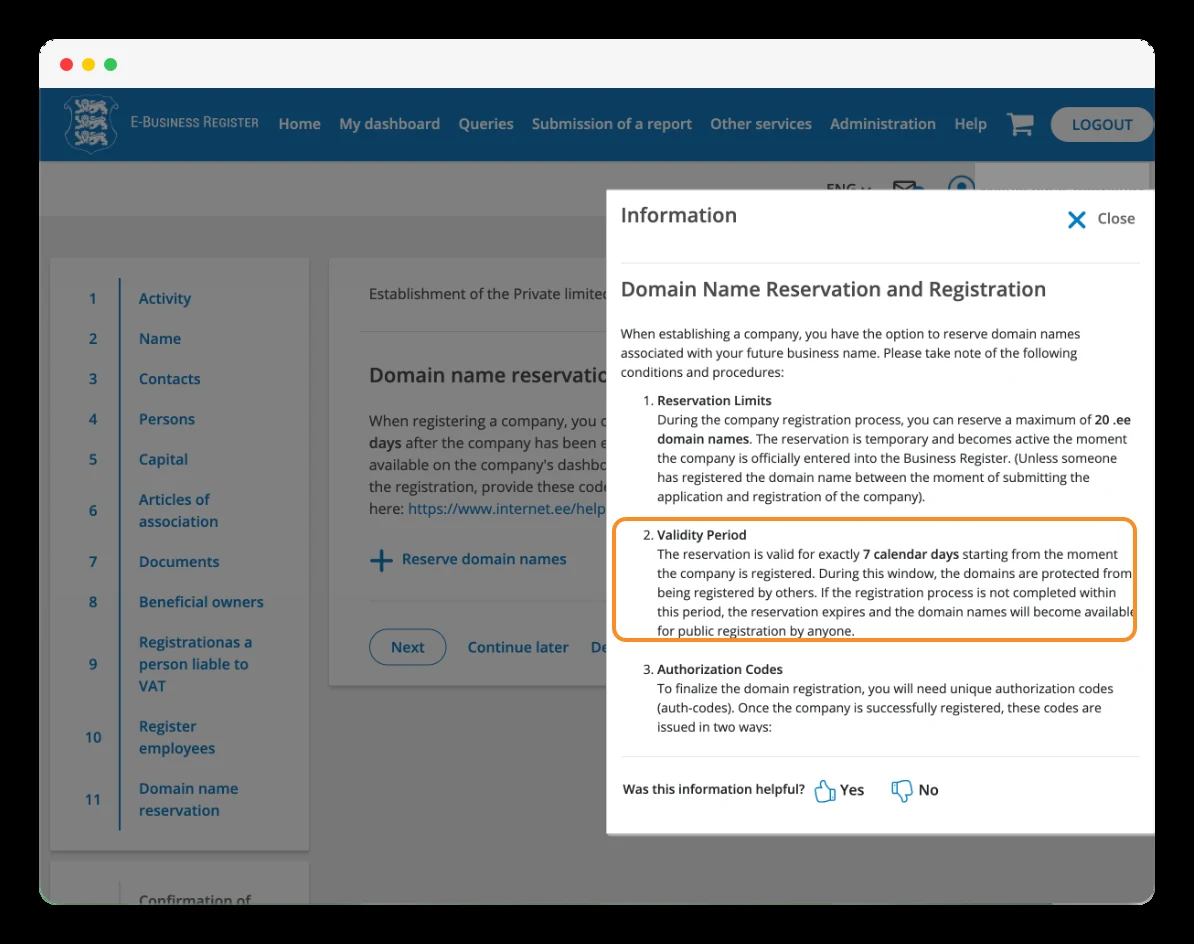
В разделе «Domain name reservation» можно зарезервировать свободные домены «.ee» для будущей компании. Это необязательный шаг. Если вам это интересно, закройте информационное окно и нажмите «Reserve domain names». Можно бесплатно зарезервировать до 20 доменов.
Резервирование закрепляет домены за вами на семь календарных дней с момента регистрации компании. За это время нужно завершить их регистрацию у аккредитованного регистратора, используя предоставленные коды авторизации.
Резервирование не включает регистрацию домена и её оплату. Если не завершить регистрацию вовремя, домены снова станут доступны другим.
Если резервирование вам не нужно, нажмите «Next».
Шаг 27
Проверьте заявление перед подписанием
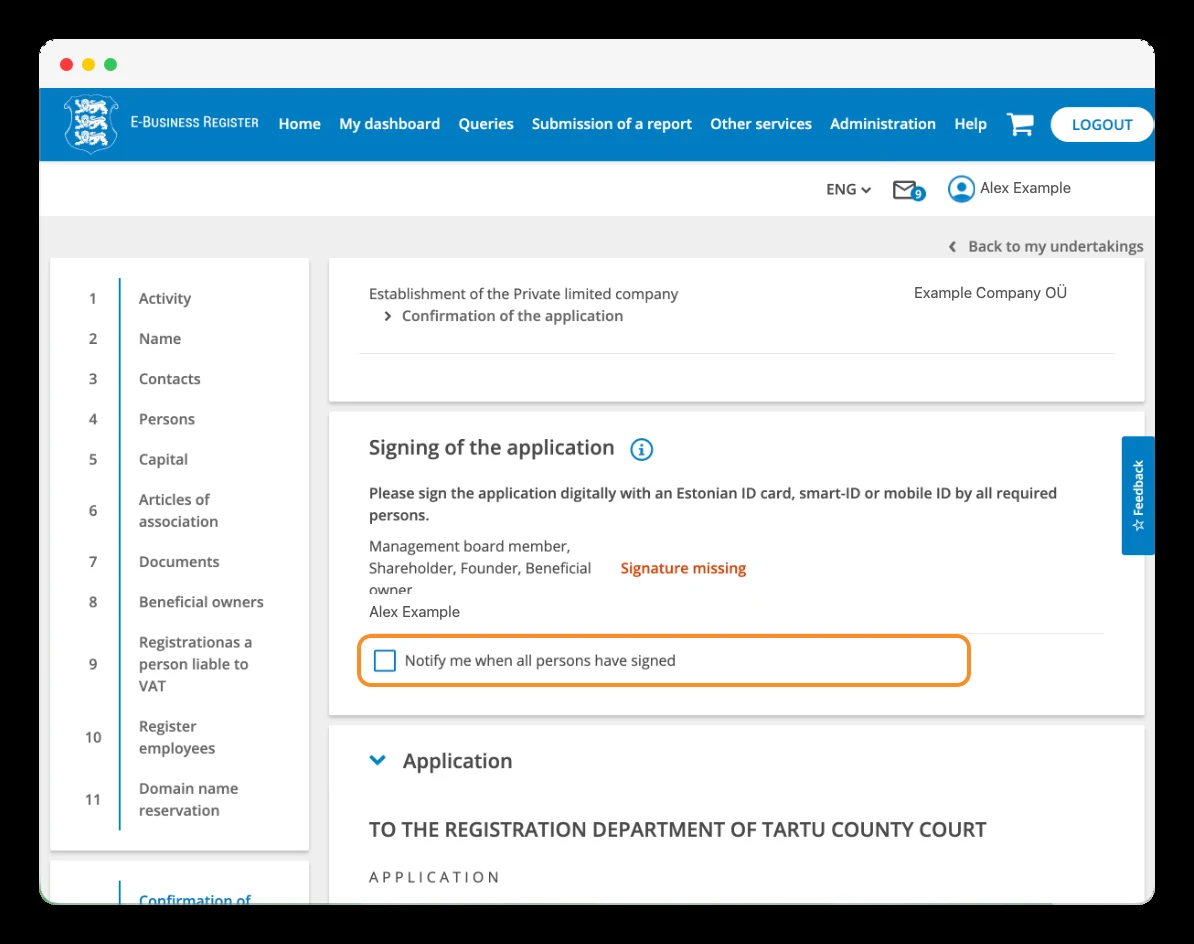
Мы дошли до «Confirmation of the application». Портал показывает, кто должен подписать заявление и каких подписей ещё не хватает, с помощью уведомления «Signature missing».
Разверните «Application» и прочитайте заявление целиком, прежде чем переходить к электронной подписи. Особенно внимательно проверьте название, адрес, участников, членов правления, капитал и устав.
Можно отметить «Notify me when all persons have signed», чтобы получить уведомление после сбора всех подписей. Это удобно, если в процедуре участвуют несколько человек.
Когда всё проверено, воспользуйтесь «Sign» и следуйте инструкциям выбранного способа подписания: эстонская ID-карта, в том числе карта э-резидента, Smart-ID или Mobile-ID.
Шаг 28
Проверьте сформированные документы и начните подписание
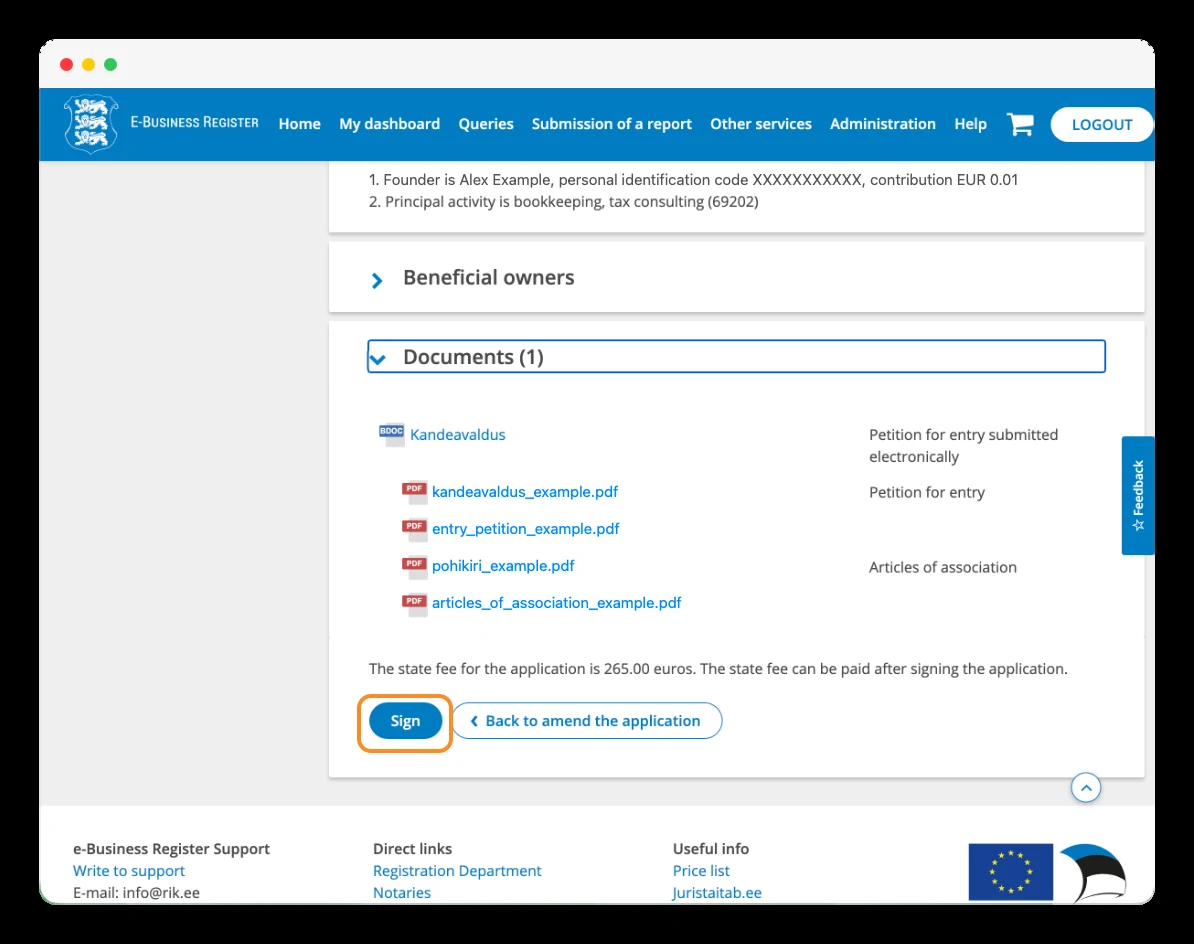
В нижней части раздела подтверждения вы найдёте «Documents» — файлы, сформированные порталом на основании ваших данных, в том числе заявление о регистрации и устав.
Откройте документы и проверьте их содержание. Если нужно что-то изменить, нажмите «Back to amend the application», чтобы вернуться к форме.
Закончив проверку, нажмите «Sign», чтобы начать электронное подписание, и следуйте появляющимся инструкциям.
На экране также есть напоминание, что сбор в размере 265 € оплачивается после подписания заявления.
Шаг 29
Убедитесь, что электронное подписание завершено
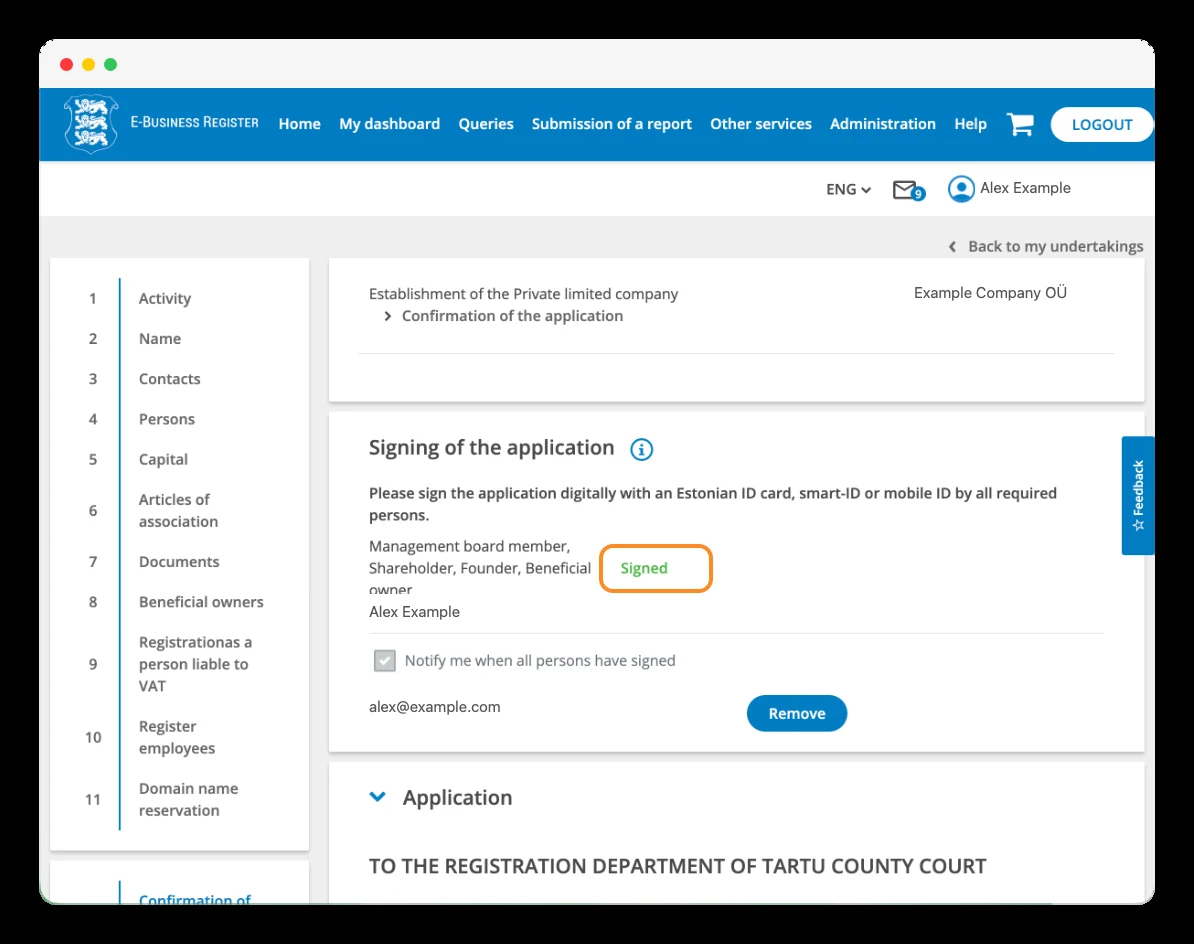
После подписания вернитесь в раздел «Signing of the application» и убедитесь, что статус сменился с «Signature missing» на зелёный «Signed».
Если в процедуре участвуют несколько человек, прежде чем продолжать, проверьте наличие всех необходимых подписей.
На скриншоте также включено уведомление «Notify me when all persons have signed» и указан адрес электронной почты, на который оно придёт.
Шаг 30
Внесите вклад в уставный капитал
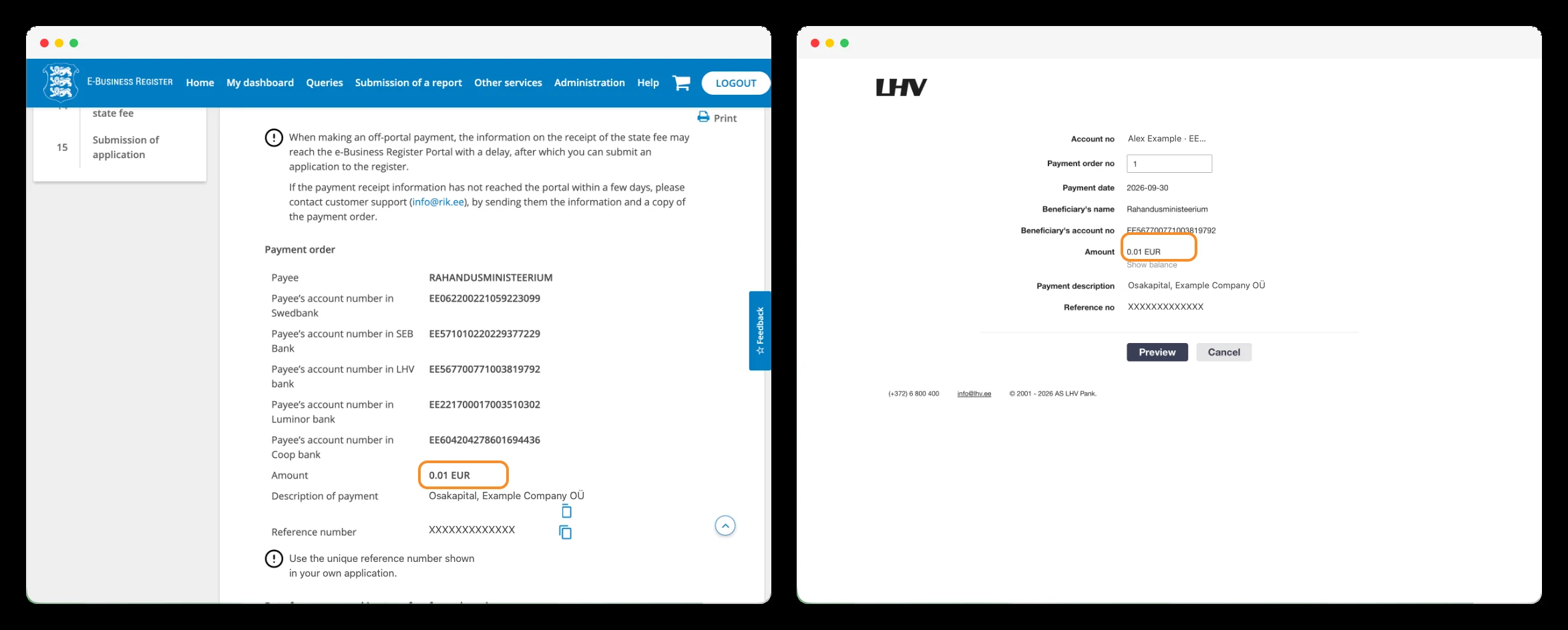
В моём случае портал позволил провести платёж через банковскую ссылку. Поскольку у меня уже был личный счёт в LHV, я выбрал этот банк и подтвердил платёж со своего счёта. Если в вашем заявлении предлагается такой вариант, можно воспользоваться одним из банков, доступных на портале. Если у вас нет счёта ни в одном из них, можно выполнить банковский перевод вручную по реквизитам платёжного поручения. Проверьте сумму, получателя и особенно уникальный референс вашего заявления, чтобы регистр смог идентифицировать платёж. Подтверждение перевода, выполненного вне портала, может занять больше времени.
Шаг 31
Оплатите регистрационный сбор через банк или картой
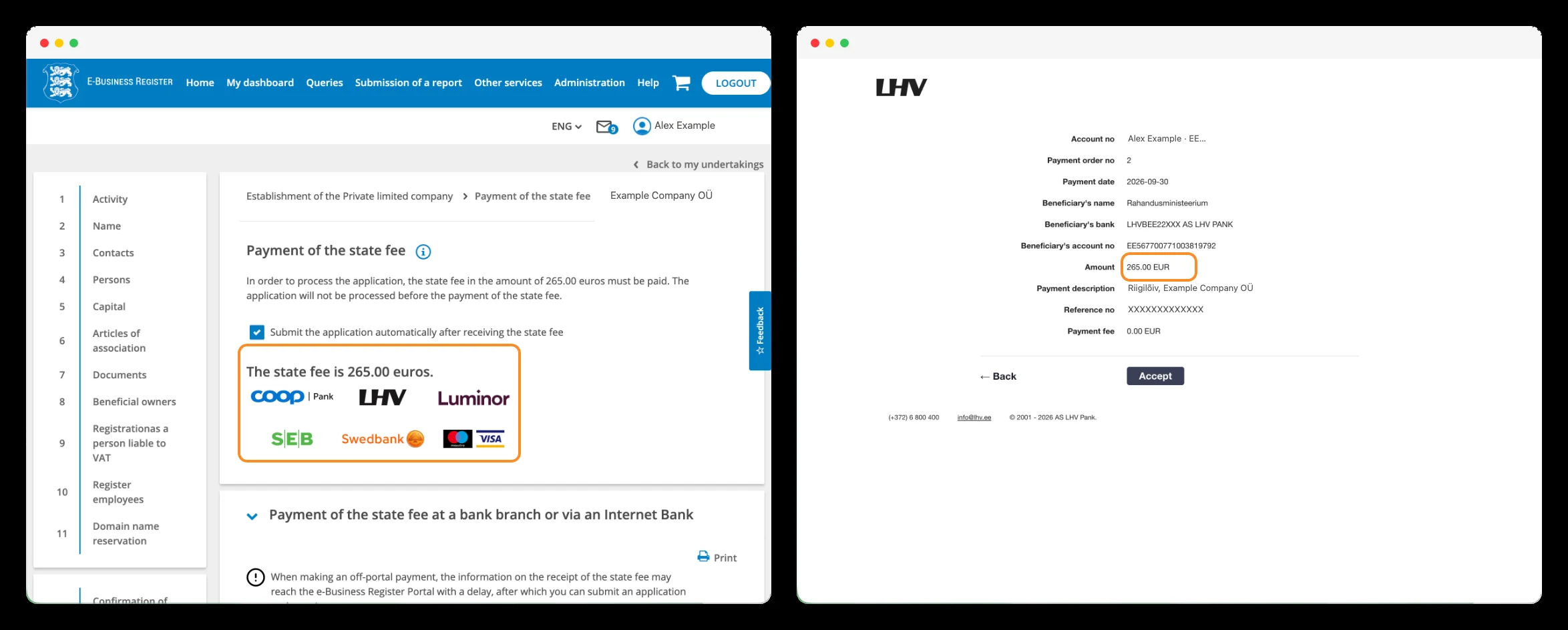
В разделе «Payment of the state fee» нужно оплатить сбор 265 €, чтобы регистр приступил к обработке заявления. В моём случае я выбрал LHV, поскольку у меня уже был личный счёт в этом банке. Портал перенаправил меня в LHV, где я проверил реквизиты и подтвердил платёж кнопкой «Accept».
Если у вас нет счёта в предложенных банках, можно воспользоваться оплатой картой. Также можно выполнить перевод вручную по реквизитам и с референсом, указанными в вашем заявлении.
Флажок «Submit the application automatically after receiving the state fee» позволяет автоматически отправить заявление, когда система распознает оплату. Оставьте его установленным, если вы уже закончили проверку и хотите подать заявление.
Шаг 32
Убедитесь, что заявление отправлено в регистр
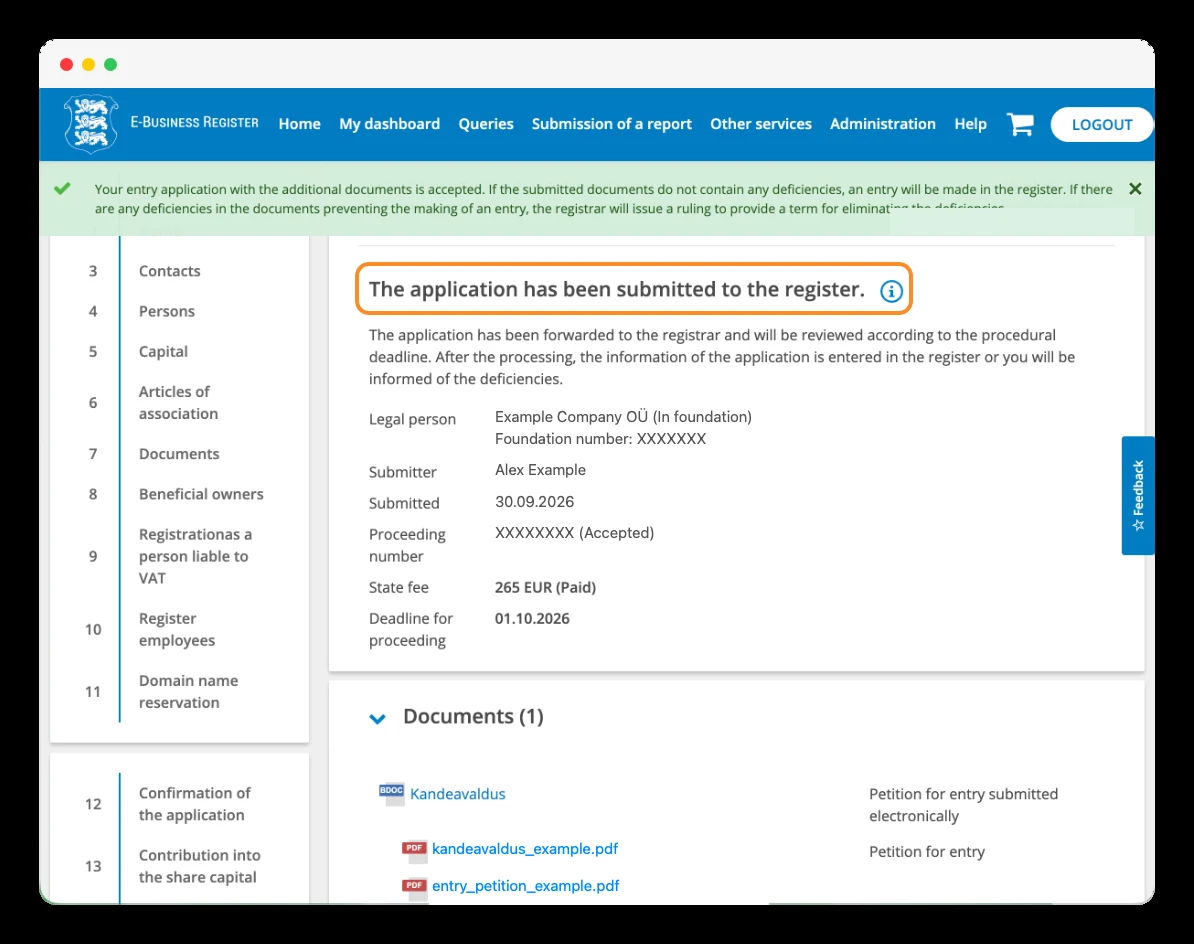
После оплаты и отправки портал показывает «The application has been submitted to the register» — заявление подано в регистр.
На этом экране можно проверить дату подачи, номер производства, статус оплаты сбора «Paid» и ожидаемый срок рассмотрения.
В моём случае заявление было подано 30 сентября, а в качестве срока рассмотрения портал указал 1 октября. Всегда проверяйте дату, указанную именно в вашем деле.
Шаг 33
Не отмечайте предложение e-Financials
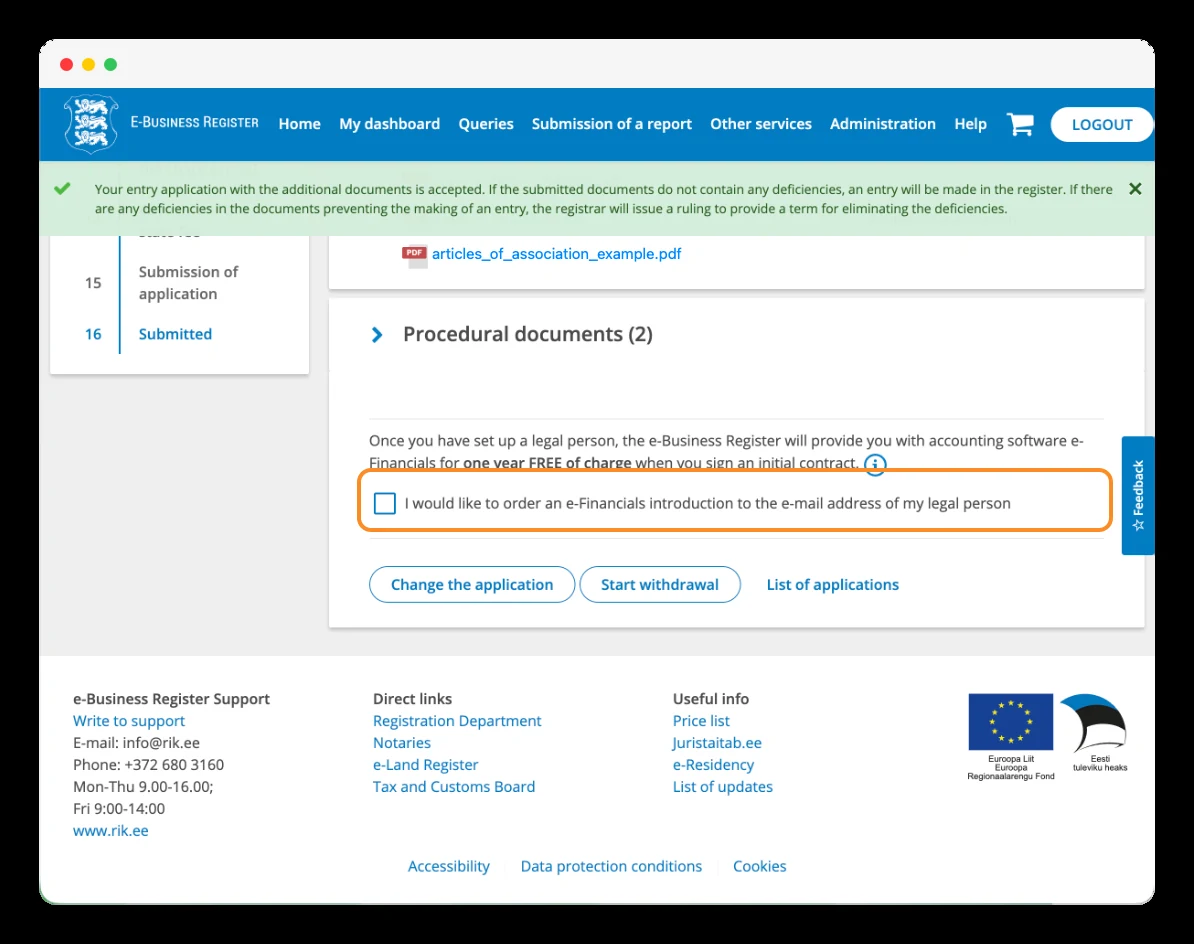
После подачи заявления портал предлагает отправить вам информацию об e-Financials — бухгалтерской программе RIK.
Это добровольная опция. Я рекомендую оставить поле неотмеченным, как на скриншоте. На рассмотрение заявления это не влияет.
Шаг 34
Получите регистрационные документы компании
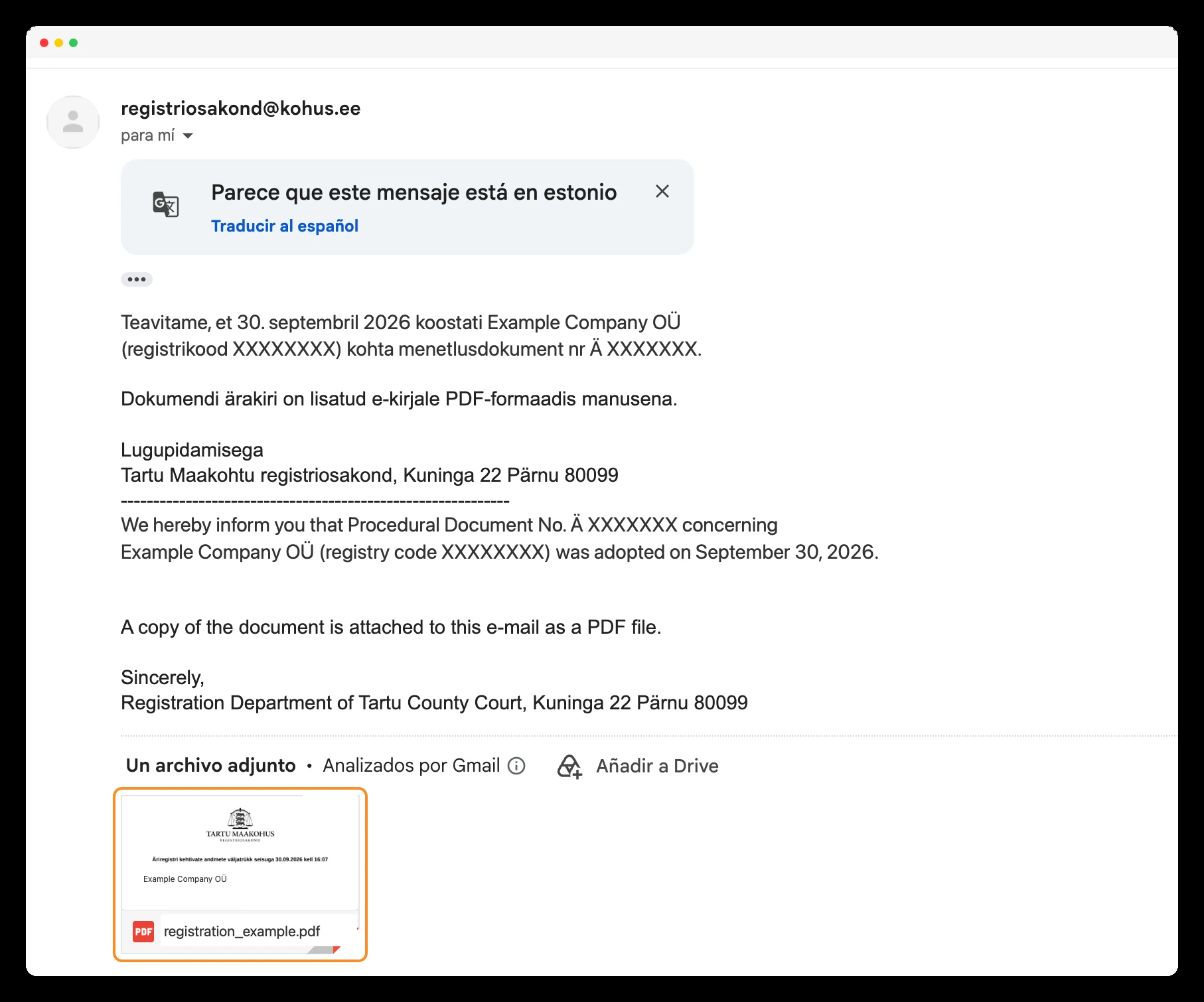
В завершение вы получите письмо от регистрационного отдела Тартуского уездного суда с адреса registriosakond@kohus.ee.
В моём случае письмо пришло в день подачи заявления и содержало PDF с регистрационными документами компании; прошло ровно 5 часов и 3 минуты.
Скачайте файл и проверьте название, регистрационный код и внесённые сведения. Если не находите письмо, проверьте также папку нежелательной почты.
Создание компании — это ещё и выбор того, с чего вы хотите начать
Учредить компанию в Эстонии можно быстро, но каждый выбор имеет последствия: кто вправе её представлять, как распределяются права участников, что устанавливает устав и как вы будете работать с НДС.
Поэтому я рекомендую участвовать в процессе и понимать, что вы выбираете. Это решения о вашем бизнесе, которые стоит принимать осознанно с самого начала.
Помогая открыть более 1 000 компаний в Эстонии, я убедился, что поддержка опытного специалиста помогает избежать ошибок, взвесить альтернативы и выбрать структуру, подходящую вашему проекту.
Если вы хотите начать с ясного понимания ситуации, запишитесь ко мне на бесплатную встречу. Мы обсудим ваш бизнес и решения, которые стоит проверить до учреждения компании.
Об авторе
Miguel Piñas Rodriguez
Основатель WorksForYou
Мигель Пиньяс Родригес — основатель WorksForYou. Он помог создать более 1 000 компаний в Эстонии и ежедневно работает с международными предпринимателями и экосистемой эстонской программы e-Residency.
Подробнее о MiguelГотовы открыть компанию в Эстонии?
Я лично и бесплатно помогу вам разобраться в процедуре.